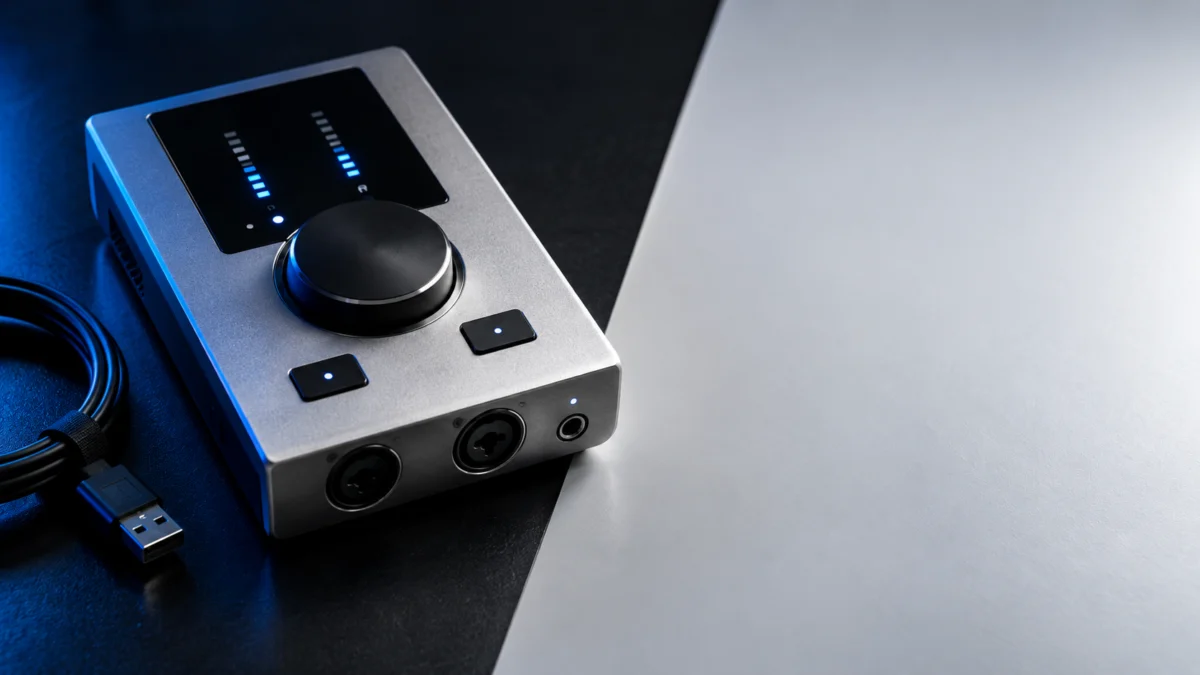
Babyface Pro FSがWindows 11で認識されない時は、まず「USB機器として見えない」「Windowsのサウンド設定にだけ出ない」「DAWだけ音が出ない」のどれに当たるかを分けてください。電源を入れた時の表示がCCならPCモードに戻し、PCなのに検出されないならUSB直結と専用ドライバーを確認します。サウンド設定に出ないならWDM Devices、DAWだけ無音ならASIO Fireface USBとTotalMix FXの出力先を確認します。ここまでは何も買わずに確認できます。
症状別に見る次の1手
Babyface Pro FSの「認識しない」は、USB検出・Windows標準音声(WDM)・DAW用のASIOの3段階のどこで止まっているかで対処が変わります。下の表から自分の症状に近い行を選び、その段階から確認すれば、関係のない再インストールや買い替えをせずに済みます。
| 症状 | 止まっている段階 | 次の1手 |
|---|---|---|
| 電源を入れた時、本体にCCと表示される | 動作モード | SELECTとDIMを押しながら接続し直してPCモードに戻す |
| PC表示なのに、Windowsが新しいハードウェアとして検出しない | USB検出 | ハブ・延長ケーブルを外して直結し、給電と専用ドライバーを確認 |
| Windowsが本体を検出しているが、サウンド設定に出ない | WDM | Settings画面のWDM Devicesを1以上にする |
| サウンド設定には出るが、DAWだけ無音・録音できない | ASIO・TotalMix FX | ASIO Fireface USBの選択とTotalMix FXの出力割り当てを確認 |
最短チェックリスト
次の6項目を上から順に確認してください。上の項目ほど短時間で済み、4番目以降はドライバーが入っていることが前提です。
- 本体の起動時表示がCCではなくPCになっている
- USBハブや延長ケーブルを使わず、PC本体のUSBポートに付属ケーブルで直結している
- RME公式サイトから入手したBabyface Pro FS用のWindowsドライバーを入れ、PCを再起動した
- Settings画面のWDM Devicesが0になっていない
- DAWのオーディオ設定で「ASIO Fireface USB」を選んでいる
- TotalMix FXのControl RoomでMain Outに使う出力(AN 1/2またはPH 3/4)を割り当てている
本体にCCと表示される時はPCモードへ戻す
電源を入れた時にCCと表示される場合、Babyface Pro FSはクラス・コンプライアント・モードで動いています。ユーザーガイド(20頁)は、この状態ではWindows環境で動作しないと説明しています。iPhoneやiPadで使うためにCCモードへ切り替えた後でWindowsに戻した時は、最初にこの表示を確認してください。
手順は4ステップです。
- Babyface Pro FSからUSBケーブルを抜きます(外部電源を使っている場合は電源も外します)。
- 本体のSELECTボタンとDIMボタンを押したままにします。
- ボタンを押したまま、USBケーブルまたは電源を接続し直します。
- 起動時にレベル・メーターの表示がPCに変わったか確認します。CCのままなら1からやり直します。
SELECTとDIMを押したまま再接続すると、CCモードと通常モード(PC)が切り替わります。USBで動作している最中はモードを変更できないため、必ず一度USB接続を外してから操作してください。外部電源だけで使うスタンドアローン時は、2つのボタンを2秒以上押し続けるとPCとCCが切り替わり続けます。
PC表示なのに検出されない時はUSB接続と給電を見直す
PC表示でもWindowsが検出しない場合は、USB側の条件を先に整えます。ユーザーガイド(21頁)は、自動で検出されない原因としてCCモードのほかに3つを挙げています。システム側でUSBが有効になっていない、USBケーブルが正しく接続されていない、給電が足りない、の3つです。
確認は次の順番で進めます。
- USBハブや延長ケーブルを外し、PC本体のUSBポートへ付属ケーブルで直結します。
- 付属ケーブルにはType A用とType C用があります。PC側のポートに合うほうを使い、別のポートにも挿し替えてみます。
- Windowsのデバイスマネージャーを開き、USB関連の項目が無効になっていないかを確認します。
- 電力を多く使う外付けHDDなどが近くのポートにつながっている場合は、一時的に外します。
- 手元に別のUSBケーブルや別のPCがあれば、そちらでも検出されるかを試します。
製品ページによると、Babyface Pro FSはUSB 3のバス電源と、ほとんどのUSB 2のバス電源で安定して動作します。ACアダプターは同梱されていません。外部電源を試すなら、ユーザーガイドの電源条件とメーカーの適合を確認したものだけを使ってください。電圧や極性を推測して手持ちのアダプターを流用するのは避けてください。
専用ドライバーを入れる・更新する手順
WindowsでBabyface Pro FSを使うには、RMEの専用ドライバーが必要です。ユーザーガイドは本体をつなぐ前にドライバーを入れることを勧めていますが、接続後に入れても正常にインストールできるとしています。インストール後はPCを再起動し、公式手順に沿って通知領域にTotalMix FXとSettingsのアイコンが表示されるか確認します。アイコン表示だけをUSB検出完了の判断には使わず、Windowsによる本体の認識も確認してください。
手順は5ステップです。
- RME Audio JPのダウンロードページで製品名から「Babyface Pro FS」を選び、Windows用のドライバーを取得します。
- ダウンロードしたファイルを解凍し、rmeinstaller.exeを起動して画面の指示に従ってインストールします。
- インストールが終わったら、付属のUSBケーブルでPCとBabyface Pro FSを接続します。
- WindowsがBabyface Pro FSを新しいハードウェアとして認識し、ドライバーが自動で組み込まれるのを待ちます。
- PCを再起動し、通知領域(隠れている場合は「^」の中)にTotalMix FXとSettingsのアイコンが表示されるか確認します。
ドライバーを更新する時は新しいドライバーが上書きされるため、古いドライバーを先に削除する必要はありません。レジストリを手作業で削除したり、公式以外の配布元からドライバーを入手したりする必要もありません。
ファームウェアの更新ツールは、ドライバーがインストールされていることを前提としています。この前提を確認しないまま、未認識の解決策としてファームウェア更新を先に試すことは避けてください。まずここまでの手順で本体を検出させ、必要があれば公式の手順でファームウェアを更新してください。
Windowsのサウンド設定に出ない時はWDM Devicesを確認
TotalMix FXやSettingsのアイコンは出ているのに、Windowsのサウンド設定にBabyface Pro FSが出ない場合は、WDM Devicesの設定を確認します。RME公式の設定ガイドによると、WDM Devicesが「0」だと、Windowsのサウンド設定にBabyface Pro FSの入出力が表示されません。
設定を変える前に、スピーカーやアンプの電源を切るか音量を最小にしてください。そのうえで、手順は4ステップです。
- 通知領域の炎のアイコンをクリックし、Settings画面(Fireface USB Settings)を開きます。
- WDM Devicesを「1」以上に設定します。
- Windowsの「システム > サウンド」からサウンドの詳細設定を開きます。
- 「スピーカー RME Babyface Pro」を既定のデバイスに設定します。
これは、ブラウザーや音楽アプリの音をBabyface Pro FSから出したい場合の手順です。ただしユーザーガイドは、Babyface Pro FSを再生の既定のデバイスにするとASIO使用時に問題が起きる場合があるとして、OSのシステムサウンドを無効にすることを強く勧めています。DAWでの録音が主な用途なら、作業中は通知音などのシステムサウンドを切っておくと安心です。
DAWだけ無音・録音できない時はASIOとTotalMix FXを確認
Windowsでは認識しているのにDAWだけ音が出ない場合は、DAW側のドライバー選択とTotalMix FXの出力割り当てを確認します。DAWが使うASIOはWindowsのサウンド設定(WDM)とは別の経路です。そのため、Windowsの既定デバイスを変えてもDAWの設定は変わりません。
手順は4ステップです。
- DAWのオーディオ設定で、ドライバーに「ASIO Fireface USB」を選びます。
- TotalMix FXの右下にあるControl RoomセクションでAssignを押し、Main Outに使う出力を指定します。スピーカーを使うならAN 1/2が基本です。
- ヘッドフォンだけで使う場合は、Main Outに「PH 3/4」を選んでも構いません。
- 音が途切れたりクラックルノイズが出たりする場合は、Settings画面のBuffer Sizeを大きくします。
録音だけできない時は、ユーザーガイドのトラブル・シューティング(13章)に沿って、入力信号の有無、録音デバイスとしての選択、DAWのサンプリング周波数と入力信号の一致を順に確認します。TotalMix FXでは出力ごとに独立したルーティングを組めるため、DAWの出力先とTotalMix FXの割り当てが食い違っていると、認識していても音が聞こえない原因になります。
設定ガイドには、TotalMix FXのOptions → Reset Mix → Total Resetで初期状態に戻す手順も載っています。ただし、これは今のミックスやルーティングを初期化する操作です。録音用に組んだ設定がある場合は、内容をメモやスクリーンショットで控えてください。上の手順で直らない時に限って使う、任意の手段です。TotalMix FXの設定はOSを再起動しても最後の状態が残るため、再起動だけでは元に戻りません。
それでも検出されない時は公式サポートへ相談し、交換は最後に判断する
PCモード、直結、別ケーブル・別ポート・別PC、ドライバーの再導入まで試しても検出されない場合は、故障と決めつけずにメーカーへ相談してください。窓口は、RME Audio JPサイトの「サポート」にあるテクニカルサポートと「修理 / 有償アップデート」です。製品ページによると、RME製品には1年間のメーカー保証があり、購入日から1か月以内に製品登録すると3年保証になります。修理になる場合も、保証の扱いと見積を確認してから次を決めてください。
WDM Devicesが0になっている、DAWだけ無音といった設定の段階の症状だけで買い替える必要はありません。本体の交換を考えるのは、次の条件がそろった場合だけです。
- 手元の別ケーブル・別ポート・別PCでも、PC表示のまま検出されない
- メーカーに相談し、故障かどうか、修理見積と保証の扱いを確認した
- 修理より交換を選び、XLRのアナログ入力2系統やTotalMix FXを使った今の録音環境を維持したい

上の商品は、Amazon.co.jpで確認できる「Babyface Pro FS 【国内正規品】」です。2026年10月4日時点の国内価格は13万円台で、RME公式の特別価格キャンペーン(2026年12月31日まで、在庫状況により期間内でも終了あり)を反映した水準です。同じ日のAmazon.co.jpの新品表示も13万円台でした。通常価格は15万円台なので、購入前に販売店ごとの価格を確認してください。
一方、Windowsの音を出したいだけ、または2入力程度の録音で足りるなら、高価格帯のBabyface Pro FSを買い直す必要はありません。例えばFocusrite Scarlett 2i2(第4世代)は2026年10月4日時点で2万円台後半でした(サウンドハウスの表示)。ただし、この記事ではScarlett 2i2の仕様を比較していません。Babyface Pro FSと同等の製品や修理用の代替品として扱うものではない点に注意してください。TotalMix FXはRME独自のミキサーなので、他社製品に移る場合は必要な入出力と使い方を改めて確認してください。
よくある質問
Windows 11でもCCモードのまま使えますか?
使えません。ユーザーガイドは、CCと表示されるクラス・コンプライアント・モードはWindows環境では動作しないと説明しています。Windowsでは本体をPCモードにし、RMEの専用ドライバーを入れて使います。
ドライバーを入れ直す前に古いドライバーを削除するべきですか?
通常の更新では不要です。新しいドライバーが上書きされるため、ユーザーガイドでも古いドライバーを削除する必要はないとしています。どうしても削除する場合は、Windowsの「プログラムと機能」に表示される「RME Fireface USB」から行います。
ファームウェアを更新すれば認識するようになりますか?
更新すれば認識するとは、この資料だけから断定できません。ファームウェアの更新ツールは、ドライバーがインストールされていることが前提です。まずPCモード、USB直結、専用ドライバーの順に確認して、本体を検出させてください。
DAWでは音が出るのに、ブラウザーの音が出ません。
ブラウザーなどの一般的なアプリは、Windowsのサウンド設定で選んだ再生デバイスを使います。Settings画面のWDM Devicesを1以上にし、Windowsのサウンド設定で「スピーカー RME Babyface Pro」を既定のデバイスにしてください。
まとめ
Babyface Pro FSがWindowsで認識されない時は、症状をUSB検出・WDM・ASIOの3段階に分けると、次にやることを絞り込めます。
- CC表示なら、SELECTとDIMを押しながら再接続してPCモードに戻す
- PC表示で検出されないなら、ハブや延長ケーブルを外して直結し、公式の専用ドライバーを入れて再起動する
- サウンド設定に出ないなら、WDM Devicesを1以上にする
- DAWだけ無音なら、ASIO Fireface USBとTotalMix FXのMain Outを確認する
- すべて試しても検出されなければ、保証を確認したうえでRME Audio JPのサポートへ相談する