※本記事はアフィリエイトリンクを含みます。
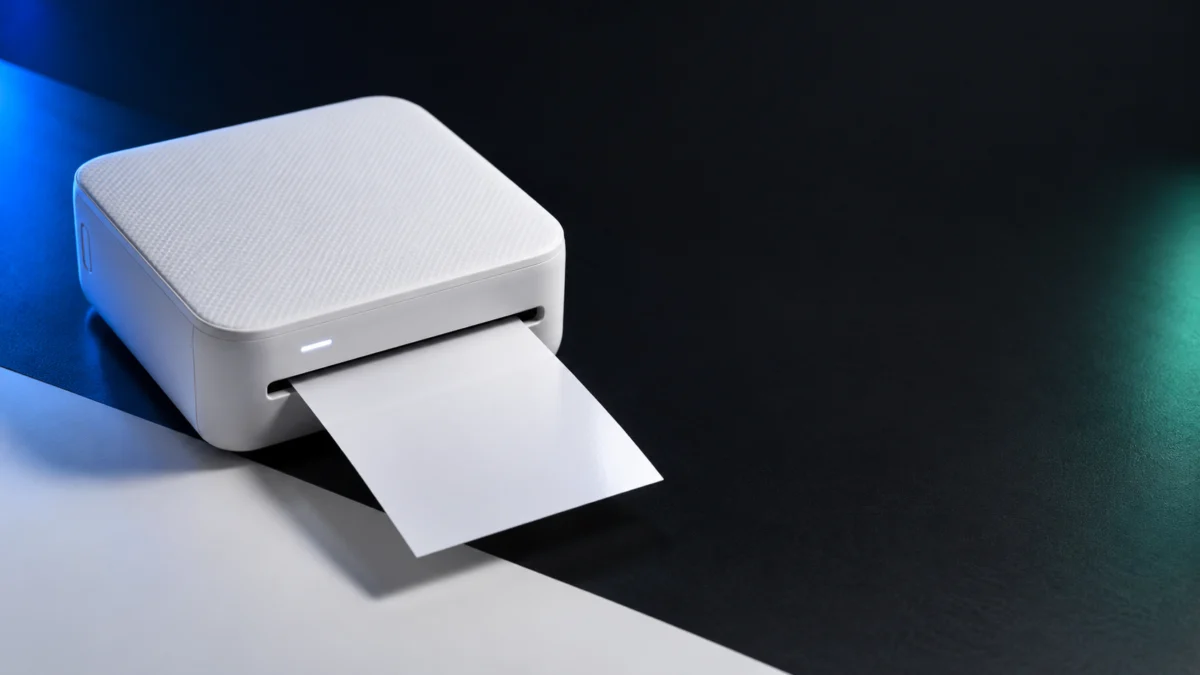
SELPHY QX20は、印刷中に用紙が本体から数回出入りします。これは正常な動作で、スマートフォンに用紙を取り除くメッセージが表示されるまで用紙を引っ張ってはいけません。用紙が出てこないときは、軽くつまむ程度の力で動く場合だけ取り出します。動かないときは電源を切って入れ直す操作を、用紙が出てくるまで繰り返してください。それでも排出できない場合、キヤノンの指示は販売店または修理受付窓口への相談です。
最短解決チェックリスト
- 印刷中に用紙が出入りしている段階なら、触らずに待つ
- 軽くつまんで動く用紙だけ取り出す。動かないなら電源の入れ直しを繰り返す
- セットし直す前に、枚数・用紙の状態・用紙ガイドを確認する
- 別の純正用紙でも同じ位置で止まるなら、修理相談へ切り替える
SELPHY QX20は印刷中に用紙が出たり入ったりする
印刷中に用紙が数回出てくるのは、故障ではなく正常な動作です。QX20は昇華型熱転写方式で、公式の詳細ガイドは、印刷中に用紙が数回出てくることと、スマートフォンに用紙を取り除くメッセージが表示されるまで引っ張らないことを案内しています。メッセージが表示されるまでは用紙に触れず、印刷が終わるまで待ってください。
用紙を抜き取るタイミングは、ランプとアプリの表示で判断できます。公式仕様では、印刷完了ごとに用紙の抜き取りが必要です。
- ステータスランプが白色で速く点滅:印刷済みの用紙を取り除く合図
- ステータスランプが赤色で点滅:エラー発生。アプリのメッセージを確認する
- ステータスランプが赤色で速く点滅:エラー発生。電源を入れ直す
どの段階で止まっているかを特定する
対処は、用紙が止まった段階によって変わります。用紙が1枚も引き込まれない状態と、本体内部に用紙が残っている状態では、やるべき操作が異なります。次の表で現在の状態を特定してから、該当する見出しへ進んでください。
| 段階 | 見えている状態 | 進む先 |
|---|---|---|
| 給紙前 | 印刷を始めても用紙がまったく引き込まれない | 「給紙されない・よく紙がつまるときに確認する5項目」 |
| 給紙直後 | 用紙が少し動いてすぐ止まる | 「用紙ガイドの扱い」と「確認する5項目」 |
| 印刷中の往復 | 用紙が出たり入ったりしている | 正常動作。触らずに待つ |
| 排紙時 | 用紙の一部が前面に出たまま止まっている | 「引っ張ってよい条件・いけない条件」 |
| 排紙後もエラー | 用紙は出たがランプやアプリのエラーが消えない | 「電源を入れ直して用紙を排出する」 |
出てこない用紙を引っ張ってよい条件・いけない条件
取り出してよいのは、用紙の一部が本体の前面に出ていて、軽くつまむ程度の力で動く場合だけです。公式マニュアルは、その力で取り出せないときは絶対に無理に引っ張らないよう明記しています。無理に取り出そうとすると故障の原因になります。
| 状態 | 対応 |
|---|---|
| 用紙の一部が前面に出ていて、軽くつまんで動く | そのまま持って取り出す |
| 軽い力で動かない、または用紙が外から見えない | 引っ張らない。電源の入れ直しへ進む |
キヤノンのQX20向け案内には、カバーを開けて内部の用紙を取り除く手順は示されていません。工具を差し込む、本体を分解する、ローラーに薬剤を使うといった操作は行わないでください。他機種のミニフォトプリンター向けに案内されている紙詰まり解消手順も、QX20の手順としては使えません。
電源を入れ直して用紙を排出する
用紙が軽い力で動かないときの公式の対処は、電源の入れ直しです。手順は次の4ステップです。
- 用紙とインクカセットが正しく装着されていることを確認する
- ステータスランプが消灯するまで電源ボタンを押し、電源を切る
- ステータスランプが点灯するまで電源ボタンを押し、電源を入れる
- 用紙が出てこない場合は、2と3を用紙が出てくるまで繰り返す
繰り返してよい回数は公式に指定がありません。印刷の途中で誤って電源を切ってしまったときは、もう一度電源を入れて、用紙が出てくるまで待ちます。
- 用紙が排出された場合:折れや傷、印刷途中の跡がある用紙は再使用せず、次の見出しで用紙のセット状態を確認してから印刷を再開してください。
- 何度繰り返しても排出されない場合:それ以上は無理に取り出さず、最後の見出しの修理判断へ進んでください。
給紙されない・よく紙がつまるときに確認する5項目
紙送りがうまくいかない場合に公式が挙げている確認項目は、次の5つです。上から順に確認してください。
- 用紙が正しくセットされているか:印刷面(Canonロゴがない面)を下にし、○の部分に用紙の端を合わせます。奥へ押し込まないでください。
- 用紙を11枚以上入れていないか:一度にセットできるのは10枚までです。給紙容量も10枚です。
- 用紙の状態に問題がないか:はがれかけた用紙、折り曲げた用紙、一度印刷した用紙は使用できません。
- 指定された専用用紙を使っているか:QX20対応の専用用紙以外は使用できません。
- 使用環境の温度が適切か:高温下や低温下では正しく印刷できないことがあります。15℃〜35℃の場所で再度印刷してください。
用紙を入れ直すときは、束の中に折れや反りのある用紙が混ざっていないかも合わせて確認してください。インクシートがたるんでいるときは、軸を軽く回してたるみをとります。インクシートそのものには触れないでください。
- 改善した場合:同じ症状が再発しないか確認しながら印刷を再開します。
- 改善しない場合:用紙ガイドの状態も確認するため、次の見出しへ進んでください。
カードサイズとスクエアで違う用紙ガイドの扱い
用紙ガイドは起こすのが基本ですが、スクエアフォーマットの用紙をセットするときは起こしません。公式マニュアルはこの1点だけを例外として指示しています。用紙サイズを切り替えたあとは、用紙ガイドの状態をもう一度確認してください。
| 使用する用紙 | フォーマット | 用紙ガイド |
|---|---|---|
| XS-20L | スクエアフォーマット | 起こさない |
| XC-20L | カードサイズ | 起こす |
| XC-60L | カードサイズ | 起こす |
用紙サイズにかかわらず共通するセット手順は次のとおりです。
- オープンレバーをスライドしてロックを外し、ペーパーカバーを開ける
- 印刷面(Canonロゴがない面)に触れず、印刷面を下にして10枚までセットする
- ○の部分に用紙の端を合わせ、奥には押し込まずにペーパーカバーを閉める
用紙とインクカセットの組み合わせと、交換が必要になる条件
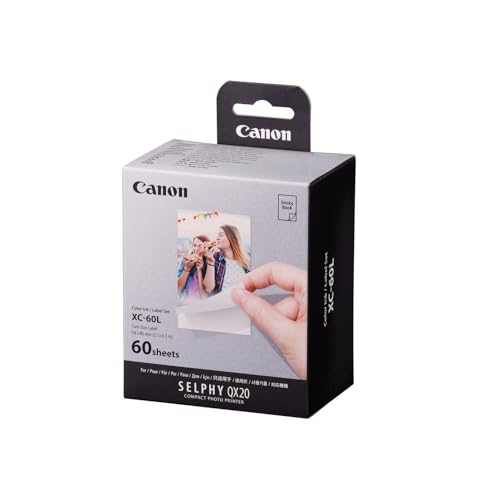
QX20の純正用紙は、用紙とインクカセットが同じ箱で供給されます。用紙サイズに合ったインクカセットを使う必要があり、インクカセットは「カチッ」と音がするまで押し込みます。用紙を買い直して解決するのは、用紙側に原因が特定できた場合だけです。
| 商品名 | フォーマット | 枚数 | 商品コード |
|---|---|---|---|
| カラーインク/ラベルセット XS-20L | スクエア(約85×72mm) | 20枚 | 4119C001 |
| カラーインク/ラベルセット XC-20L | カードサイズ(約85×54mm) | 20枚 | 6755C001 |
| カラーインク/ラベルセット XC-60L | カードサイズ | 60枚 | 6756C001 |
キヤノン公式FAQ:使用できる用紙、サイズは?(SELPHY QXシリーズ)
XS-20LはSELPHY SQUARE QX10にも対応しますが、XC-20LとXC-60LはSELPHY QX20専用です。キヤノンは本体性能を維持するため純正品の使用を推奨しています。
用紙の交換で解決する条件
- 用紙に反り、折れ、はがれかけがある
- 一度印刷した用紙を再び使っている
- QX20に対応していない用紙を使っている
- 用紙サイズとインクカセットの組み合わせが合っていない
用紙を交換しても解決しない条件
- 新しい純正用紙に入れ替えても、同じ位置で止まる
- 電源を入れ直しても用紙が排出されない
スクエアサイズを使う場合は、QX20対応のXS-20Lを確認してください。

カードサイズを使う場合は、QX20専用のXC-20LまたはXC-60Lを確認してください。

それでも直らないときの修理相談の判断基準
次のいずれかに当てはまる場合は、用紙以外の原因も考えられるため修理相談へ切り替えます。公式マニュアルは、用紙が詰まったときは販売店または修理受付窓口に相談するよう指示しています。無理に用紙を取り出そうとすると故障の原因になるため、自分で内部にアクセスしないでください。
- 新しい純正用紙に交換しても、毎回同じ位置で止まる
- 電源の入れ直しを繰り返しても用紙が排出されない
- 用紙が本体内部に残ったまま、外からつかめる部分がない
- 用紙を取り除いた後もエラー表示が消えない
修理を依頼する前に、使用している用紙の種類、症状が出る段階、試した手順を控えておくと相談がスムーズです。
キヤノン公式:SELPHY QX20 修理・メンテナンスのお申し込み
SELPHY QX20の紙詰まりに関するよくある質問
印刷中に用紙が出たり入ったりするのは故障ですか
故障ではありません。印刷中に用紙が数回出てくるのはQX20の正常な動作です。スマートフォンに用紙を取り除くメッセージが表示されるまで、用紙を引っ張らないでください。
詰まった用紙は自分で取り出してよいですか
用紙の一部が前面に出ていて、軽くつまむ程度の力で動く場合だけ取り出せます。その力で動かないときは絶対に引っ張らず、電源を切って入れ直す操作を繰り返してください。それでも排出できない場合は、販売店または修理受付窓口に相談します。
用紙を買い替えれば紙詰まりは直りますか
用紙側に原因がある場合は改善が見込めます。反りや折れ、印刷済み用紙の再使用、非対応用紙、インクカセットとのサイズ不一致が当てはまるなら、対応する純正セットへの交換を試します。新しい純正用紙でも同じ位置で止まる場合は、修理相談へ切り替えてください。
まとめ
- 印刷中に用紙が出入りするのは正常動作。メッセージが出るまで引っ張らない
- 取り出してよいのは軽くつまむ程度の力で動く用紙だけ。動かないなら電源の入れ直しを繰り返す
- 給紙不良は、セット状態・10枚までの枚数・用紙の状態・専用用紙・温度の5点を確認する
- 用紙ガイドは起こすのが基本で、スクエアフォーマットのときだけ起こさない
- 新しい純正用紙でも同じ位置で止まるなら、用紙ではなく本体側として修理相談へ