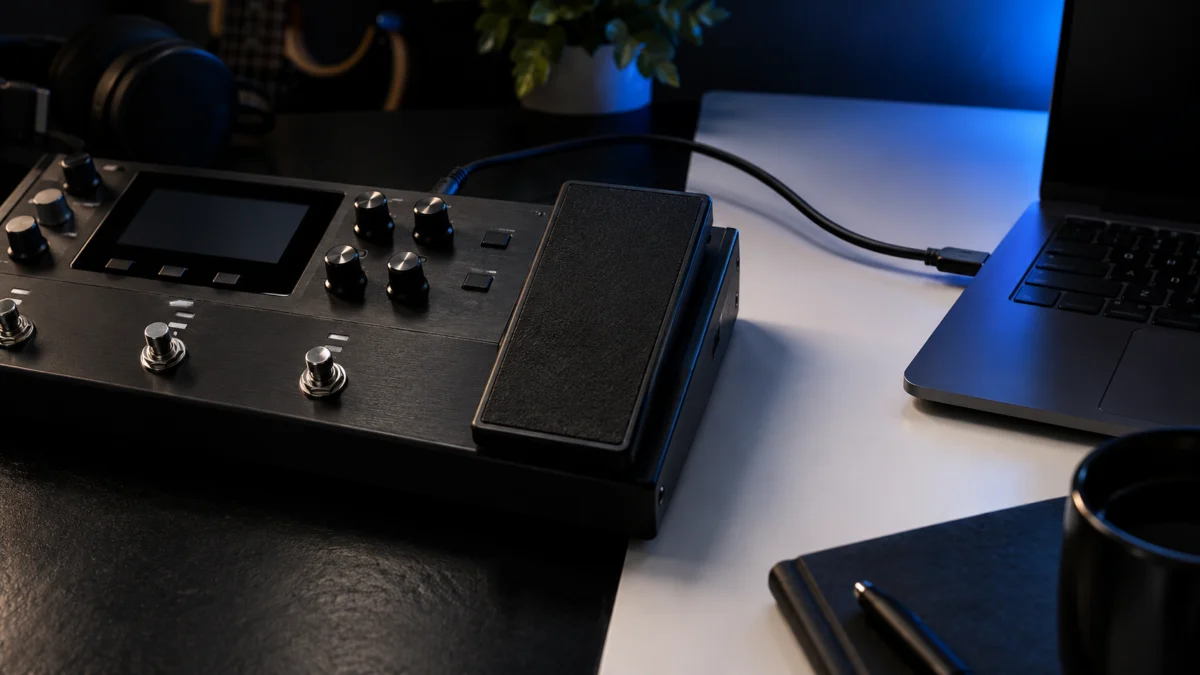
BOSS GX-1がWindowsで認識されないときは、先に症状を3つに分けてください。①Windows側に何の反応もない ②Windowsは反応するがBOSS TONE STUDIOだけつながらない ③「GX-1」ドライブだけが見えるの3つで、確認する場所が変わります。③は本体画面に「GX-1 Updater」と表示されていれば、公式のアップデート・モードどおりの動作です。ドライバーの入れ直しより先に、Windowsの対応条件と、充電専用ではないUSBケーブルを確認します。
まず「認識しない」を3つの状態に分ける
症状は、本体画面とWindows側の見え方の組み合わせで3つに分かれます。どの状態かによって、次に見るべき場所がドライバーではなく本体側や対応環境に変わります。まず下の表で自分の状態を特定してください。
| 状態 | 本体画面 | Windows側の見え方 | 最初に確認する場所 |
|---|---|---|---|
| ①Windowsに反応がない | 消灯、または通常起動 | 接続しても表示が変わらない | 本体の電源 → 対応環境 → ケーブル |
| ②TONE STUDIOだけ接続できない | 通常起動 | USB機器として反応はある | 本体システムのバージョンと起動順 |
| ③「GX-1」ドライブだけ見える | 「GX-1 Updater」表示の有無を確認 | 「GX-1」またはリムーバブルディスク | 本体画面の表示 |
どの状態でも、確認の順番は次の6ステップです。
- 本体の画面が点灯しているか(INPUT端子にプラグが入っているか)
- 本体画面が「GX-1 Updater」になっていないか
- Windows 11か、ArmベースPCや仮想Windowsではないか
- USBケーブルがデータ通信対応か(充電専用ではないか)
- GX-1/GX-1B Driver Ver.1.0.0が入っているか
- 本体システムがVer.1.02以降で、BOSS TONE STUDIOの起動順が正しいか
GX-1のWindows対応条件を先に確認する
BOSSの「Windows 対応情報」(2026年8月6日更新)では、GX-1はハードウェア・専用ソフトともWindows 11が「●:対応」、Windows 10欄は「—」です。凡例上、「—」は対応する項目が無いか、サポート対象外を意味します。対応条件から外れた環境では、ドライバーの再インストールを繰り返しても条件不一致は解消しません。
さらに「●」の製品には、次の3つの条件が公式に付いています。
- Armベースのパソコンには対応していません
- 仮想Windows環境では使用できません
- Mac上で動作しているWindowsはサポート対象外です
同ページの注記では、Windows 10はサポートが終了しているため、対応表の表記にかかわらず動作しない可能性があるとされています。プロセッサがArmベースかどうかは、PCメーカーの仕様表やWindowsのシステム情報で確認できます。
GX-1本体の電源と起動モードを確認する
GX-1のINPUT端子は電源スイッチを兼ねています。接続プラグをINPUT端子に差し込むと電源がオンになり、抜くとオフになります。USBケーブルをPCに挿しただけでは本体が起動しないため、「Windowsに何も出ない」と判断する前に、本体画面が点灯しているかを確認してください。
GX-1はUSBバス電源に対応しており、バス電源の供給時は電池を入れていてもUSBバス電源で動作します。
「GX-1 Updater」と通常起動を混同しない
本体画面に「GX-1 Updater」と表示されている場合、Windowsのエクスプローラーに「GX-1」またはリムーバブルディスクが現れるのは、公式のアップデート手順どおりの動作です。専用ドライバーが壊れている証拠ではありません。
公式手順では、[ENTER]ボタンを押しながら電源を入れ、ディスプレイに「GX-1 Updater」と表示されるまで押し続けたうえでPCとUSB接続します。BOSS TONE STUDIOの通常接続を試すときは、一度電源を切り、[ENTER]を押さずに通常起動した状態で判断してください。
なお、所定の手順に従わずに通常のモードでアップデート・データを送信すると、システムを破壊して起動できなくなることがあるとBOSSが注意しています。アップデート中に電源が切れた場合も同様です。この場合は、お求めの販売店またはサポート窓口へ相談してください。
USBケーブルと接続ポートを切り分ける
GX-1のUSB COMPUTER端子はUSB Type-Cです。BOSSは充電専用のUSBケーブルについて、データ通信ができないため使用しないよう明記しています。USBから給電できても、データ通信に対応している証明にはなりません。
切り分けは次の順番で行います。
- 手元のケーブルの仕様表・パッケージ・購入履歴で、データ転送対応と明記されているかを確認する
- データ通信できると分かっている別のケーブルがあれば、交換して結果が変わるかを見る
- ハブやドックを経由している場合は、一時的にPC本体のポートへ直結して比較する
3つめは切り分けのための比較です。確認した公式資料の範囲では、GX-1をUSBハブ経由で使ってはいけないという記載は見当たりません。なお、システム・プログラムのアップデートでは、USB2.0またはUSB3.0規格を満たしたUSB端子を備えたパソコンが公式の必要条件です。
ケーブルを買い替えるのはどんなときか
新しいケーブルを用意する意味があるのは、次の場合です。
- 手元のケーブルが充電専用だと分かった場合
- データ通信の可否を確認できず、確実にデータ通信できるケーブルが手元にない場合
- 断線や接触不良が疑われ、他のデータ通信機器でも正常に使えない場合
逆に、データ通信対応が明確なケーブルで他機器でも問題なく通信できているなら、先に買い替える理由はありません。PC側にUSB Type-C端子があるならUSB-C to USB-Cでデータ転送対応と明記された市販品が、Type-C端子がないならPCの端子に合ったデータ通信対応ケーブルが候補です。いずれもGX-1専用品やBOSS認定品ではなく、動作を保証するものではありません。
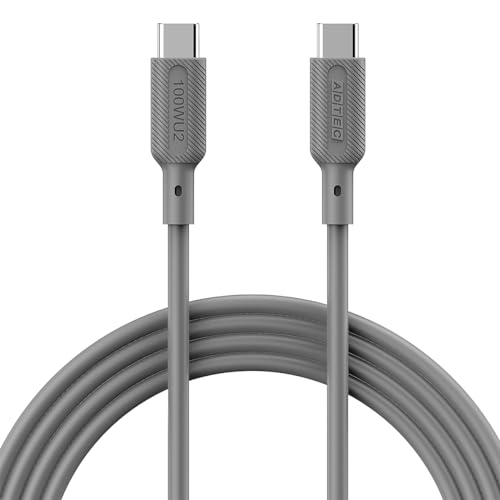
価格・在庫状況はAmazonの商品ページでご確認ください。
参照:アドテック公式のAPC-V1010SCC-U2シリーズ仕様
GX-1/GX-1B Driver Ver.1.0.0を確認する
GX-1をパソコンに接続するには、USBドライバーのインストールが必要です。Windows用の現行版はGX-1/GX-1B Driver Ver.1.0.0で、ドライバーはGX-1とGX-1Bで共通です。ダウンロードしたファイルを展開し、フォルダー内のSetup.exeからインストールします。
BOSSは、展開したフォルダー内のReadme.htmをインストール前に必ず読むよう案内しています。Readme.htmの記載とWebページの内容が異なる場合は、最新の「Windows対応情報」を優先するとしています。
Windows側で認識されているかを判断するときは、機器名を決め打ちしないでください。確認した公式資料の範囲では、通常接続時のWindows上の表示名を明記した記述は見当たりません。GX-1を外した状態と、通常起動して接続した状態の差を見て、USB機器やオーディオ機器の表示が増減するかを確認します。実際の表示名とエラー表示はそのまま記録しておいてください。
BOSS TONE STUDIOだけ接続できない場合
Windows側には反応があるのにBOSS TONE STUDIOだけつながらない場合は、ケーブルを買う前に本体システムとアプリの組み合わせを確認します。BOSS TONE STUDIO for GX-1 Ver.1.0.0は、GX-1システム・プログラム Ver.1.02以降と組み合わせて使う必要があります(GX-1BはVer.1.03以降)。
確認は次の4ステップです。
- GX-1の電源を入れ、起動画面の右下に表示されるシステム・バージョンを確認する(Ver.1.01以前なら動作条件を満たしていません)
- PC側のアプリがBOSS TONE STUDIO for GX-1 Ver.1.0.0 for Windowsであることを確認する(他機種用のTONE STUDIOは使いません)
- GX-1とパソコンをUSBケーブルで接続し、GX-1の電源を入れてから、スタートメニューでBOSS TONE STUDIO for GX-1を起動する
- 起動後に表示される接続デバイスの選択で「GX-1」を選び、[OK]をクリックする
4つめが切り分けの目印になります。公式手順では、起動時に接続するデバイスとして「GX-1」を選びます(2回目以降は自動で選ばれます)。ここに「GX-1」が現れない場合は、まずドライバー・ケーブル・対応環境を確認してください。デバイス選択画面だけで原因を一つに決めることはできません。
また、GX-1を接続していなくてもライブセットの編集とBOSS TONE EXCHANGEからのダウンロードはできるため、アプリが起動すること自体は接続できている証拠になりません。GX-1からデータを読み込むため、TONE STUDIOが使えるようになるまで時間がかかることがある点も公式に記載されています。
参照:BOSS TONE STUDIO for GX-1(Windows)
参照:BOSS TONE STUDIO for GX-1/GX-1B(PC)取扱説明書
システム・プログラムVer.1.03へのアップデートは必要か
本体がVer.1.01以前なら、BOSS TONE STUDIOの動作条件を満たすためにアップデートする意味があります。一方、Ver.1.02以上で接続できない場合、認識不良の解決策としてアップデートを先に行う根拠は強くありません。
現行版はVer.1.03(2026年5月公開)です。公開されている変更内容は、SHIMMER REVERB、ANALOG DELAY、ASSIGN操作、GLITCH DELAY、PITCH SHIFTER、OD/DS、GEAR SUITE、DEFRETTER、PHASERに関する不具合修正で、USB認識・Windowsドライバー・BOSS TONE STUDIOの接続に関する修正は記載されていません。Ver.1.02(2026年1月)は「軽微な不具合を修正」とだけ記載されています。
本体のバージョンは、電源を入れたときの起動画面の右下に表示されます。1.03以上が表示されていれば、アップデートの必要はありません。
改善しないときにBOSSサポートへ伝える情報
ここまでの確認で解決しない場合は、状況を記録してからサポート窓口へ相談します。次の情報をまとめておくと、やり取りの往復を減らせます。
- Windowsの版とビルド、PCのメーカー・型番、プロセッサがArmかどうか
- GX-1/GX-1B Driver、BOSS TONE STUDIO for GX-1、GX-1システム・プログラムの各バージョン
- 通常起動か、「GX-1 Updater」表示か
- Windows上で実際に表示されるデバイス名・ドライブ名とエラー表示
- 使用しているUSBケーブルの端子構成と、データ転送対応を確認できる仕様
- PC側のUSB端子の種類、ハブ経由か直結か
- ケーブル交換や別ポートで結果が変わったかどうか
これは問い合わせフォームの必須項目ではなく、公式が公開している対応条件・バージョン条件・接続モード・ケーブル条件を一度に照合するための記録項目です。
よくある質問
Windows 10のPCでは使えませんか?
公式の「Windows 対応情報」では、GX-1のWindows 10欄はハードウェア・専用ソフトとも「—」で、対応する項目が無いかサポート対象外とされています。Windows 11環境での確認をおすすめします。
「GX-1」ドライブだけが見えるのは故障ですか?
本体画面に「GX-1 Updater」と表示されているなら、公式のアップデート・モードどおりの動作です。通常起動しているのにドライブだけが見える場合は、確認した公式資料の範囲では正常動作としての記載がないため、本体画面の表示とWindows上の表示名を記録してサポート窓口へ相談してください。
ファームウェアを最新にすれば認識しますか?
Ver.1.01以前なら動作条件を満たすために更新が必要です。Ver.1.02以上なら、Ver.1.03の公開変更内容にUSB認識やPC接続の修正は含まれていないため、更新すれば認識するとは言えません。
まとめ
GX-1が認識されないときは、症状を3つに分けてから動くのが最短です。Windowsに何も出ないなら本体の電源と起動モード、対応環境、ケーブルの順に確認します。BOSS TONE STUDIOだけつながらないなら、本体システムのバージョンと起動順、デバイス選択画面に「GX-1」が出るかを見ます。ドライバーの入れ直しとファームウェア更新は、これらを確認したあとの手段です。