WXR9300BE6Pの有線LANポート4基は、公式仕様で最大1Gbpsです。ルーターモードで宅内機器をつなぐLANポート4基は、いずれも10Gbpsにはなりません。有線PCが1.0Gbpsでリンクしているなら故障ではなく仕様どおりで、ケーブルやアダプターを買い替えても速度は上がりません。最初に見るべきは、リンク速度が1.0Gbpsか、100Mbpsまで落ちているかの1点です。
結論|WXR9300BE6PのLANポートは最大1Gbps
バッファロー公式の仕様書では、WXR9300BE6Pの有線LANインターフェースはLANポートが最大1Gbps(1G/100M/10Mbps)×4、INTERNETポートが最大10Gbps(10G/5G/2.5G/1G/100Mbps)×1と記載されています。ルーターモードでは10Gbps対応のINTERNETポート1基を回線側に使います。LANポート4基の上限を設定やファームウェアで引き上げることはできません。
| ポート | 公式仕様の最大速度 | 役割 |
|---|---|---|
| INTERNETポート ×1 | 最大10Gbps(10G/5G/2.5G/1G/100Mbps) | ONU・ホームゲートウェイなど回線側の接続用 |
| LANポート ×4 | 最大1Gbps(1G/100M/10Mbps) | PC・NAS・ゲーム機など宅内機器の接続用 |
買い物をする前に、次の3点を確認してください。いずれも無料でできます。
- ケーブルをINTERNETポートではなくLANポートに挿しているか
- PCのリンク速度が1.0Gbpsか、100Mbpsなどに下がっているか
- 遅いのが有線PCなのか、Wi-Fi接続の端末なのか
「1.0Gbpsでリンク」と「速度測定が遅い」は別の問題
リンク速度は、PCとルーターの間で確定した接続速度です。速度測定サイトの数値は、回線や測定サーバーまでを含んだ実効値です。この2つを分けないまま「1Gbpsしか出ない」と判断すると、仕様どおりの状態を故障と誤認します。
リンク速度は、Windowsなら「設定 → ネットワークとインターネット → イーサネット」、macOSなら「システム設定 → ネットワーク → 有線接続の詳細」で確認できます。
| リンク速度の表示 | 状態 | 次の行動 |
|---|---|---|
| 1.0Gbps(1000Mbps) | この機種のLANポートの上限どおり | リンク速度の改善は不要。速度測定値が遅い場合は別途切り分ける |
| 100Mbps | 本来の上限より低い | 次章の5ステップで切り分ける |
| 10Mbps/表示なし | 接続不良の可能性 | 次章の5ステップで切り分ける |
1.0Gbpsでリンクしていても、速度測定の数値は通信のオーバーヘッド分だけ規格値を下回ります。1000Mbpsちょうどにならないこと自体は異常ではありません。
WXR9300BE6Pで有線速度を確認する順番
手順は次の5ステップです。リンク速度が1.0Gbps未満になっている場合に、上から順に確認してください。
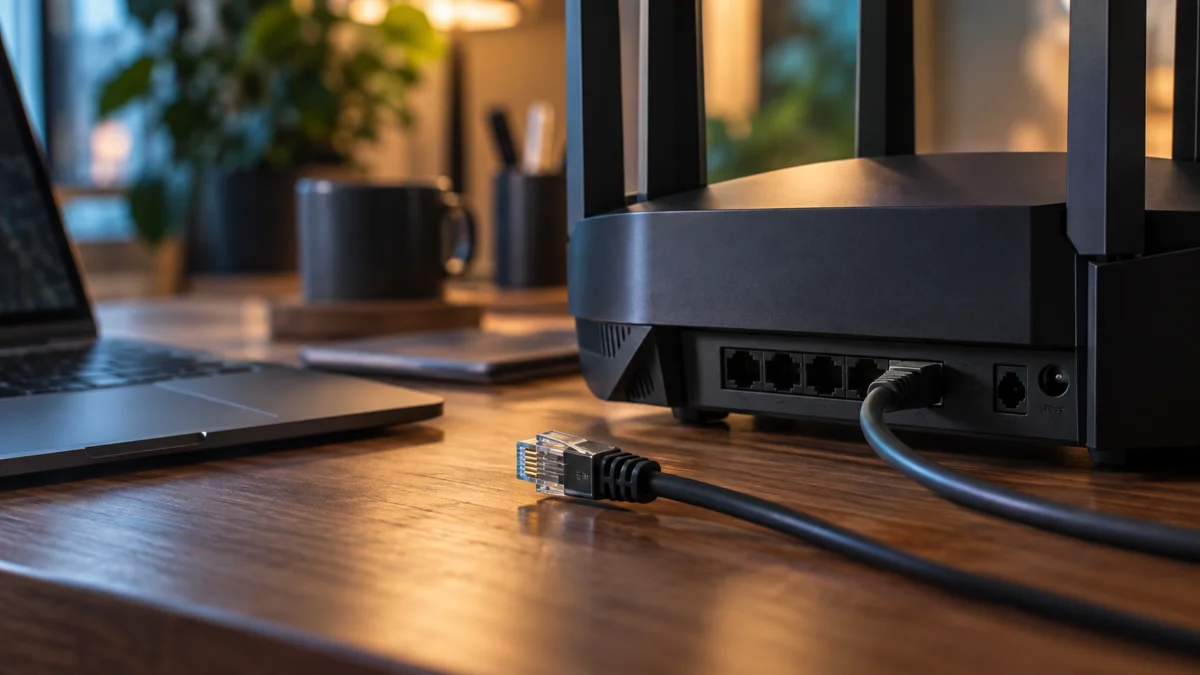
- 接続ポートを確認する。本体背面で、ケーブルがINTERNETポートに挿さっていないかを見ます。宅内機器はLANポート4基のいずれかへ接続します。
- PC側LANアダプターの対応速度を確認する。デバイスマネージャーでアダプターの型番を調べ、メーカー公式仕様で1000BASE-T対応かを確認します。100BASE-TXまでの製品なら、表示は100Mbpsのままです。
- ケーブルの規格と状態を確認する。CAT5の印字だけで1Gbps不可とは判断できません。ツメ折れ、極端な折り曲げ、抜けかけなど、ケーブルや端子の状態も確認します。本機の付属ケーブルは公式仕様上カテゴリー6A・2mです。
- 1つずつ替えて再接続する。挿し直し → 別のLANポート → 別のケーブル → PCとルーターの再起動、の順に1項目ずつ試します。同時に複数を変えると原因が特定できません。
- 仕様と照合する。1.0Gbpsに戻れば、そこがLANポートの上限です。これ以上の機器を買い足しても数値は変わりません。
10ギガ回線でも有線PCが1Gbpsになる理由
有線の速度は、経路上でもっとも遅い区間で決まります。WXR9300BE6PはLANポートが1Gbps固定のため、回線・ケーブル・PC側NICをどれだけ速くしても、このルーターのLANポートを通る有線通信は1Gbpsが上限になります。
| 区間 | WXR9300BE6P環境での状態 | 対処の余地 |
|---|---|---|
| 回線契約 | 10ギガ契約ならWAN側で活用できる | 契約で変わる |
| INTERNETポート | 最大10Gbps。実際のリンク速度は接続先にも左右される | 接続先とリンク速度を確認 |
| LANポート | 最大1Gbps固定。ここが上限になる | 変更できない |
| スイッチングハブ | 経路上に1GbE機があればそこも上限 | 交換で改善 |
| PC側LANアダプター | 1GbEのみなら1Gbps | 増設で改善 |
| LANケーブル | 接触不良や結線不良なら100Mbpsへ低下する場合がある | 別の正常なケーブルで切り分け |
Wi-Fi側の理論値は無線区間の規格値で、有線LANポートの速度とは別の数値です。本機をルーターとして使用し、端末をLANポート4基のいずれかへ接続する場合、有線端末1台の通信はそのポートの1Gbpsが上限です。Wi-Fi接続端末の速度は別途、無線環境や端末の対応性能に左右されます。
10GbEスイッチの追加やモード変更で解決するのか
10GbE対応スイッチングハブを追加しても、通信がルーターのLANポートを経由する限り、その区間の上限は1Gbpsのままです。効果があるのは、スイッチに直結した機器どうし(PCとNASなど)のローカル通信だけで、インターネット側への通信速度は変わりません。
もうひとつ、INTERNETポートを宅内機器用に使う方法があります。バッファロー公式のよくあるご質問では、ブリッジモードで動作している場合、INTERNETポートを含むすべてのポートがLANポートとして機能すると案内されています。
バッファロー公式FAQでブリッジモード時のポート動作を確認する
ただし、確認した公式資料(製品情報ページ、仕様書、上記のよくあるご質問)の範囲では、その動作時にINTERNETポートが何Gbpsでリンクするかの記載は見当たりません。ユーザー投稿には、中継機モードで2.5Gbpsのリンクを確認したという所有者の報告がありますが、この報告だけで本機の動作モード別リンク速度を仕様値とは断定できません。
中継機モードでの利用者報告を見る。これは個別環境の報告であり、製品の対応速度を示す仕様ではありません。
そのため本記事では、この方法を確実な解決策としては扱いません。理由は3点です。
- ルーター機能を停止するため、上位にルーター機能を持つ機器が別途必要になる
- 本体で転用できる高速ポートは1基だけで、NASとPCの両方を本体へ直接マルチギガ接続することはできない。両機器間の高速転送には別途対応スイッチを使う方法がある
- 確認した公式資料の範囲では、動作モード別のリンク速度が明示されていない
スイッチ、NAS、PC側NIC、ケーブルまで含めて宅内の構成全体を見直す場合は、構成パターン別にまとめた記事も参考にしてください。
10GbE・2.5GbEを含む家庭内LAN全体の構成例を確認する。
そのまま使ってよい人/買い替えを検討する人
有線端末が1Gbpsで足りており、高速通信の中心がWi-Fi機器であれば、WXR9300BE6Pはそのまま使って問題ありません。LAN側にも10GbEが必要な場合だけ、対応機種への変更を検討します。
そのまま使ってよいケース
- 有線接続がPC1台程度で、1Gbpsで不便を感じていない
- 10ギガ回線の速度を、Wi-Fi 7対応端末側で受け取れている
- NASとPCの間で1Gbpsを超える大容量転送を日常的に行わない
ルーターの変更を検討するケース
- NASとPCの高速転送に加え、ルーターのLAN側にもマルチギガポートが必要
- 10ギガ回線を、Wi-Fiではなく有線PCで活用したい
- 宅内に複数のマルチギガ機器があり、ルーター側にもマルチギガのLANポートが必要
利用者の複数のレビューにも、LANポートが4基とも1Gbpsである点を惜しむ声があります。LAN側の速度が要件になっている場合は、同じ理由で後悔しやすい構成です。
変更を検討する場合は、LAN側ポートの内訳(10Gbpsが何基、1Gbpsが何基か)、価格帯、消費電力、必要なポート数をメーカー公式仕様で確認してから判断してください。上位機種の構成と購入前の注意点は、別記事で整理しています。
LAN側にも10GbEが必要な場合は、WXR-18000BE10Pのポート構成と購入前の注意点を確認してください。
よくある質問
設定でLANポートを2.5Gbpsや10Gbpsにできますか
できません。公式仕様でLANポートの対応速度は1G/100M/10Mbpsと定められており、設定画面やファームウェアで上限を引き上げる項目はありません。マルチギガ対応が必要なら、LAN側にマルチギガポートを持つ機種を選ぶことになります。
100Mbpsでリンクしている場合は故障ですか
故障とは断定できません。100BASE-TXまでのPC側アダプターやケーブル・コネクターの不良でも100Mbpsになることがあります。CAT5の印字だけで100Mbpsの上限とは判断できません。ケーブル・ポート・PCを1つずつ入れ替え、どれを変えたときに1.0Gbpsへ戻るかを確認してください。すべて入れ替えても100Mbpsのままなら、メーカーサポートへ相談する段階です。
まとめ|ケーブルを買う前に、リンク速度と公式仕様を確認する
- LANポート4基は公式仕様で最大1Gbps、10Gbps対応はINTERNETポート1基のみ
- 1.0Gbpsでリンクしているなら仕様どおりで、機器の買い足しでは速度は上がらない
- 100Mbpsなどに下がっている場合だけ、ポート・NIC・ケーブルを1つずつ切り分ける
- LAN側にも10GbEが必要と確認できたときだけ、対応機種への変更を検討する