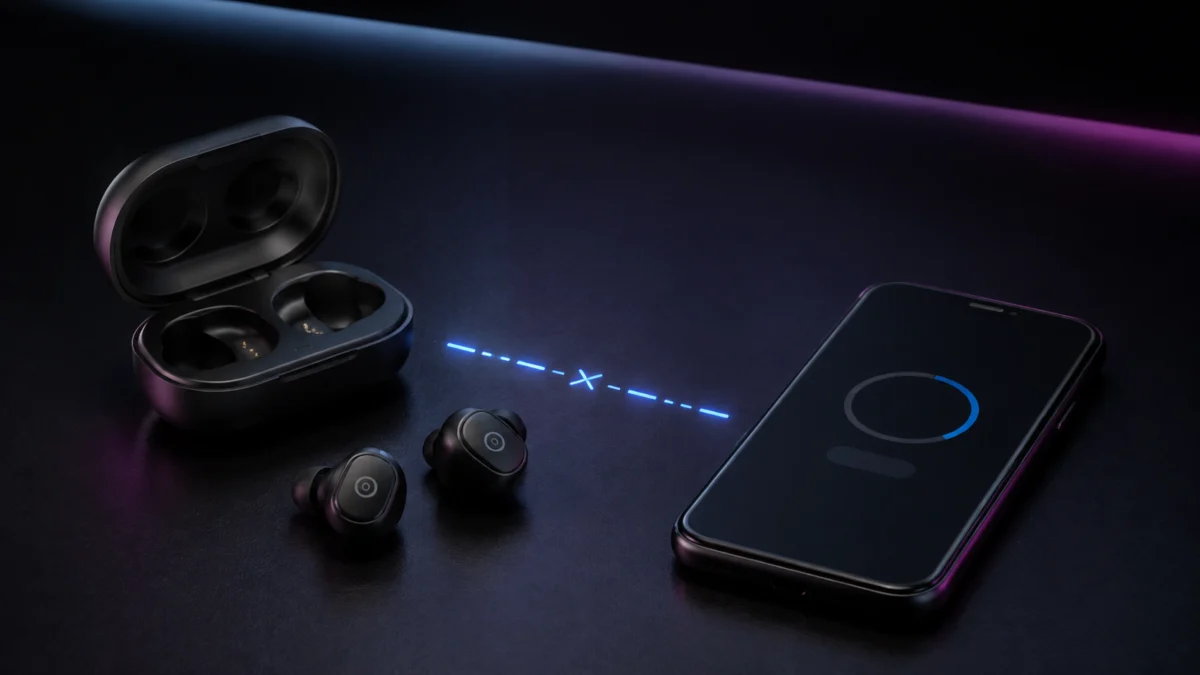
Bluetoothで音が出ることと、Arctis Companion AppがArctis GameBudsを認識できることは別です。Companion AppはスマートフォンのBluetoothを使ってGameBudsを検出・接続・制御するため、音声だけ正常という状態は矛盾ではありません。SteelSeries公式はGameBuds専用の復旧手順として、ファームウェアとアプリを最新にしたうえでBluetooth登録を削除し、再ペアリングする順序を案内しています。
最短解決チェックリスト
- Companion AppにBluetoothのアクセス許可を与えているか
- アプリストアでArctis Companion Appを最新版へ更新したか
- SteelSeries GGを入れたPC/Macにドングルを挿し、ファームウェア更新の有無を確認したか
- GameBudsを左右ともケースへ戻し、Bluetooth登録の削除とBluetoothのOFF→ONを行ったか
- ケース内で左右どちらかのボタンを3秒長押しし、青いLED点滅を確認してから再ペアリングしたか
まず切り分け|音は出るのにアプリだけ認識しないのはどこで止まっているか
SteelSeries公式サポートによると、Arctis Companion AppはスマートフォンのBluetoothを使って対応機器を検出し、接続し、制御します。そのためBluetooth音声や2.4GHzドングル経由のゲーム音声が正常でも、アプリの制御接続だけが成立しないことがあります。音声経路・OSのBluetooth登録・アプリの制御接続という3層に分けて確認してください。
| 今の症状 | 確認する層 | 次に見る場所 |
|---|---|---|
| アプリの一覧にGameBudsが出てこない | ファームウェア・アプリ版・Bluetooth登録 | GameBuds専用の公式手順 |
| 「接続中」から進まない | Bluetooth登録とアプリの制御接続 | 再ペアリングとアプリ更新 |
| 「デバイスを初期化中」から進まない | OS側のBluetooth処理とアプリの制御接続 | Android向けの公式手順 |
| Bluetoothや2.4GHzでは音が出るがアプリだけ不可 | 音声再生とアプリ制御は別経路 | Bluetooth登録の削除と再ペアリング |
| 設定を変えても反映されない | 2.4GHz用EQとBluetooth用EQの取り違え | 使用中の接続方式とEQの対象側 |
GameBudsは2.4GHz接続とBluetooth接続でイコライザーを独立して設定できます。音は出ていて設定変更だけが反映されないと感じる場合は、使用中の接続方式と変更したEQの対象側が一致しているかを先に確認してください。権限については、公式サポート記事でBluetoothアクセスの許可が説明されています。
アプリの更新履歴で確認できること|対応条件と接続まわりの改善
App Store日本版の公式ページには、接続に関する改善が更新履歴として記載されています。iOS版では6.2.1でSteelSeries Engine経由のArctis GameBuds/GameBuds for Xbox向けファームウェア更新によりワイヤレス接続性が改善され、6.4.0では一部のデバイスが接続できない問題が改善されたと記載されています。切り分けの前に、まずアプリを最新版へ更新してください。
対応条件も同じページで確認できます。iOS版はiOS 15.5以降、iPhone対応です。対応ヘッドセットの一覧にはArctis GameBudsが含まれます。手持ちのAndroid端末で使えるかどうかは、Google Play日本版の互換性表示で確認してください。
ただし、更新履歴に接続の改善が記載されていることと、個々の症状がその更新で解消することは別です。最新版へ更新しても変わらない場合は、次のGameBuds専用の公式手順へ進んでください。
Companion Appに表示されない時の公式手順(GameBuds専用)
SteelSeries公式は、GameBudsがArctis Companion Appに表示されない場合の専用手順を公開しています。手順は次の10ステップです。順序は公式ページの記載どおりで、ファームウェアとアプリを最新にしてからBluetooth登録をやり直す流れになっています。
- SteelSeries GGを導入したPCまたはMacに、GameBudsのワイヤレスドングルを接続する
- GGを起動し、Engineセクションを開く
- GameBudsにファームウェア更新があれば適用する
- スマートフォンのアプリストアで、Arctis Companion Appが最新版か確認する
- GameBudsを左右とも充電ケースに戻す
- スマートフォンのBluetooth設定から、GameBudsの登録を削除する
- スマートフォンのBluetoothをOFFにしてからONに戻す
- GameBudsをスマートフォンへ再ペアリングする
- Arctis Companion Appでもう一度接続する
- 改善しない場合はArctis Companion Appを再インストールする
公式ページでは、ここまで実施しても解決しない場合はサポートチケットの作成が案内されています。
再ペアリングの正しい操作
GameBudsのBluetoothペアリングモードは、左右両方のイヤホンを充電ケースに入れた状態で、左または右どちらかのイヤホンボタンを3秒長押しします。ボタンを離すとペアリングモードに入り、LEDが青く点滅します。この点滅を確認してから、スマートフォン側の通常のBluetooth接続操作を行ってください。
PCがすぐ用意できない場合にどこから試すか
公式手順はPCまたはMacでのファームウェア確認から始まります。PCを用意できない場合の着手順は次のとおりですが、これはFixory編集部が読者の負担が小さい順に並べ替えた案内であり、SteelSeriesが1ページで提示している順序ではありません。ファームウェア確認を省略してよいという意味でもありません。
- Companion AppのBluetoothアクセス許可を確認する
- アプリストアでCompanion Appを最新版へ更新する
- ケースへ戻し、Bluetooth登録の削除、BluetoothのOFF→ON、再ペアリングを行う
- 改善しなければPCまたはMacを用意し、GGでファームウェアを確認する
Xbox版(GameBuds X)はドングルをPCモードにする
Xbox向けのGameBudsをPCで更新できない場合、公式はワイヤレスドングルの物理スイッチをXboxではなくPCモードへ切り替えるよう案内しています。PCモードにするとGGでGameBudsが認識され、Engineセクションに「Firmware Update Available」のバナーが表示されます。日本では、PlayStation向けの61680JとXbox向けの61681Jが代表的な型番として流通しています。
「接続中」「デバイスを初期化中」から進まない場合
この症状には、Android版モバイルアプリ向けの公式トラブルシューティング記事が用意されています。手順は6ステップで、Bluetoothキャッシュの削除やWi-Fi・Bluetooth設定のリセットまで含みます。iPhoneでは、OSバージョンの条件とBluetoothアクセス許可の確認から始めてください。
Androidの場合
公式のAndroid版モバイルアプリ向け手順は次のとおりです。後半になるほど端末全体の設定へ影響するため、上から順に試してください。
- Bluetooth設定でGameBudsの登録を解除し、ペアリングモードにしてから再登録する
- 端末のBluetoothをONとOFFで切り替える
- 端末を再起動する
- 別のBluetooth機器でペアリングと接続を試し、Bluetooth側の動作を確認する
- 設定 > アプリ > すべてのアプリ > Bluetooth > ストレージ からキャッシュを削除する
- システム > 詳細設定 > リセットオプション > Wi-FiとBluetoothをリセット を実行する
メニュー名やBluetoothのシステムアプリの表示方法は、端末メーカーとAndroidのバージョンによって異なります。最後のWi-FiとBluetoothのリセットは他の登録済み機器やWi-Fi設定にも影響するため、前の手順をすべて試した後に実行してください。
iPhoneの場合
iOS版Arctis Companionは、App Storeの互換性表示でiOS 15.5以降が必要とされています。まずOSバージョンがこの条件を満たしているかを確認し、次にCompanion AppにBluetoothのアクセスを許可しているかを設定アプリで確認してください。そのうえでの登録削除・Bluetooth再起動・再ペアリングという流れは、公式のGameBuds専用手順と同じです。
それでも解決しない場合|リセット・サポート相談・交換の判断
GameBudsを工場出荷状態へ戻す操作は、Companion AppまたはパソコンのSteelSeries GGから実行できます。ただし公式のGameBuds専用手順を一通り試しても改善しない場合は、リセットを重ねるよりSteelSeriesサポートへ相談する方が先です。国内正規品を購入している場合は、買い替えより保証と販売店の確認を優先してください。
GameBudsのリセットは2通り
公式のリセットガイドでは、Arctis Companion Appの設定から「Restore Factory Defaults」を選ぶ方法と、PCまたはMacのSteelSeries GGでEngineからArctis GameBudsを選び「Restore Factory Defaults」を実行する方法が案内されています。アプリ自体に接続できない状態でも、GG側から実行できる点が重要です。
リセットを実行すると設定は工場出荷状態へ戻ります。必要な設定内容を事前に控えておくと、復元の手間を減らせます。なお「ペアリングボタンを10秒長押ししてLEDが点滅するまで待つ」という手順は、複数の対応製品を対象とした一般向けサポート記事に掲載されているものです。GameBuds専用のリセット案内は上記の2通りであり、両者を同じ操作として扱わないでください。
サポートへ相談する判断の目安
公式手順を完了しても解決しない場合に加えて、次に当てはまるときは相談へ進む段階です。いずれも故障が確定する条件ではなく、自力での切り分けを続けるより相談した方が早い状況を示します。
- 複数のスマートフォンで同じ症状が出る
- AndroidとiPhoneのどちらでもアプリが認識しない
- GGでもGameBudsを認識せず、ファームウェア更新に進めない(Xbox版はドングルをPCモードにしたうえで)
- 工場出荷状態へ戻しても症状が変わらない
- 片側だけ認識しない、充電状態の表示が不自然など、音声経路にも異常がある
保証の適用可否は購入店・購入経路・症状・保証規定によって異なります。並行輸入品は販売店独自の保証になる場合があるため、購入履歴と販売元を確認してから相談してください。
代替製品や買い替えを検討する場合
サポート相談の結果として交換や修理の対象にならなかった場合や、Xbox版とPlayStation版を選び直したい場合は、接続方式から比較し直すのが確実です。Arctis GameBudsを含む2.4GHzゲーミングイヤホンの比較記事で、対応プラットフォームと接続方式の違いを確認できます。
よくある質問
Bluetoothで音が出ているのに、なぜアプリだけ接続できないのですか
Companion Appは、音楽やゲーム音声を再生する経路とは別に、スマートフォンのBluetoothを使ってGameBudsを検出・接続・制御します。そのため音声再生が正常でも、アプリ側の制御接続だけが成立しないことがあります。
ファームウェア更新にPCは必須ですか
公式手順では、SteelSeries GGを導入したPCまたはMacにワイヤレスドングルを接続し、Engineセクションから更新を確認する方法が案内されています。アプリに接続できない状態ではアプリ側から更新できないため、この確認にはPCまたはMacが必要です。
Bluetooth登録を削除すると、ゲーム機との2.4GHz接続もやり直しになりますか
公式手順で削除するのは、スマートフォンのOSに保存されているBluetoothの登録情報です。ドングルを使う2.4GHz接続とは別の登録です。ただし工場出荷状態へのリセットは本体設定全体を初期状態へ戻す操作なので、実行前に設定を控えておいてください。
まとめ
Arctis GameBudsがCompanion Appに接続できないときは、音声が出るかどうかではなく、アプリの制御接続がどこで止まっているかで切り分けます。公式のGameBuds専用手順は、ファームウェアとアプリを最新にしたうえで、Bluetooth登録の削除、再ペアリング、アプリの再接続、再インストールへ進む順序です。「デバイスを初期化中」から進まない場合には、Android版モバイルアプリ向けの公式手順があります。改善しない場合は、買い替えより先にSteelSeriesサポートと販売店の保証を確認してください。