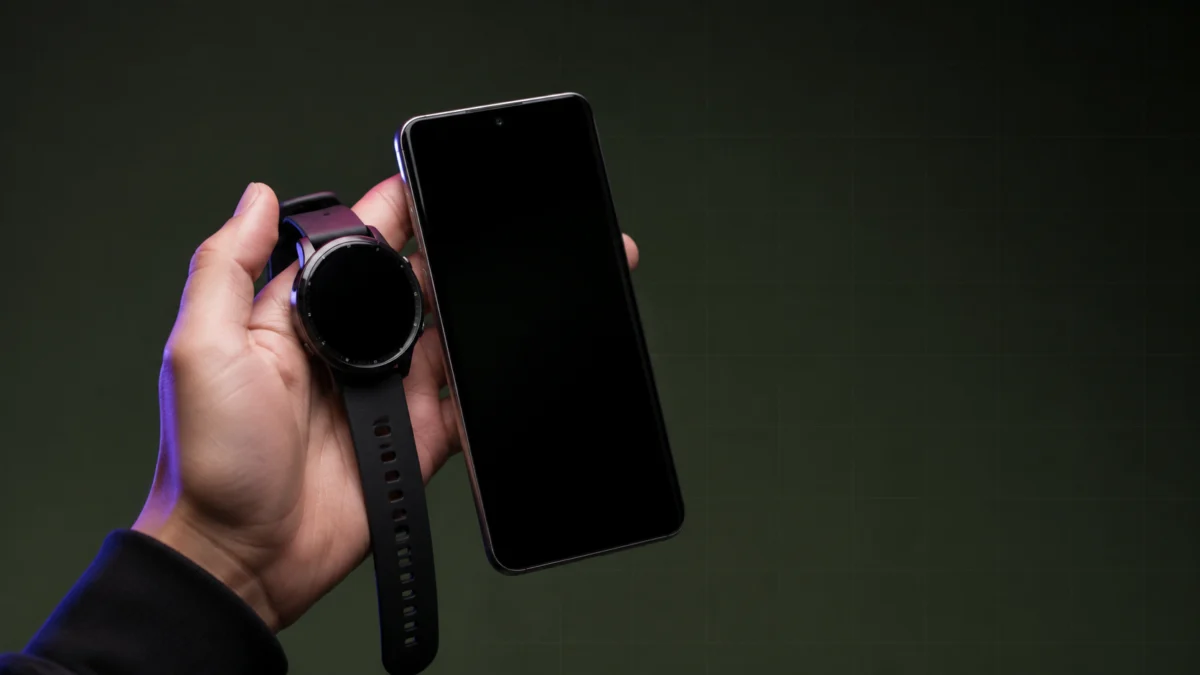
Garmin Venu 3/Venu 3Sは、AndroidのBluetooth設定画面から直接ペアリングできません。追加はGarmin Connectアプリから行うのが公式の手順です。まず「初回」「再接続」「機種変更後」のどれに当てはまるかを判定し、Garmin Connect側でウォッチが見えているかを確認してください。登録の削除や初期化は影響が大きく、後半の手順になります。
最短解決チェックリスト
削除や初期化に進む前に、次の6項目を上から順に確認してください。
- スマートフォンとウォッチを10m以内に置く
- 両方を50%以上充電し、スマートフォンのBluetoothをオンにする
- ウォッチとスマートフォンの電源を一度オフにして、入れ直す
- Garmin ConnectアプリをGoogle Playで最新版に更新する
- Android 12以降は、Garmin Connectの「付近のデバイス」権限を許可する
- 追加はGarmin Connectの[デバイスの追加]から始める(Bluetooth設定から追加しない)
まず判定|初回・再接続・機種変更後のどれに当てはまるか
Venu 3の接続トラブルは3つの状況に分かれ、必要な操作が変わります。判定に使うのはAndroidのBluetooth設定画面ではなく、Garmin Connect側の表示です。Bluetooth設定画面は、このあと古い登録を消すときだけ使います。
| 状況 | 開始する場所 | 登録の削除 | 主な注意点 |
|---|---|---|---|
| 初回ペアリング | ウォッチの二次元コード | 不要 | 権限を許可しないと検出されない |
| 再接続 | ウォッチの[ペアリング] | まずは不要 | 再起動と更新を先に試す |
| 機種変更後 | ウォッチの[ペアリング] | 必要 | 旧スマホ側の登録を先に消す |
どの段階で止まっているかで、読むべきセクションも決まります。
| 今の症状 | 疑うところ | 進む先 |
|---|---|---|
| Garmin Connectの[デバイスの追加]に出てこない | ペアリングモードでない/Android権限 | 削除前の確認 |
| 二次元コードを読んでも先へ進まない | Garmin Connectが手順に入っていない | Connectからの追加 |
| コード照合まで進むが失敗する | 古い登録の残り | 登録の削除と再ペアリング |
| Bluetoothには表示されるがConnectで未接続 | Connect側の登録の不一致 | 登録の削除と再ペアリング |
| 機種変更後に新しいスマホで追加できない | 旧スマホに残った登録 | 登録の削除と再ペアリング |
| 同期はできるが通知や通話だけ動かない | ペアリングではなく機能別の設定 | よくある質問 |
最後の行を分けているのには理由があります。Venu 3本体のスマートフォン設定には[ステータス][接続アラート][ペアリング][同期][通話音声]が別項目として用意されており、同期や通話だけが単独で不調になる構造だからです。これらをまとめてペアリング失敗と判断すると、不要な削除や初期化に進んでしまいます。
削除する前に確認すること|距離・Bluetooth・再起動・更新・Android権限
公式マニュアルが接続不良時に最初に案内しているのは、登録の削除ではありません。10m以内に近づける、スマートフォンのBluetoothをオンにする、両方の電源をオフにして入れ直す、Garmin Connectを最新版に更新する、という影響の小さい操作が先に置かれています。
Garmin Japanの接続案内でも、作業前の準備として両方を50%以上充電し、スマートフォンのBluetoothをオンにすることが示されています。
ウォッチ側の更新は[設定]>[システム]>[ソフトウェア更新]から確認します。接続できず更新が進まない場合は、PCのGarmin Expressから更新する方法もあります。更新情報は随時変わるため、公式のソフトウェア更新ページで確認してください。
Android 12以降は「付近のデバイス」の権限を確認する
Android 12以降では、アプリがBluetooth機器を探して接続するためにユーザーの明示的な許可が必要で、Android公式の仕様ではこの許可が「付近のデバイス」として提示されます。許可していないアプリはBluetooth機器を検出できないため、Garmin Connectの一覧にウォッチが出てこない状態に直結します。
- Androidの[設定]>[アプリ]>Garmin Connect>[権限]を開く
- [付近のデバイス]が「許可」になっているかを確認する
Android 11以前は仕様が異なり、Bluetoothのスキャンに位置情報の権限が必要とされています。OSバージョンによって確認する項目が変わります。
古い端末やGoogle Playストアが標準搭載されていない端末では、Garmin Connectの対応条件そのものを先に確認してください。
Garmin ConnectとBluetoothの登録状態を確認して再ペアリングする
ここまでで改善しない場合に、登録の削除へ進みます。古い登録が残ったままだと、コード照合まで進んでも失敗することがあります。公式マニュアルはGarmin Connectアプリからデバイスを削除して再度ペアリングする手順を案内しており、削除はGarmin Connect側、次にAndroidのBluetooth設定側の順で行います。
手順は3ステップです。
- Garmin Connectで(詳細)>[Garminデバイス]からVenu 3/Venu 3Sを選び、デバイスを削除する
- Androidの[設定]>Bluetooth(接続済みのデバイス)から、Venu 3/Venu 3Sのペアリングを解除する
- 次のセクションの手順で、Garmin Connectから改めて追加する
削除の前に、可能な範囲でGarmin Connectへ同期を済ませてください。Venu 3はGarmin Payウォレットを登録できる機種のため、削除と再ペアリングでウォレットの再設定が必要になるかは、公式のデバイス削除手順ページで実行前に確認することをおすすめします。
機種変更の場合は削除する場所が増えます。公式マニュアルは、新しいスマートフォンを購入した場合には古いスマートフォンのGarmin ConnectアプリとBluetooth設定の両方からデバイスを削除するよう明記しています。旧端末が手元にあるうちに済ませてください。画面遷移はAndroidスマートフォン機種変更後の公式手順でも確認できます。
Venu 3をペアリングモードにしてGarmin Connectから追加する
初期設定が済んでいるVenu 3を追加する手順は4ステップです。ウォッチを先にペアリングモードにしてから、Garmin Connect側の追加操作に進みます。
- ウォッチの右下ボタンを長押しし、[設定]>[システム]>[ワイヤレス接続]>[スマートフォン]>[ペアリング]を選ぶ
- Garmin Connectを開き、(詳細)>[Garminデバイス]>[デバイスの追加]を選ぶ
- 画面の指示に従い、表示されたコードがウォッチとスマートフォンで一致することを確認する
- ペア設定を完了し、Garmin Connectで手動同期が通ることを確認する
買ったばかりで初期設定から行う場合は経路が変わり、ウォッチ画面の二次元コードをスマートフォンでスキャンし、そのまま画面の指示に従ってペアリングとセットアップを完了させます。読み取っただけでは完了しないため、Garmin Connectが起動して手順が進んでいるかを公式の初回ペアリング手順と照らして確認してください。
以前つながっていた端末につなぎ直す場合の画面遷移は、Garmin Japanが機種別・OS別に公開しています。名称が本記事と異なるときは公式の再接続手順を優先してください。
それでも接続できない時|初期化・サポート相談・故障判断の境界
正しい経路で追加でき、権限も許可し、古い登録も消したうえでつながらない場合に、初めて初期化を検討します。初期化は種類によって消えるものが違い、元には戻せません。それでも改善しないときも、ユーザー側で故障と断定せずGarminサポートの診断に回すのが安全です。
なお、ウォッチが操作を受け付けない、画面が固まっているという状態は別問題です。公式マニュアルはフリーズ時の対処として15秒長押しによる再起動を案内していますが、これはデータや設定が消去される場合があると注意されている操作で、通常のBluetooth不調で最初から使う手順ではありません。
リセット2種類の違いと、実行前に必ずやること
リセットは[設定]>[システム]>[リセット]から選びます。公式マニュアルは、実行前に必要なデータをGarmin Connectアカウントへ同期するよう指示しています。
| 種類 | 消えるもの | 残るもの |
|---|---|---|
| 設定リセット | 全設定(工場出荷状態に戻る)、ユーザープロフィール | アクティビティデータ、ダウンロードしたアプリや音楽データ |
| データ削除と設定リセット | 全設定、すべてのアクティビティデータとユーザーデータ、Garmin Payウォレット、本体に保存した音楽データ | — |
ペアリングの復旧が目的なら、まず影響の小さい[設定リセット]から検討します。[データ削除と設定リセット]は、サポートに相談したうえで判断しても遅くありません。
Garminサポートに出す前に知っておくこと
Garmin Japanの修理・点検案内は受付の前提として、再起動とソフトウェア更新で症状が改善する場合があると案内しています。点検の結果、言語・地図データの復旧やソフトウェア更新、クリーニングで改善した場合は無償、改善が見られない場合は本体交換で対応するとしています。分解修理は行っていないため、修理=交換になる点を理解しておくと判断しやすくなります。
- 保証期間は通常1年、Garmin直営店・公式オンラインストアでの購入は2年、本体交換後は3か月
- 海外版製品(技適マークのないもの)は修理対象外
- 発送時はバンドなどを外して本体のみを送る
- Garmin PayのSuicaを利用している場合は、あらかじめデバイスから削除してから発送する
- 有償になる場合の料金は、公式の修理料金ページで確認する
問い合わせでは、スマートフォンの機種名、Androidのバージョン、Garmin Connectのバージョン、ウォッチのソフトウェアバージョン、どの画面で止まるかを伝えると切り分けが早く進みます。
買い替えを検討する場合
サポートの診断を経たうえで買い替えを選ぶ場合の確認点です。Venu 3とVenu 3Sはサイズが異なる別モデルで、購入時に取り違えやすい組み合わせです。技適マークのない海外版製品は国内の修理対象外となるため、日本で修理を受けたい場合は日本正規品かどうかを必ず確認してください。
※以下は広告リンクを含みます。

価格・在庫状況はAmazonの商品ページでご確認ください。

価格・在庫状況はAmazonの商品ページでご確認ください。
よくある質問
AndroidのBluetooth設定に表示されているのに接続できないのはなぜですか
Venu 3のセットアップはGarmin Connectを通して行う仕様のため、Bluetooth設定に名前が並んでいることと、正常にペアリングできていることは別です。古い登録だけが残っている場合もあります。Garmin Connectで手動同期が通るかどうかで判断してください。
同期はできるのに通知や通話だけ動きません。ペアリングをやり直すべきですか
その場合は削除や初期化を行わないでください。本体設定では[同期]と[通話音声]が別項目として用意されており、片方だけが不調になることがあります。通知や通話に関する設定と、スマートフォン側の通知の許可を先に確認するほうが影響の小さい順序です。
初期化すればペアリングできるようになりますか
初期化は最後の手段で、必ず改善する操作ではありません。公式マニュアルはリセット前の同期を指示しており、種類によってはアクティビティデータやGarmin Payウォレットが削除されます。権限、追加経路、古い登録の削除を先に確認してください。
まとめ
- Venu 3/Venu 3SはAndroidのBluetooth設定から直接ペアリングできず、追加はGarmin Connectから行う
- 判定はGarmin Connect側の表示と手動同期の可否で行い、Bluetooth設定の表示だけで失敗と決めない
- 10m以内・充電・再起動・アプリ更新・「付近のデバイス」権限の確認を、削除より先に行う
- 削除はGarmin Connect側からAndroid側の順、機種変更時は旧スマートフォンの両方から消す
- 初期化は種類によって消えるものが違うため事前に同期し、改善しなければGarminサポートの診断に回す