EV2740Xで画面は映るのに有線LANだけ認識されないときは、まずPCとモニターをUSB-Cケーブルで接続しているかと、モニターの「Administrator Settings」で「USB」と「Ethernet」が「On」になっているかを確認します。EV2740XのLANポートはUSB-C接続したPCから使うドッキングステーション機能で、USB-B接続ではLANポートは利用できません。モニターの電源を切ったときだけLANが切れる場合は「Compatibility Mode」を確認します。
この記事は、日本向けFlexScan EV2740Xの日本語取扱説明書の記載をもとに、Windows PCで切り分ける順番を整理したものです。Fixoryによる実機検証は行っていません。個別のPCとの互換性や、手順で必ず復旧することを保証するものではありません。
最初に症状と接続経路を分ける
EV2740XのLANは、USB-CケーブルでつないだPCからモニターを経由してネットワークへ出る経路です。HDMIやDisplayPortで画面が映っていても、それだけではLANの経路ができているとは限りません。次の表で、いまの症状がどこに当てはまるかを先に決めてください。
| 症状 | まず疑う点 | 確認する場所 |
|---|---|---|
| HDMIまたはDisplayPortで映像を出し、USBはUSB-Bケーブルでつないでいる | USB-B接続ではLANポートを使えない | USB-Cアップストリームへの接続 |
| USB-Cでつないで画面も映るが、LANがまったく使えない | LANケーブルの未接続、「USB」または「Ethernet」が「Off」 | 配線とAdministrator Settings |
| 普段は使えるが、モニターの電源を切るとLANが切れる | 「Compatibility Mode」が「Off」 | Administrator SettingsのCompatibility Mode |
| 会社や学校のネットワークだけでつながらない | 端末登録とMACアドレスの扱い | ネットワーク管理者 |
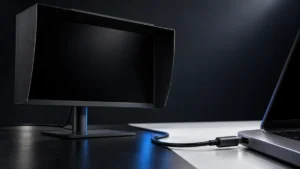
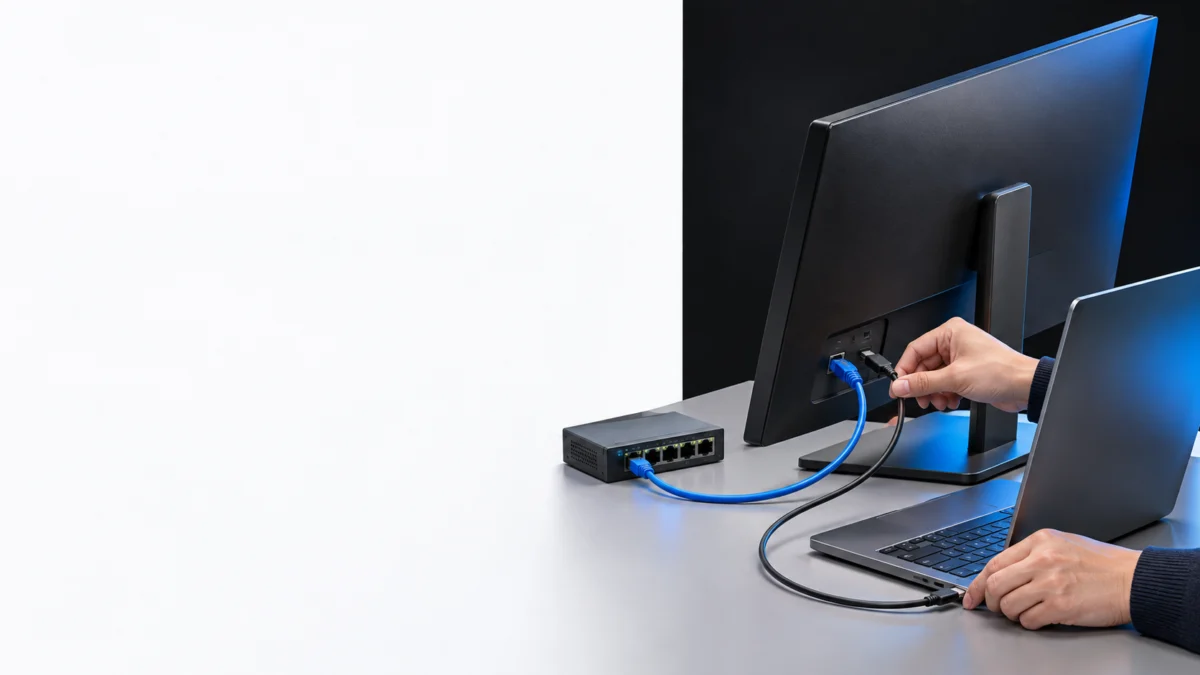
EV2740X取扱説明書の「はじめに」によると、EV2740Xはドッキングステーション機能として、LANポートとUSBハブを搭載しています。PCとはUSB-Cケーブルで接続し、LANポートはネットワークハブやルーターとLANケーブルで接続します。
充電や映像ができてもLANの確認にはならない
USB-Cの映像表示と給電には、それぞれPC側の対応条件があります。取扱説明書では、映像信号を表示するには接続する機器がDisplayPort Alt Modeに対応している必要があり、電力供給には接続する機器がUSB Power Deliveryによる充電機能に対応している必要があるとされています。PCが充電されていることだけで、LANも使える状態だと判断しないでください。
公式仕様では、EV2740XのネットワークポートはRJ-45(USB LANアダプタ)で、有線LANは1000BASE-T・100BASE-TX・10BASE-Tに対応しています。仕様に書かれた「USB 5Gbps」はUSB通信の速度で、LANの通信規格とは別の項目です。
無料で確認する接続と設定
買い替えを考える前に、配線とモニター側の設定を公式手順どおりに戻します。EV2740XのLANは、USB-Cケーブルでモニターとつないだうえで、モニターのLANポートにLANケーブルを接続して使う仕組みです。モニター側では「USB」と「Ethernet」の両方が「On」である必要があります。配線の公式手順は取扱説明書の「ドッキングステーション機能の使用方法」に、設定は取扱説明書の「管理者向け設定」に記載されています。
手順は次の5ステップです。
- USB-Cケーブルの接続先を確認する:PCのUSB-Cコネクタと、モニターのUSB-Cコネクタ(アップストリーム)をつなぎます。USB-Cコネクタ(ダウンストリーム)はUSB対応の周辺機器を接続する側なので、PCとの接続には使いません。公式手順ではUSB-Cケーブル(CC150SS81G-5AまたはCC150SS81GW-5A)を使います。
- LANケーブルの接続先を確認する:モニターのLANポートと、ネットワークハブまたはルーターをLANケーブルでつなぎます。
- 「USB」を「On」にする:Administrator Settings(開き方は次の項目)で「USB」を「On」にします。ドッキングステーション機能を使うには「On」が必要で、「Off」ではUSBポートが無効になります。
- 「Ethernet」を「On」にする:同じメニューで「Ethernet」を「On」にし、「Apply」を選択して確定します。「On」にするとLANポートが有効になり、USB-C接続したPCからネットワークに接続できるようになります。
- PC側の表示を確認する:設定後、Windowsのネットワーク表示に有線接続が現れるかを確認します。
「Ethernet」は「USB」が「Off」のままだと設定できません。Ethernetの項目が変更できないときは、先に「USB」を「On」にしてください。
Administrator Settingsの開き方
Administrator Settingsは、通常の設定メニューとは別の管理者向けメニューです。メニューの言語は英語で、変更できません。
手順は次の4ステップです。
- 電源スイッチに触れて、モニターの電源を切ります。
- 一番左側のスイッチに触れながら、電源スイッチに2秒以上触れてモニターの電源を入れます。
- 「Administrator Settings」メニューが表示されたら、画面の操作ガイドに従って「USB」や「Ethernet」を選び、「On」に設定します。
- メニューに戻ったら「Apply」を選択します。設定が確定し、メニューが終了します。
「USB」だけは、電源が入っていて設定メニューやボタンガイドが表示されていないときに、一番左側のスイッチに3秒以上触れて「On」にすることもできます。同じ操作で「Off」にはできません。
Signal Format – USB-CはLAN対策の必須設定ではない
「Signal Format – USB-C」は、USB-C接続で入力信号が表示されない場合や、意図した表示にならない場合に変更する項目です。初期設定は「HBR3 / USB3.2 Gen1」(USB通信速度は最大5 Gbps)で、HBR3に対応していないPCと接続する場合は「HBR2 / USB2.0」(USB通信速度は最大480 Mbps)に設定するよう案内されています。LANが認識されないことだけを理由に変える設定ではないため、画面表示に問題がなければ初期設定のまま切り分けを進めてください。
モニターの電源を切るとLANが切れる場合
モニターの電源を切ったときだけLANが切れるなら、「Compatibility Mode」を確認します。取扱説明書では、Compatibility Modeが「Off」の状態でモニターの電源がオフのとき、USBダウンストリームポートに接続されている機器とLANポートは動作しないとされています。電源オフ中もLANを使いたい場合は、Administrator SettingsでCompatibility Modeを「On」にし、「Apply」で確定します。
電源オフ時にだけ症状が出る場合の確認項目です。通常動作中にもLANが認識されない場合は、先にUSB-C接続と「USB」「Ethernet」の設定を確認してください。どの状態で症状が出ているかは、電源ランプで区別できます。
| 電源ランプ | モニターの状態 | この記事での確認先 |
|---|---|---|
| 白 | 通常動作モード | 配線と「USB」「Ethernet」の設定 |
| 橙 | 省電力モード | 通常動作中の症状と分けて記録する |
| 消灯 | 主電源オフまたは電源オフ | Compatibility Modeと主電源スイッチ |
背面の主電源スイッチを切ったときは、USBダウンストリームポートに接続されている機器は動作しません。Compatibility Modeが「On」でも、主電源スイッチオフ時は接続機器の充電もできません。主電源スイッチを切った状態でのLANの動作は、確認した取扱説明書の範囲では記載がありません。
会社や学校のネットワークでつながらない場合
EV2740XはMACアドレスパススルーに対応していません。モニターのMACアドレスはモニター背面に記載されています。PC本体のMACアドレスで端末を登録しているネットワークでは、モニターのLANポート経由の接続をどう扱うかを、ネットワーク管理者に相談してください。登録の変更は利用者側で判断せず、管理者の指示に従ってください。
解決しない場合の相談と交換の判断
配線と設定を公式手順どおりにしても認識しない場合は、PC側とモニター側に分けて相談します。取扱説明書には、使用するコンピュータ、OSおよび周辺機器によっては動作しない場合があり、各機器のUSB対応は各メーカーに問い合わせるよう記載されています。
- PCメーカーに確認する内容:使っているUSB-CポートがUSBのデータ通信とDisplayPort Alt Modeに対応しているか。
- EIZOのサポートに伝える内容:USB-Cアップストリームで接続していること、「USB」「Ethernet」が「On」であること、症状が通常動作中か電源オフ時か、別のPCでも同じかどうか。
モニターのLANはUSB-C接続を前提にした機能です。PCをUSB-Cでモニターに接続できない環境では、同じEV2740Xに買い替えてもLANの使い方は変わりません。交換や買い替えを検討するのは、相談の結果モニター側の不具合と判断され、USB-Cケーブル1本で映像・給電・LANをまとめる使い方を続けたい場合に限ります。
その条件に当てはまる場合の同機種の確認先は次のとおりです。EIZOダイレクトではFlexScan EV2740X-BKが高精細27型4K液晶モニターとして掲載されています。Amazon.co.jpのASIN B0C23MRK8Zは、FlexScan EV2740X-BK(27型4K・USB Type-C・ブラック)です。価格や在庫は時期で変わるため、購入前に各ページで確認してください。

価格・在庫状況はAmazonの商品ページでご確認ください。
よくある質問
HDMIで映像を出したままLANを使えますか?
確認した取扱説明書では、LANポートはUSB-C接続したPCからネットワークに接続するための機能として説明されており、HDMIやDisplayPortの映像入力とUSB-Cを組み合わせた場合のLAN動作は記載がありません。USB-B接続ではLANポートを使えないため、まずはUSB-Cケーブルで接続する公式手順で確認してください。
LANの通信速度はUSB 5Gbpsと同じですか?
同じではありません。公式仕様の有線LANは1000BASE-T・100BASE-TX・10BASE-Tで、5GbpsはUSBの通信速度です。この記事では実際の通信速度を測定・保証していません。
省電力モードのときもLANは使えますか?
取扱説明書では、省電力モードでもUSBダウンストリームポートに接続している機器は動作するとされていますが、省電力モード中のLANポートの動作は確認した範囲では記載がありません。電源オフ時については、Compatibility Modeが「Off」だとLANポートは動作しません。
まとめ
- EV2740XのLANはUSB-Cアップストリーム接続が前提で、USB-B接続では使えません。
- Administrator Settingsで「USB」と「Ethernet」を「On」にし、「Apply」で確定します。
- モニターの電源を切ったときだけ切れるなら、Compatibility Modeを確認します。
- MACアドレスで端末を登録するネットワークでは、管理者に相談します。
- 解決しない場合はPCメーカーとEIZOに相談し、モニター側の不具合と判断された場合だけ交換を検討します。