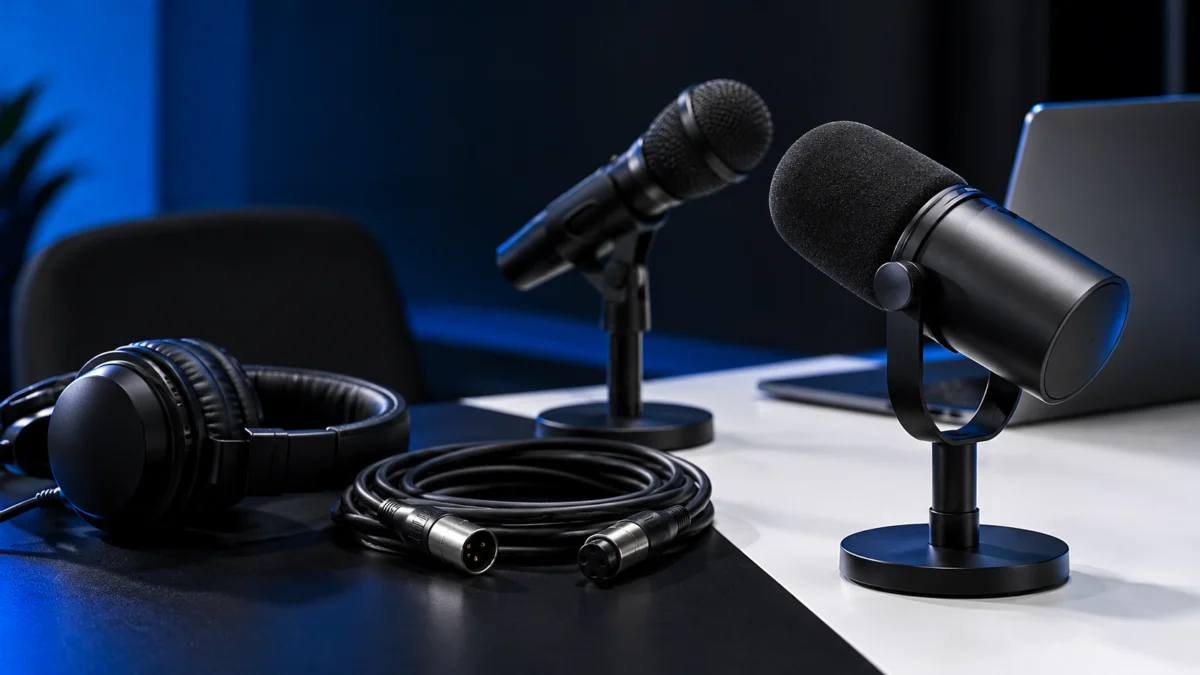
Shure MV7iで2本目のマイクを使うには、XLRマイクを本体背面のコンボ端子へ挿し、PCへはMV7iだけを付属のUSB-Cケーブルでつなぎます。MV7iのXLRは入力で、ここから音を出す端子ではありません。つないだらMOTIV Mixの入力タブでミュート・入力タイプ・ファンタム電源を確認し、1本の音声で配信するならミックスダウン、後で話者ごとに編集するならマルチトラックを選びます。
この記事では、ヘッドホンで聞こえることと録音に入ることを分けて、音がどこまで届いているかを順に確認します。内容はShure MV7i 日本語ユーザーマニュアル(PDF、Version 1.2)とShure日本公式のMV7i製品ページの記載に基づき、Windows PCでの使用に絞っています。
先に確認する5点
- 2本目のマイクはXLRケーブルでMV7i背面のコンボ端子へつないでいる
- PCへつないでいるのはMV7iのUSB-Cだけ
- ファンタム電源は既定で有効。追加マイクに必要かを説明書で確認した
- MOTIV Mixの入力タブでミュート・ミュートロックが掛かっていない
- 音声出力モードが目的に合っている(既定はミックスダウン)
必要な配線と対象の確認
MV7iは、本体マイクと追加入力の2系統を1本のUSB-CでPCへ送る構成です。マニュアルには「MV7iの背面にあるコンボコネクターは、XLR入力をサポートします。」とあり、同じ端子で6.3mm(¼インチ)のTS/TRS入力も受け付けます。USB-Cは出力側で、本体マイクと接続された入力の両方の音声がこのケーブル経由でPCへ渡ります。
| 端子 | 方向 | つなぐもの |
|---|---|---|
| 背面コンボ端子 | 入力 | XLRマイク、または¼インチTS/TRSの楽器・機器 |
| USB-C | 出力(PCへ) | 付属のUSB-Cケーブル(3m)でWindows PCへ |
| 3.5mmジャック | モニター出力 | ヘッドホン・イヤホン |
日本向け製品ページの型番表記は「SKU: MV7i-J」です。この記事の手順はMV7iのマニュアルに基づくもので、MV7+やMV7Xなど名前の近い別製品には当てはめないでください。
設定に使うMOTIV Mixデスクトップアプリについて、製品ページではWindows 10以上に対応し、「最低8GBのRAMと20%以上のハードディスク空き容量」が必要とされています。マニュアルは最新のシステム要件と互換性をアプリ側で確認するよう案内しているため、インストール時にあわせて確認してください。
用意するものは次のとおりです。
- MV7i本体と付属のUSB-Cケーブル
- 2本目のXLRマイクとXLRケーブル
- MV7iのモニター出力につなぐヘッドホン
- MOTIV MixをインストールしたWindows PC
XLRケーブルについて、マニュアルは入手可能な最高品質のものを使うよう推奨しています。低品質のケーブルは音声品質の問題や、MV7iの内蔵マイクとの干渉の原因になる可能性があるとされています。
本体→追加マイクの順につなぐ手順
先にMV7i単体がPCで認識されることを確かめてから追加マイクを足すと、問題が本体側か追加入力側かを分けられます。また、MV7iはファンタム電源が既定で有効なので、追加マイクを挿す前にそのマイクが給電を必要とするかを確認しておきます。
手順は6ステップです。
- MV7iをPCへつなぐ:付属のUSB-CケーブルでMV7iとWindows PCをつなぎます。LEDパネルの中央が緑色になれば、USB-Cでの接続は確立しています。中央が黄色く点滅する場合は接続に失敗しているので、ケーブルを抜き、PCが起動していることを確かめてから挿し直します。
- モニターとアプリを確認する:ヘッドホンをMV7iの3.5mmモニター出力につなぎ、MOTIV MixにMV7iが表示されることを確認します。
- ファンタム電源の要否を調べる:マニュアルの注記は「MV7iでは、ファンタム電源がデフォルトで有効になっています。」で、ファンタム電源を使用しないマイクロホンは、ファンタム電源によって損傷を受ける可能性があるとしています。追加マイクの説明書で要否と注意事項を確認し、その指示に従ってください。給電が不要なマイクを接続する前に、MOTIV MixでMV7iの歯車アイコンから[入力]タブを開き、XLRのファンタム電源を無効にします。要否や接続時の注意が分からない場合は、接続を進めずマイクのメーカーに確認してください。
- 追加マイクをつなぐ:XLRケーブルで追加マイクを背面のコンボ端子へつなぎます。LEDが中央から緑・黄・赤と波紋のように広がれば、コンボ端子への接続を検知しています。白色が中央から広がる表示は、ファンタム電源が有効な入力にデバイスが接続されたことを示します。
- 入力タブを確認する:MOTIV Mixでデバイス名の隣、またはミキサーの入力パネルにある歯車アイコンを選びます。マニュアルでは「MV7i設定パネルには3つのタブがあります。グローバルタブ、マイクロホンタブ、入力タブです。」と説明されています。入力タブで次の3点を確認します。
- ミュート/ミュートロックが掛かっていないか
- 「入力タイプ:MV7iに接続するデバイスに一致する入力タイプを選択します。」の記載どおり、XLRを選んでいるか
- XLRのファンタム電源が、追加マイクに必要な場合だけ有効になっているか
- 出力モードを選んで試し録りする:グローバルタブで音声出力モードを選び、モニターミックスで聞こえ方を整えます。最後に録音・配信アプリで短く録り、2人分の声が目的どおりの形で入っているかを聞き返します。
MV7iはXLR入力と¼インチ入力の最後の設定を個別に記憶し、XLRを挿すとXLR入力の前回設定を呼び出します。以前にXLR入力をミュートロックしていた場合などは、その状態のまま戻るため、入力タブの確認は毎回の接続後に行うと確実です。なお、MV7iと接続されたXLR入力には、既定でスピーチモードが有効になっています。
録音目的に合う出力モードを選ぶ
1本の音声として配信や通話へそのまま送るならミックスダウン、録った後に話者ごとに音量やカットを調整したいならマルチトラックです。マニュアルには「ミックスダウンモードはMV7iのデフォルト設定です。」とあるので、何も変えなければ2人の声は1つのモノ音声にまとまって出力されます。
| モード | 出力の形(マニュアル記載) | 向いている使い方 |
|---|---|---|
| ミックスダウン(既定) | 本体マイクと追加入力を1つのモノミックスにまとめる | 配信・通話でそのまま1本の音声を送る |
| マルチトラック | 左チャンネルに本体マイク、右チャンネルに追加入力 | 録音後に話者ごとに編集したい(録音側がステレオで受け取れることが前提) |
| ステレオ | ¼インチTRS入力を検出した場合だけ使用可能 | 2本目のXLRマイク用途では選ばない |
マルチトラックについて、マニュアルは「マルチトラックモードでは、MV7iマイクロホンを録音時のステレオチャンネルの左チャンネルに設定し、接続された入力を録音時のステレオチャンネルの右チャンネルに設定します。」と説明しています。つまり2人分の声は1つのステレオ信号の左右に分かれて届くもので、2台のUSB機器や2つのファイルに自動で分かれるわけではありません。録音アプリが2チャンネルとして受け取り、左右を別々に編集できるかは、使うアプリ側の仕様で確認してください。
ステレオモードはXLRケーブルをコンボ端子につないだ状態で使うと、出力はミックスダウンモードと同じになります。2本目のXLRマイクを分けて録りたい目的では、ステレオではなくマルチトラックを選びます。
2人の会話で相手の声が自分のマイクに回り込むのが気になる場合は、グローバルタブのスマートゲートが使えます。自動レベルモードと連携し、2人のどちらかが沈黙するとそのチャンネルの音量を動的に下げてクロストークを抑える機能で、マニュアルではスピーチ用途専用と説明されています。
ヘッドホンで聞く音のバランスは、グローバルタブで調整します。マニュアルの記載は「モニターミックス:スライダーを動かして、デバイスに接続されたヘッドホンのマイクロホン、コンボコネクター入力、およびコンピューター再生音源のレベルを調整します。」です。ここはヘッドホンの聞こえ方を整える設定なので、ヘッドホンで追加マイクが聞こえても、それだけで録音側の出力モードや入力の選択が合っているとは判断できません。
片方だけ無音・聞こえるのに録れないときの切り分け
まず「LEDが反応するか」「ヘッドホンで聞こえるか」「録音に入っているか」の3段階で、音がどこまで届いているかを見ます。ヘッドホンでも聞こえない段階ならMV7iの入力設定やケーブル、ヘッドホンでは聞こえるのに録音結果が目的と違うなら、出力モードと録音アプリ側の受け方が確認先です。
| 症状 | 確認する場所 | 対処 |
|---|---|---|
| 追加マイクだけ反応しない | 入力タブのミュート、入力タイプ、XLRのファンタム電源、XLRケーブル | ミュートを解除し、入力タイプをXLRにする。動作にファンタム電源が必要なマイクなら入力タブで有効にする。ケーブルを挿し直すか別のXLRケーブルで試す |
| パネルに触れたら2人とも消音された | LEDモード | 統合モードでは「パネルのどこをタッチしても、MV7iマイクロホンと接続された入力の両方がミュートされます。」片方ずつ操作したい場合は分割LEDモードにする(中央のタッチは全入力のミュート/解除) |
| タッチすると赤色が3回点滅して解除できない | ミュートロック | MOTIV Mixでミュートロックをオフにする |
| アプリに正しいマイクが表示されるのに音が聞こえない | グローバルタブのモニターミックス | モニターミックスのスライダーを上げる |
| ヘッドホンでは両方聞こえるが、録音が1本にまとまる/左右に分かれる | グローバルタブの音声出力モード、録音アプリの入力の受け方 | 1本で送るならミックスダウン、別に編集するならマルチトラックにし、録音側がステレオで受け取っているかを確認する |
| MV7iをミュートしているのに音声が出る | XLRケーブル | コンボ端子からXLR入力をすべて外し、USB-Cケーブルを抜き差しして電源を入れ直す。XLRケーブルの交換を検討する |
| マニュアルモードで音が歪む | ゲイン | マニュアルの記載どおり、最適な録音のためにマイクゲインを下げる |
| 自動レベルモードで音が歪む | マイクの配置 | 配置を変えて試し、解消しなければマニュアルモードでの調整を検討する |
| 声が通常より高く/低く聞こえる | PCのサンプルレート設定 | マイクとPCのサンプルレートの不一致が原因とされる。PC側の設定を合わせる(マニュアルはShure FAQを参照先としている) |
| 接続しているのに検出されない | USB-Cケーブル、LED | ケーブルを外して再接続し、電源オン後にLEDパネルが緑色になるかを見る |
上の表で当てはまらない場合は、マニュアルの一般的な対処として次の順で確認します。
- MOTIV Mixや録音アプリを終了して再起動する
- Windows PCを再起動する
- MOTIV Mixでファームウェアアップデートを確認する
アップデートが利用できる場合は、MV7i設定パネルに[ファームウェアアップデートが利用可能]ボタンが表示されます。更新中はLEDパネルが黄色に点滅し、マニュアルは「ファームウェアアップデートが完了するまで、MV7iを接続したままにしてください。」としています。それでも解決しない場合は、Shure保守・修理部門への問い合わせが案内されています。
買い足しが必要になる条件
MV7iをすでに持っていて、上の設定と切り分けで解決するなら本体を買い直す必要はありません。2本目のXLRマイクも、手持ちがあればまずそれを使います。買い足しを考えるのは、設定では埋まらない機材の不足がある場合だけです。
- 2本目がUSB接続のマイクしかない:MV7iのコンボ端子が受け付けるのはXLRと¼インチTS/TRSです。USBマイクを挿して2本目にする端子ではないため、XLRマイクが必要です。選ぶ際は、ファンタム電源の要否などをそのマイクの説明書で確認してください。
- XLRケーブルが原因と考えられる:ミュート中も音が出る場合、マニュアルは低品質のXLRケーブルが原因になる可能性を挙げています。本体を買い直す前に、手持ちの別のXLRケーブルで切り分け、必要なら交換を検討します。
- 1人で録るだけ:追加入力は使わないため、今のマイクのままで問題ありません。
- MV7iを持っておらず、Windows PCへ1本のUSB-Cで2人分を録りたい:外部オーディオインターフェースを使わずに追加のXLRマイクを取り込める構成として、MV7iが候補になります。
MV7iを新しく用意する場合は、型番がMV7I-Jであることを購入ページで確認してください。価格・在庫・出品者は購入時点の表示で確認が必要です。

価格・在庫状況はAmazonの商品ページでご確認ください。
よくある質問
2本目がダイナミックマイクなら、ファンタム電源は切るべきですか?
そのマイクの説明書で要否を確認して決めます。MV7iはファンタム電源が既定で有効で、使用しないマイクは損傷を受ける可能性があるとマニュアルに記載されています。必要ない場合は、MOTIV Mixの入力タブでXLRのファンタム電源を無効にします。
マルチトラックで録れば、2人分が別々のファイルになりますか?
MV7iが自動的に2つの別ファイルを作る設定ではありません。マルチトラックは本体マイクをステレオの左チャンネル、追加入力を右チャンネルに割り当てる出力です。ファイルを分けたり左右を別トラックとして編集したりできるかは、録音アプリ側の機能で確認してください。
ステレオモードで2人を分けて録れますか?
XLRマイクでは分けられません。ステレオモードは¼インチTRS入力を検出した場合だけ使用でき、XLR接続で選ぶと出力はミックスダウンと同じになります。
MOTIV MixはどのWindowsで使えますか?
製品ページではWindows 10以上に対応し、最低8GBのRAMと20%以上の空き容量が必要とされています。最新の要件はMOTIV Mixアプリ側の情報で確認してください。
まとめ
- 2本目のXLRマイクは背面コンボ端子へ。PCへつなぐのはMV7iのUSB-Cだけ
- ファンタム電源は既定で有効。追加マイクの説明書で要否を確認してから使う
- 入力タブでミュート・ミュートロック・入力タイプを確認する
- 1本で送るならミックスダウン、後で話者別に編集するならマルチトラック(左右チャンネルの割当で、ファイル分割は録音アプリ側の対応次第)
- 「LED→ヘッドホン→録音」の順に、音がどこまで届いているかで切り分ける
- MV7iを持っているなら買い直しは不要。不足するのがXLRマイクやケーブルならそちらを用意する