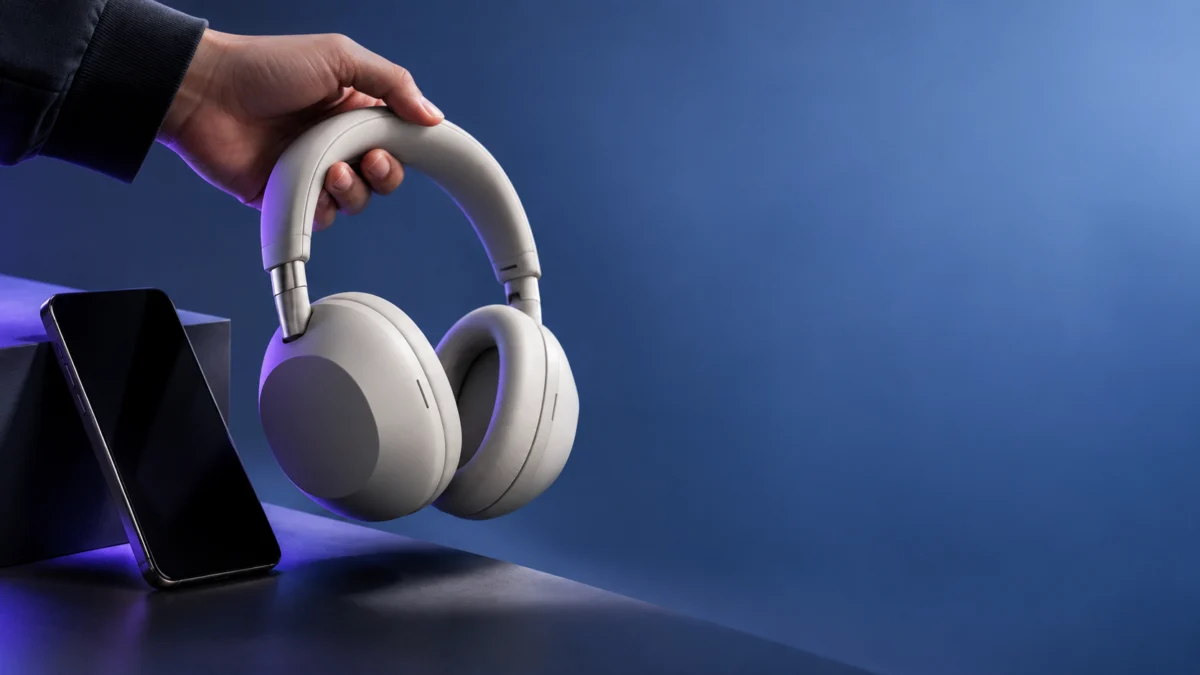
WH-1000XM6がスマホにつながらないときは、まずヘッドセットとスマホを1 m以内に置き、近くで前回つないでいた別の機器のBluetoothを切ってから、スマホのBluetooth設定画面で手動接続してください。それでもつながらなければ、スマホからこのヘッドセットの登録だけを削除し、(Bluetooth)ボタンを約5秒以上押したままにして再ペアリングします。2台接続中にLE Audioでアプリから切り替えられない場合は、スマホの設定画面から切り替えるのがソニー公式の案内です。
リセットや初期化は、これらを試しても改善しない場合の次の段階です。買い替えは、ソニーの相談窓口などで本体の故障と確認できた後に考えれば十分です。
症状別:どこから確認すればいいか
つながらない原因は、新しく登録しようとしているのか、登録済みのスマホに再接続したいのか、2台接続で切り替えたいのかで変わります。下の表で自分の症状に近い行を選び、その手順から始めてください。
| 症状 | 最初に確認すること | 進む手順 |
|---|---|---|
| スマホの検出一覧に[WH-1000XM6]が出てこない | ヘッドセットがペアリングモードになっているか | 再ペアリング |
| 以前はつながっていたのに、今はつながらない | 近くにある前回接続の機器が先につながっていないか | 登録済みスマホへの再接続 |
| 名前が2つ表示されて、どちらを選べばいいか分からない | 表示されている名前の組み合わせ | 表示名の選び方 |
| 2台目のスマホがつながらない、勝手に切り替わる | アプリの2台同時接続の設定 | 2台接続(マルチポイント) |
| LE Audio接続中、アプリから接続先を切り替えられない | スマホの設定画面から切り替えたか | LE Audio接続時の切り替え |
| 本体の操作を受け付けない、どのスマホにもつながらない | 公式の復旧順序のどこまで試したか | リセット→初期化 |
接続を試す前の最短チェックリスト
ソニー公式は、ペアリング前の条件としてヘッドセットとBluetooth機器を1 m以内に置くことと、充電式電池が充分に充電されていることを挙げています。困ったときの最初の手順も、ヘッドセットの電源を一度切り、充電してから電源を入れ直すことです。
- ヘッドセットとスマホを1 m以内に置く
- ヘッドセットを充電し、電源を入れ直す
- スマホを再起動する
- 近くにある、前回接続していたタブレットやパソコンなどのBluetoothをオフにする
充電ランプが点かない、充電が進まないなど、接続より前の段階でつまずいている場合は、WH-1000XM6が充電できないときの切り分け手順を先に確認してください。
登録済みのスマホに再接続できないとき
一度つながったことがあるスマホなら、登録を消す前に、電源の入れ直しとスマホ側からの手動接続を試します。ソニー公式の手順に沿うと、確認は次の3ステップです。
- (電源)ボタンを約2秒以上押したままにして電源を入れる。前回接続した機器に自動でつながった場合は、接続完了の通知音が鳴ります。
- スマホで接続状態を確認する。つながっていなければ、スマホのBluetooth設定画面でヘッドセットを選んで接続します。
- 前回接続していた別の機器に自動でつながってしまう場合は、その機器のBluetooth機能をオフにするか電源を切ってください。そのうえで手順2をやり直します。
[WH-1000XM6]と[LE_WH-1000XM6]のどちらを選ぶか
接続するとき、スマホ側には[WH-1000XM6][LE_WH-1000XM6]の両方、またはどちらか一方が表示される場合があります。選ぶ名前は公式に決まっており、[LE_WH-1000XM6]だけが表示されるならそれが正しい接続先なので、削除せずに選んでください。
| スマホに表示される名前 | 選ぶ名前 |
|---|---|
| 両方が表示される | [WH-1000XM6] |
| [WH-1000XM6]だけ | [WH-1000XM6] |
| [LE_WH-1000XM6]だけ | [LE_WH-1000XM6] |
手順の詳細はソニー公式ヘルプガイド(登録済み機器と接続する)で確認できます。
もう一度ペアリングし直す手順
再接続で直らない場合、ソニー公式はスマホ側でヘッドセットのペアリング情報をいったん削除してから、ペアリングし直すよう案内しています。削除するのはスマホに登録されているこのヘッドセットの情報だけで、ほかのイヤホンや機器の登録まで消す必要はありません。手順は次の5ステップです。
- スマホのBluetooth設定画面で、WH-1000XM6の登録を削除する。
- ヘッドセットとスマホを1 m以内に置き、(Bluetooth)ボタンを約5秒以上押したままにして、手動でペアリングモードにする。ランプ(青)が2回ずつ点滅を繰り返し、音声ガイダンス「ペアリングモード」が流れます。
- スマホでヘッドセットを検索し、検出一覧に表示された[WH-1000XM6]を選ぶ。表示されない場合は、手順2からやり直します。
- パスキーを求められたら「0000」を入力する。
- スマホでBluetooth接続を行い、接続完了の通知音が鳴れば完了です。
購入後に初めてペアリングするときや初期化した後など、ヘッドセットにペアリング情報がない場合は、電源を入れるだけで自動的にペアリングモードになります。
ペアリングが失敗しやすい条件
- 5分以内にペアリングを完了しなかった場合、ペアリングモードは解除されます。電源を切ってから、もう一度手順2から操作してください。
- ヘッドセットに登録できるのは合計8台までです。9台目を登録すると、接続日時が最も古い登録が上書きされるため、しばらく使っていなかったスマホは再ペアリングが必要になります。
- スマホ側で接続履歴を削除したときや、ヘッドセットを初期化したときも、再ペアリングが必要です。
公式の手順はソニー公式ヘルプガイド(機器登録してから接続する)にまとまっています。
2台接続(マルチポイント)でつながらない・勝手に切り替わるとき
WH-1000XM6で2台のスマホを同時につなぐには、Sony | Sound Connectアプリで[2台の機器と同時に接続]をオンにする必要があります。設定前に、2台のうちどちらか一方にアプリが入っていることを確認してください。手順は次の4ステップです。
- 2台のスマホを、それぞれヘッドセットにペアリングする。
- アプリが入っているスマホから、ヘッドセットにBluetooth接続する。
- アプリで[2台の機器と同時に接続]をオンにする。
- 2台目のスマホから、ヘッドセットにBluetooth接続する。
3台目をつなぐと1台が切れる
2台接続中に3台目の機器から接続すると、最後に音楽を再生していた機器の接続は維持され、もう一方の接続が切れてから3台目がつながります。タブレットやパソコンをつないだ直後にスマホが外れた場合は、この仕様によるものです。
意図しないタイミングで接続先が切り替わる
2台接続中は、1台目で再生している途中に2台目で再生を始めると、2台目の音に切り替わります。意図せず切り替わる場合は、スマホの通知音や操作音をオフにするか音量を下げると、切り替わりを防げる場合があると公式は案内しています。
詳しくはソニー公式ヘルプガイド(マルチポイント接続)を確認してください。
LE Audio接続中にアプリで接続先を切り替えられないとき
マルチポイント接続でLE Audio接続中は、Sound Connectアプリで[接続中の機器]→[ペアリング済み]から選んでも、接続先を正しく切り替えられない場合があります。ソニー公式サポートは「LE Audio接続時は、ご使用の接続機器によっては」こうした状態になるとし、「スマートフォンなど接続機器の設定画面から接続を切り替えて」使うよう案内しています。
- 使いたいスマホのBluetooth設定画面を開く。
- 登録済みの機器からヘッドセットを選んで接続する(表示名は上の表のとおりに選ぶ)。
これは公式に案内されている既知の条件で、この症状だけで修理や買い替えを考える必要はありません。案内の原文はソニー公式サポートで確認できます。
それでもつながらないとき:リセット→初期化の順に進む
ソニー公式の「困ったときにすること」は、次の順番です。リセットは設定を残し、初期化はすべての登録を消すため、必ずリセットを先に試してください。
- ヘッドセットの電源を一度切り、充電してから電源を入れ直す
- スマホなど接続機器を再起動する
- Sound Connectアプリのメニューからサポートサイトにアクセスし、該当するトラブルを調べる
- リセットする
- 初期化する
- それでも正常に動作しない場合は、ソニーの相談窓口またはお買い上げ店に相談する
| 項目 | リセット | 初期化 |
|---|---|---|
| 使う場面 | 電源が入らない、または電源が入っているのに操作できない | リセットしても改善しない |
| 準備 | 付属のUSB Type-Cケーブルと別売のUSB ACアダプター(推奨:AC-UD20)で電源コンセントに接続する | 電源を切り、USB Type-Cケーブルを外す |
| 操作 | (電源)ボタンとNC/AMBボタンを約5秒間押したままにする | (電源)ボタンとNC/AMBボタンを約10秒間押したままにする |
| 完了の目安 | 充電ランプが一度消灯したあと再点灯する | ランプ(青)が4回点滅する |
| 登録・設定 | 機器登録(ペアリング)情報やその他の設定は保持されます | 音量調節などが工場出荷時の設定に戻り、すべての機器登録(ペアリング)情報が削除されます |
初期化した後は、接続していた各スマホからヘッドセットの登録を一度削除し、もう一度ペアリングしてください。2台接続を使っていた場合は、アプリの[2台の機器と同時に接続]も確認し直します。
公式手順:困ったときにすること/リセットする/初期化する
別のスマホで試して、故障かどうかを切り分ける
1台のスマホだけでつながらない場合、それだけでヘッドセットの故障とは判断できません。リセットや初期化の後に別のスマホでもつながらない場合でも、自分で故障と決めつけず、ソニーの相談窓口またはお買い上げ店に相談してください。
| 状況 | 考え方 | 次にすること |
|---|---|---|
| 別のスマホではつながる | ヘッドセット本体の故障とは判断しにくい | つながらないスマホでヘッドセットの登録だけを削除し、スマホを再起動してから再ペアリングする |
| リセット・初期化の後も、どのスマホでもつながらない | 利用者側では原因を確定できない | ソニーの相談窓口またはお買い上げ店に相談する |
修理・保証を相談したうえで交換が必要になった場合
まずは手持ちのスマホ・付属ケーブル・USB電源で、上の確認手順を試してください。買い替えを考えるのは、相談窓口やお買い上げ店で保証・修理の扱いを確認し、本体の故障で交換が必要と分かった場合だけです。スマホ側の設定やLE Audio接続時の切り替えが原因なら、ヘッドホンを買い替えても解決しません。
修理より交換を選ぶことになり、これまでと同じ装着感・ノイズキャンセリング・2台接続の使い方を続けたい場合は、同じWH-1000XM6を選ぶと、この記事の接続手順や設定もそのまま使えます。

価格・在庫状況はAmazonの商品ページでご確認ください。
保証期間内かどうかや修理の扱いによって判断が変わるため、購入の前に相談窓口の案内を確認してください。
よくある質問
ペアリングモードにするには何秒押せばいいですか?
すでにほかの機器の登録がある場合は、(Bluetooth)ボタンを約5秒以上押したままにします。ランプ(青)が2回ずつ点滅を繰り返せばペアリングモードです。購入直後や初期化後は、電源を入れるだけで自動的にペアリングモードになります。
[LE_WH-1000XM6]という表示は削除してもいいですか?
削除する必要はありません。両方が表示される場合は[WH-1000XM6]を、[LE_WH-1000XM6]だけが表示される場合は[LE_WH-1000XM6]を選ぶのが公式の案内です。
リセットするとスマホの登録は消えますか?
消えません。リセットでは機器登録(ペアリング)情報や設定が保持されます。すべての登録が消えるのは初期化した場合で、その後は各スマホで再ペアリングが必要です。
まとめ
WH-1000XM6がスマホにつながらないときは、1 m以内・充電・前回接続機器のBluetoothオフを確認し、スマホの設定画面から手動接続するのが最初の一手です。直らなければ、スマホからこのヘッドセットの登録だけを削除し、(Bluetooth)ボタン約5秒以上で再ペアリングします。2台接続はアプリの設定が前提で、LE Audio接続中にアプリで切り替えられない場合はスマホの設定画面から切り替えます。
それでも改善しなければ、リセット、初期化、相談窓口の順に進めてください。買い替えを考えるのは、相談の結果、本体の故障で交換が必要と分かった場合だけです。