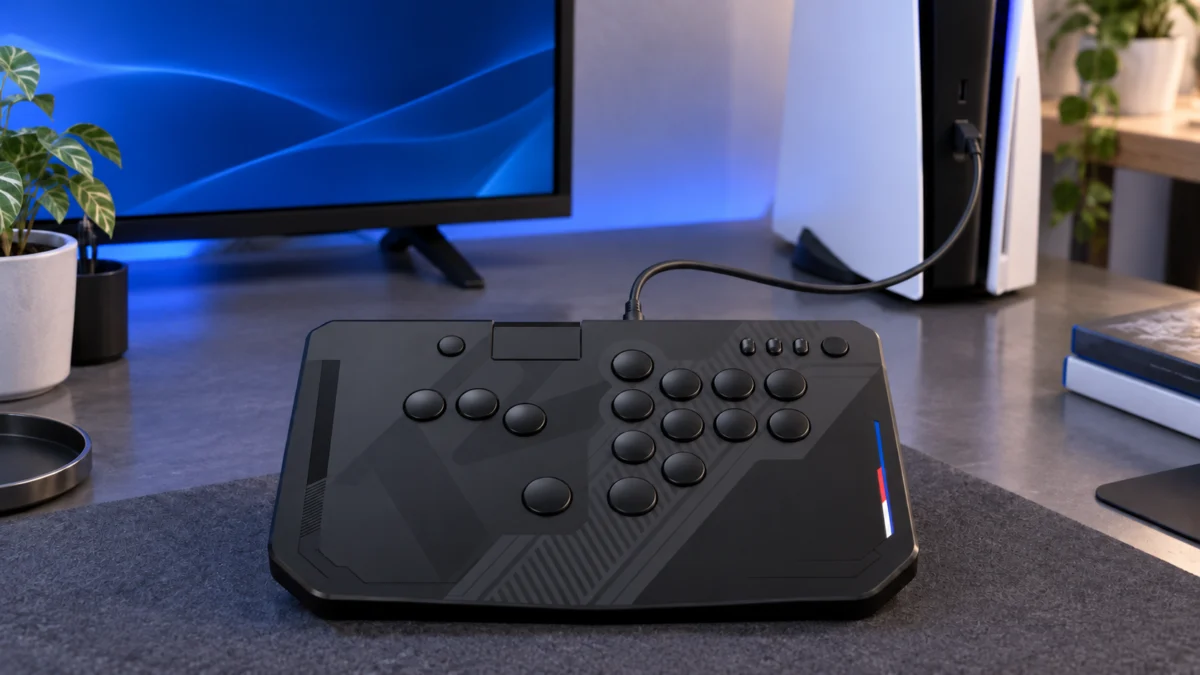
HORIのレバーレスコントローラー「NOLVA Reactor」(型番SPF-050)がPS5で反応しない場合、PSボタンを押してもPS5本体の電源が入らない、レストモードが解除できないのは公式仕様であり、故障ではありません。本体の電源を入れた後も操作できないときは、まず「USBケーブルを抜いてハードウェア切替スイッチをPS5側に合わせ、接続し直す」「キーロック切替スイッチを解除する」の2点を確認してください。ここで直らない場合だけ、アカウント選択・ボタン割り当て・ケーブル・別環境の順に切り分けます。
まず確認|型番SPF-050か、どの症状に当てはまるか
最初に確認するのは、手元の製品が型番SPF-050であることと、5つの症状パターンのどれに当てはまるかの2点です。症状ごとに原因が分かれるため、この分類を先に済ませると確認の手戻りがなくなります。
本体または箱の型番表記を確認してください。HORI公式の製品情報では、型番はSPF-050、JANコードは4961818039636、対応機種はPlayStation 5・PlayStation 4・PC(対応OSはWindows 11)と記載されています。
型番がSPF-049の場合は前モデルの「NOLVA」で、仕様が異なります。HORI公式のSPF-049向けサポートページを確認してください。Windows PC専用モデルも別製品です。
| 症状 | 主な原因 | 確認する見出し |
|---|---|---|
| すべてのボタンが反応しない | ハードウェア切替スイッチの位置、接続の順序、USBハブ・延長ケーブルの使用 | ハードウェア切替スイッチ/ケーブル接続 |
| PSボタンだけ反応しない | キーロックモード、PS5の初期設定画面、本体システムソフトウェアのバージョン | キーロック/アカウント選択 |
| PS・オプション・クリエイトだけ反応しない | キーロックモード | キーロック |
| ホーム画面は操作できるがゲーム中だけできない | ゲーム開始時と異なるアカウント、ソフト側が非対応 | アカウント選択 |
| 特定のボタンだけ反応しない・押しっぱなしになる | アサイン設定でのNC割り当て、キースイッチの差し込み不足 | アサイン設定とキースイッチ |
PSボタンでPS5を起動・レストモード解除できないのは公式仕様
SPF-050はPSボタンでPlayStation 5・PlayStation 4本体の電源を入れることができず、PS5のレストモードやPS4のスタンバイモードを解除することもできません。HORI公式が製品ページ・取扱説明書・サポートページのいずれにも明記している仕様であり、故障ではありません。
正しい起動手順は次の3ステップです。
- SPF-050をPS5本体へ接続する
- PS5本体の電源ボタンを押す。または本体にペアリング済みのDualSenseワイヤレスコントローラーのPSボタンを押す
- ホーム画面が表示されたらSPF-050のPSボタンを押し、ログインする
HORI公式のSPF-050サポートページでは、本品を接続するとき、本体の電源をONにするとき、レストモードを解除するときは、コントローラーを操作しないよう案内されています。これらの操作が完了してから入力を始めてください。
USBを抜いてハードウェア切替スイッチをPS5に合わせ、接続し直す
ハードウェア切替スイッチは、本体に接続する前に切り替えます。接続中に切り替えた場合は意図しない動作になる場合があると公式が案内しているため、必ずケーブルを抜いてから操作してください。手順は次の4ステップです。
- USBケーブルをPS5本体とコントローラーの両方から抜く
- ハードウェア切替スイッチをPS5側に合わせる(位置はHORI公式の取扱説明書で確認できます)
- 付属のUSBケーブルをコントローラーのUSB Type-C端子へ挿し、ケーブルロック切替スイッチで固定する
- ケーブルのType-AプラグをPS5本体のUSB端子へ直接挿す
接続後も操作できない場合は、PS5本体のシステムソフトウェアを更新してください。取扱説明書では、本品を使用する前に各ハードウェアのシステムソフトウェアを最新にすることが求められています。PS5では[設定]→[システム]→[システムソフトウェア]→[システムソフトウェアアップデートと設定]から確認できます。
キーロック切替スイッチでPS・オプション・クリエイトが無効になっていないか
キーロックモードでは、PlayStation 5・PlayStation 4で使用する次の3つのボタンの入力が無効になります。方向キーや攻撃ボタンは効くのにこの3つだけ反応しない場合は、まずキーロックの状態を確認してください。
- PSボタン
- クリエイトボタン(PS4ではSHAREボタン)
- オプションボタン(PS4ではOPTIONSボタン)
キーロック切替スイッチの位置と、本体のLOCK LEDの点灯状態で現在のモードを判別できます。スイッチをロック解除側へ戻すと、3つのボタンが再び使用できます。
キーロックは本体側のスイッチで切り替える機能のため、PS5側の設定を見直しても解消しません。サポートへ問い合わせる前に必ず確認してください。
アカウント選択で操作できないケース(起動直後とゲーム中)
DualSenseワイヤレスコントローラーのPSボタンでPS5の電源を入れた場合、直後に表示されるアカウント選択画面ではSPF-050を操作できません。取扱説明書に記載された手順は次の2ステップです。
- 電源を入れたDualSenseワイヤレスコントローラーでアカウントを選択する
- アカウント選択後のホーム画面でSPF-050のPSボタンを押し、同じアカウントを選択する
HORIのPS5・PS4対応コントローラーが動作しない場合の共通案内では、アカウント選択画面で電源を入れたコントローラーのキャンセルボタンを押す方法も案内されています。
購入直後・初期化直後の初期設定画面では使用できない
PS5を購入した直後や、本体設定をすべて初期化した後の初期設定画面では本品を使用できません。この画面での初期設定はDualSenseワイヤレスコントローラーで行ってください。
ホーム画面は操作できるのにゲーム中だけ操作できない
PlayStation 5・PlayStation 4では、ゲームを開始した時と異なるユーザーアカウントではゲーム中のコントローラー操作ができません。SPF-050でゲーム開始時と同じアカウントを選択してから、ゲームを開始してください。
アカウントを合わせても操作できない場合は、ソフト側が非対応のケースです。公式は、一部のPlayStation 5およびPlayStation 4規格ソフトウェアでは本品を使用できない場合があると案内しています。
なおSPF-050には、アダプティブトリガー、モーションセンサー機能、振動機能、左右スティック、L2/R2のアナログ入力が搭載されていません。これらの機能を必要とするゲームでは、一部の操作ができない場合があります。
特定のボタンだけ反応しない|アサイン設定とキースイッチを確認する
SPF-050のアサイン(ボタン割り当て)機能では、ボタンに「NC(機能無し)」を割り当てられます。NCを割り当てたボタンは入力されなくなり、この設定はPS5の電源を切っても、USBケーブルを抜いてもコントローラー本体に保存され続けます。
中古で購入した場合や、以前に自分で割り当てを変更した場合は、特定のボタンだけ入力されない状態が残ります。取扱説明書の「アサイン(ボタン割り当て)機能」には、すべてのボタン機能をデフォルトに戻す操作が図解されています。故障を疑う前に初期化を試してください。
また、アサインの設定操作中はコントローラーからのボタン入力が無効になります。ASSIGN LEDが点滅している間は設定モードのため、全ボタンが反応しない状態になります。ASSIGN LEDの点滅に心当たりがある場合は、取扱説明書の手順に従って設定を終了させてください。
拡張ボタンが押しっぱなしになる場合は、キースイッチが正しい向きで奥まで差し込まれているかを確認してください。差し込みが浅いとボタンが押しっぱなしになり、アサイン機能も正常に動作しなくなると公式が案内しています。
付属ケーブルでPS5本体へ直接つなぐ(ハブ・延長ケーブルは不可)
SPF-050は、USBハブやUSB延長ケーブルを介して使用しないよう公式に案内されています。延長ケーブルを使うと接続が途切れることがあり、USBハブ経由では正常に動作しない場合があります。付属のUSBケーブルで、PS5本体のUSB端子へ直接接続してください。
- USBハブを介して接続しない
- USB延長ケーブルを使用しない
- ゲームの途中でUSBプラグを抜き差ししない
- 同梱のUSBケーブルを使用する
プラグがPS5本体側に奥まで挿さっているかも確認してください。コントローラー側はケーブルロック切替スイッチでケーブルの抜けを防げます。改善しない場合は、PS5本体の別のUSB端子へ挿し替えて症状が変わるかを確認します。
PS4・Windows PCで切り分け、ファームウェアを確認する
ここまでで改善しない場合は、接続先を変えてコントローラー側の問題かどうかを切り分けます。PlayStation 4やWindows 11のPCでも同じ症状が出る場合はコントローラー側、PS5だけで症状が出る場合はPS5側の設定や接続を優先して確認する目安になります。
接続先を変えるときも、ハードウェア切替スイッチは必ずケーブルを抜いてから切り替えます。本品はPlayStation 5・PlayStation 4・PC(Windows 11)以外では使用できません。ポータブルPCや仮想PCは動作保証外で、PCではXInput対応のゲームのみ対応します。
ファームウェアの更新は、Windows用アプリ「HORI Control Center」から行います。2026年7月13日に公開された更新の内容は、PCモード使用時のアプリの動作遅延・画面が動かなくなる不具合の修正と、画面表示に関する不具合の修正です。PS5で反応しない症状を修正したという案内は公式にありません。ハードウェア切替スイッチとキーロックの確認を飛ばして、ファームウェア更新だけを試すことは避けてください。
更新手順はHORI公式のアップデート情報ページに掲載されています。アップデートが完了するまでケーブルを抜かないでください。更新がうまくいかない場合の対処方法は、HORI公式のファームウェアアップデートに関する案内ページにまとめられています。
PS5では正常に操作できるのに、Windows・Steamだけで認識しない、または二重入力になる場合は、PS5側ではなくSteam Input側の設定が関係している場合があります。その場合はSteamでレバーレスが認識しない・二重入力になる時の直し方を確認してください。
改善しない場合の保証・修理・交換判断
ここまでの確認で改善しない場合は、自己判断で買い替えず、HORIの商品修理お申込みフォームから問い合わせてください。買い替えを検討するのは、所有品がSPF-050ではなかった場合、保証対象外と確定した場合、修理できないと確定した場合の3つに限られます。
問い合わせの前に、次の情報をまとめておくと確認が早く進みます。
- 型番SPF-050とJANコード4961818039636
- 購入日と購入店舗が分かるもの
- 症状(どのボタンが、どの画面で、どの接続先で反応しないか)
- 試した手順(ハードウェア切替スイッチ、キーロック、直接接続、別環境でのテスト)
確認の結果、手元の製品がPS5へ直接対応していない別モデルだった場合や、保証・修理の対象外と確定した場合は、PlayStation 5・PlayStation 4へ直接接続できる型番SPF-050のNOLVA Reactorが買い替えの候補になります。
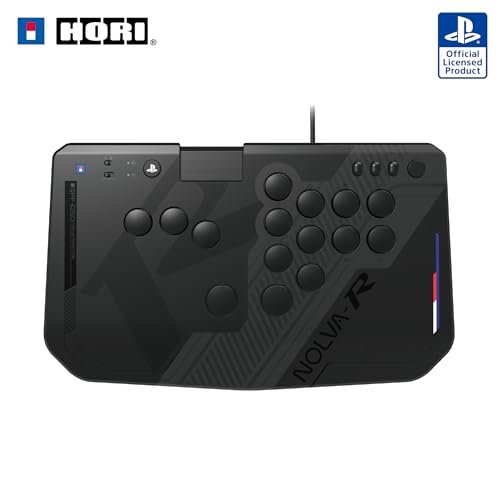
価格・在庫状況はAmazonの商品ページでご確認ください。
よくある質問
PSボタンを押してもPS5の電源が入らないのは故障ですか?
故障ではありません。SPF-050の仕様上、PSボタンでPlayStation 5・PlayStation 4本体の電源を入れることはできず、レストモードやスタンバイモードの解除もできません。PS5本体の電源ボタンか、ペアリング済みのDualSenseワイヤレスコントローラーで電源を入れてください。
PS5の初期設定はNOLVA Reactorだけでできますか?
できません。PS5を購入した直後や、本体設定を初期化した後の初期設定画面では本品を使用できないため、DualSenseワイヤレスコントローラーで初期設定を行ってください。
ファームウェアを更新すればPS5で反応しない症状は直りますか?
公開されているファームウェア更新の内容は、PCモード使用時のアプリの動作遅延・画面が動かなくなる不具合の修正と、画面表示に関する不具合の修正です。PS5での入力不良を修正したという案内は公式にありません。まずハードウェア切替スイッチとキーロック切替スイッチの確認を行ってください。
まとめ
NOLVA Reactor(SPF-050)がPS5で反応しない場合は、故障と判断する前に公式仕様と本体スイッチの状態を確認します。確認の順序は次のとおりです。
- PSボタンでの本体起動・レストモード解除ができないのは仕様と理解する
- ケーブルを抜いてハードウェア切替スイッチをPS5側に合わせ、接続し直す
- キーロック切替スイッチを解除する
- アカウント選択とゲーム側の対応を確認する
- アサイン設定とキースイッチの状態を確認する
- 付属ケーブルでPS5本体へ直接接続する
- PS4・Windows PCで切り分け、それでも直らなければHORIへ問い合わせる
ここまでの手順は、すべて追加の購入なしで確認できます。買い替えの判断は、モデル違い・保証対象外・修理不能のいずれかが確定してからで十分です。