SanDisk Creator Phone SSD(SDSSDE62C)をiPhoneに接続しても表示されないときは、故障と判断する前に接続状態を切り分けます。SANDISK Appでドライブを操作した後、ファイルアプリとカメラの外部録画から消える挙動が複数の第三者実機レビューで確認されています。最初の対処はフォーマットではなく、USB-Cケーブルの抜き差しです。
本記事にはプロモーション(PR)を含みます。
最短解決チェックリスト
確認の順番は次の5ステップです。フォーマットや交換の判断はこの後に置きます。
- SANDISK Appを終了し、USB-Cケーブルを抜いて挿し直す
- アダプタやハブを介さず、付属ケーブルでiPhoneへ直結する
- ケースやカバーを外し、端子が奥まで挿さっているか確認する
- 「ファイル」→「ブラウズ」→「場所」にドライブ名が出るか確認する
- Mac/Windowsにつなぎ、パソコン側で認識するか確認する
まず「どこで表示されないか」を切り分ける
このトラブルは、ファイルアプリ・SANDISK App・カメラのどこで見えないかで原因が分かれます。3つを混同すると、正常な仕様を故障と誤判定します。
| 症状 | 先に確認する項目 |
|---|---|
| ファイルアプリの「場所」に出ない | ケーブル直結、パーティション、フォーマット |
| ファイルでは見えるがアプリで検出されない | アプリの対応範囲、アダプタの有無、iOSの更新 |
| アプリ操作後に、ファイルとカメラから消えた | ケーブルの抜き差しによる再接続 |
| カメラで外部SSDへのProRes録画を選べない | iPhoneのモデル、書き込み速度、暗号化の有無 |
| Mac/Windowsでも認識しない | ケーブル交換、保証・交換の判断 |
Apple公式マニュアルでは、外部ストレージは「ファイル」の「ブラウズ」→「場所」の下にデバイス名が並ぶと案内されています。「場所」が出ないときは、もう一度「ブラウズ」をタップします。
iPhone・ケーブル・接続方法の対応条件を確認する
この製品には4種類の別々の対応条件があります。1つを満たしても、他が自動的に成立するわけではありません。
| 対応の種類 | 成立条件 |
|---|---|
| ハードウェア接続 | USB-C端子のiPhone。公式の対応OSはiOS/iPadOS 17以降 |
| ファイルアプリでの読み書き | データパーティションが1つで、exFATなど対応フォーマット |
| SANDISK Appでの検出 | アプリの対応ドライブであること。インターフェースアダプタは非対応 |
| ProResの外部録画 | iPhone 15 Pro/16 Pro/17 Proの各モデル |
公式仕様では、コネクタはUSB-C、インターフェースはUSB 3.2 Gen 2、出荷時フォーマットはexFATです。型番は1TBがSDSSDE62C-1T00-G25、2TBがSDSSDE62C-2T00-G25で、同梱品はSSD本体、マグネットリング、USB-Cケーブル、ガイド類です。
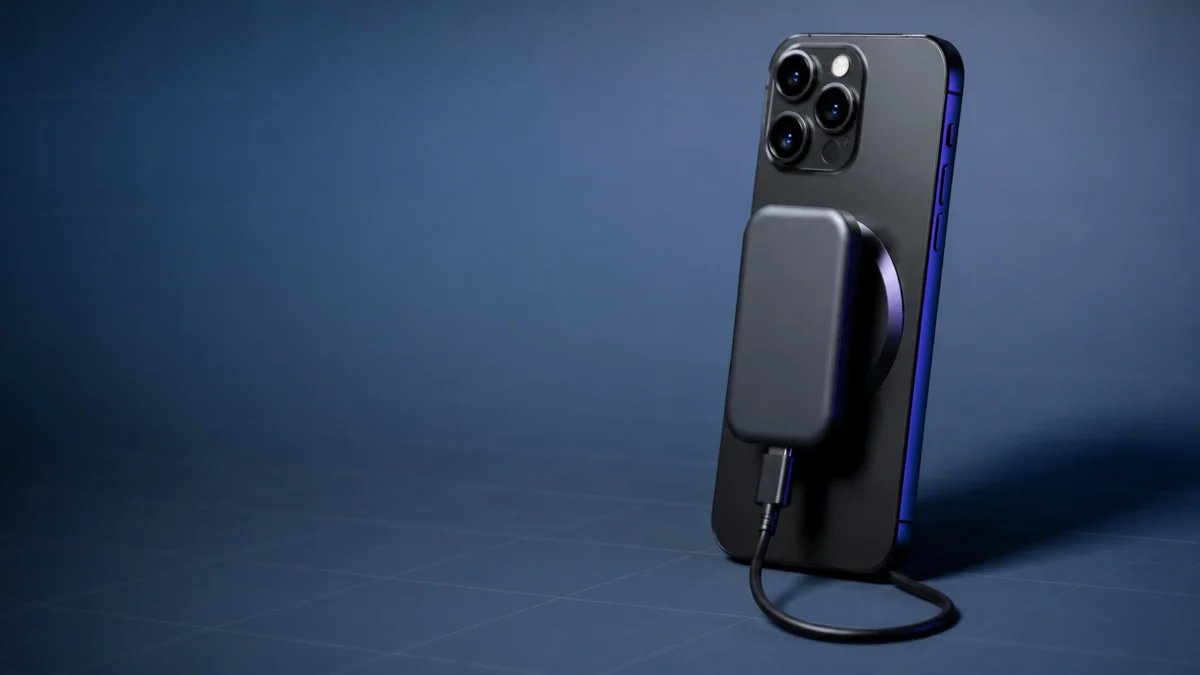
誤解が起きやすいのがMagSafeです。MagSafeは背面へ固定するための磁力であり、データの通り道ではありません。貼り付けただけでは認識されないため、USB-Cケーブルで接続します。まずは付属ケーブルを使用してください。Lightning端子のiPhoneやiPadでは本製品を使えません。
アプリ側の条件はさらに限定されます。SanDiskの対応ドライブ一覧ではCreator Phone SSD(SDSSDE62C)がSANDISK Appとファイルアプリの対応製品に含まれる一方、スマートフォン用インターフェースアダプタは非対応と案内されています。アダプタやハブを挟んでいる場合は外して直結してください。
付属ケーブルを紛失・破損している場合や、ProResの外部録画を前提にする場合は、データ転送に対応したUSB-Cケーブルが必要です。充電専用ケーブルでは認識しません。

ファイルアプリに表示されない時の確認手順
手順は次の4ステップです。上から順に進め、表示された時点で終了してください。
- ドライブ名が製品名と違う表記で並んでいないか確認する
- アダプタやハブを外し、付属のUSB-Cケーブルで直結する
- Mac/Windowsに接続し、パーティションとフォーマットを確認する
- 別のiPhoneまたはパソコンにつなぎ、SSD側とケーブル側を切り分ける
Apple公式マニュアルでは、外部ストレージはデータパーティションが1つのみで、APFS、APFS(暗号化)、macOS拡張(HFS+)、exFAT、FAT32、FATのいずれかである必要があると記載されています。パーティションを複数切った場合や対応外の形式にした場合は表示されません。
SanDiskのファイルアプリ操作手順でも、Appleのファイルアプリ経由でUSB Type-Cドライブとファイルをやり取りする方法が案内されています。ファイルアプリで見えていれば、写真や動画のコピーはSANDISK Appなしで行えます。
SANDISK Appで検出されない・アプリ操作後に消える時
アプリ操作後にファイルとカメラの両方から消えた場合、最初に試すのはフォーマットではなくケーブルの抜き差しです。第三者レビューでは、iPhone側でUSBモードを手動切り替えできず、アプリ操作後にファイルやカメラから見えなくなる場合があると報告されています。
SanDiskの検出トラブル対処手順では、ケースやカバーが接続を妨げていないか、端子が奥まで挿さっているか、他のアプリを終了したか、iOSを更新したかを確認するよう案内されています。iOSデバイス側では認識されるのにアプリだけが認識しない場合は、サポートへの問い合わせが案内されています。
実際に報告されている挙動
Business Standardのレビューでは、アプリで再びドライブを扱う際にケーブルの抜き差しが必要だったと報告されています。appgefahrenのレビューでも、アプリ設定後にファイルアプリとProRes録画から見えなくなる挙動が確認されています。
ただし、すべての環境で必ず再現するものではなく、発生頻度や原因が公式に示されているわけでもありません。再接続で表示が戻る場合は、本体故障と断定せず、まず接続状態に起因する可能性を確認してください。
ProRes録画できない時と、フォーマット・交換の判断
まず自分のiPhoneが対象かを確認します。Apple公式では、外付けストレージへProResを直接記録できるのはiPhone 15 Proモデル、16 Proモデル、17 Proモデルとされています。それ以外で選べないのは故障ではなく仕様です。
| 要件 | 公式に示されている内容 |
|---|---|
| 対象モデル | iPhone 15 Pro/16 Pro/17 Proの各モデル |
| フォーマット | exFAT。パスワードで暗号化されたデバイスは対象外 |
| ケーブル | 10Gbit/秒以上のUSB 3ケーブル |
| 書き込み速度 | 4K60は毎秒220MB以上、4K120は毎秒440MB以上 |
| 本体へ記録する場合 | 外付けストレージの接続を外す |
速度が足りないデバイスでは「録画書き込みスピード不足」と表示されることがあります。本製品のメーカー公称値は読み出し最大1000MB/s、書き込み最大950MB/sで、4K60の要件を上回ります。ただし、Macworldのレビューでは読み出し速度が公称値を下回り、appgefahrenのレビューでは読み出しが公称値を上回る一方で書き込みが下回ったと報告されています。
フォーマットは最後の手段にする
フォーマットは保存データをすべて消去する操作です。実行前に必ず別の場所へバックアップしてください。ここまでで表示が戻る場合、フォーマットは不要です。必要なのは、パーティション構成や形式が対応外だと確認できた場合に限られます。形式の変更は、ファイルアプリまたはMac/Windowsから行います。
保証・交換・代替の判断
Mac/Windowsでも認識しない場合は、ケーブルの交換、保証の確認、SanDiskサポートへの問い合わせの順に進めます。公式仕様では5年間の限定保証が案内されています。別のケーブルと別の端末の両方で認識しないときに、はじめて本体側の不具合を検討する段階になります。買い直す場合は、購入前に型番の一致を確認してください。

価格・在庫状況はAmazonの商品ページでご確認ください。
別の製品へ乗り換える場合は、iPhone対応の外付けSSDの選び方もあわせて確認してください。
よくある質問
MagSafeで貼り付けただけではデータを読めませんか
読めません。USB-Cケーブルで接続してはじめて、iPhoneがドライブを認識します。まずは付属ケーブルを使用してください。
ファイルアプリでは見えるのに、ProResだけ選べないのはなぜですか
ファイルアプリでの読み書きと、ProResの外部録画は別の条件だからです。外部録画はiPhone 15 Pro/16 Pro/17 Proに限られ、あわせてexFAT、非暗号化、速度の要件を満たす必要があります。
まとめ
確認の順序は、症状の特定、iPhoneのモデルと端子、ケーブル直結、ファイルアプリの「場所」、SANDISK Appと再接続、別端末での切り分け、バックアップ後のフォーマットと交換判断です。アプリ操作後に消えた場合は、ケーブルの抜き差しで戻ることが第三者レビューで報告されています。データを消す操作は、この順序をひととおり試した後の最後の手段としてください。