
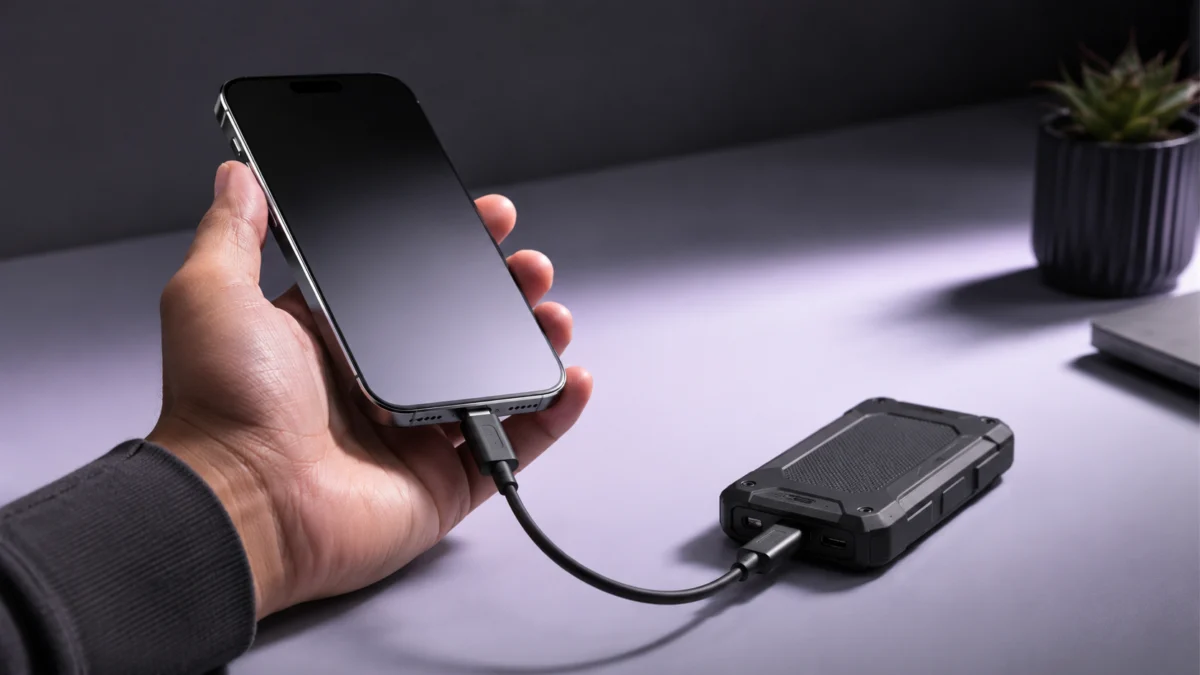
iPhone 15以降のUSB-C端子を活用すれば、写真・動画データを外付けSSDへ直接バックアップしたり、ProRes動画を外部ストレージに直接撮影したりできます。ただし「USB-C対応SSDならどれでもつながる」わけではなく、対応フォーマット・給電量・iPhoneのモデルによって接続できる条件が異なります。この記事では、購入前に押さえておきたい条件の整理と、用途別のおすすめモデルをまとめます。
- iPhone USB-C外付けSSDの対応条件と基本の使い方
- 購入前に確認したい実ユーザーから多い報告
- 【定番コスパ】SanDisk Extreme Portable SSD V2
- 【防水・アウトドア重視】Samsung T7 Shield
- 【超軽量・速度重視】Kingston XS2000
- 【MagSafe対応・撮影向け】Nextorage NX-P2MG
- 用途別まとめ比較表
- 結論
おすすめモデル早見表(PR)
| 製品名 | USB規格 | 読み出し速度(公称) | 主なおすすめ用途 | 価格帯(1TB) |
|---|---|---|---|---|
| SanDisk Extreme Portable SSD V2 | USB 3.2 Gen 2 | 最大1,050MB/s | バックアップ・日常使い | 1万円台後半〜 |
| Samsung T7 Shield | USB 3.2 Gen 2 | 最大1,050MB/s | アウトドア・防水重視 | 2万円前後 |
| Kingston XS2000 | USB 3.2 Gen 2×2 | 最大2,000MB/s | 超軽量・速度重視 | 1万円台後半〜 |
| Nextorage NX-P2MG | USB 3.2 Gen 2 | 最大1,050MB/s | ProRes撮影・MagSafe固定 | 1万円台後半〜 |
iPhone USB-C外付けSSDの対応条件と基本の使い方
iPhoneのモデルによって転送速度が大きく異なる
USB-C端子はiPhone 15以降の全機種に搭載されていますが、データ転送速度はモデルによって大きく異なります。Apple公式サイトの仕様に基づくと、以下のとおりです。
| iPhoneモデル | USB-C規格 | 最大転送速度(理論値) |
|---|---|---|
| iPhone 15 / 15 Plus | USB 2.0 | 最大480Mbps(約60MB/s) |
| iPhone 15 Pro / 15 Pro Max | USB 3.2 Gen 2 | 最大10Gbps(約1,250MB/s) |
| iPhone 16 / 16 Plus / 16e | USB 2.0 | 最大480Mbps(約60MB/s) |
| iPhone 16 Pro / 16 Pro Max | USB 3.2 Gen 2 | 最大10Gbps(約1,250MB/s) |
| iPhone 17 / 17 Air | USB 2.0 | 最大480Mbps(約60MB/s) |
| iPhone 17 Pro / 17 Pro Max | USB 3 | 最大10Gbps(約1,250MB/s) |
標準モデル(非Pro)のUSB 2.0では最大約60MB/sとなるため、10GBのデータであれば転送に2〜3分程度かかる計算です。写真数百枚を月に1回まとめてバックアップする使い方であれば実用上問題ないレベルですが、4K動画を大量に移したい場合はその分待ち時間が増えます。一方でProモデルは最大約1,250MB/sとなり、同じSSDを接続しても転送時間に大きな差が出ます。
ケーブルに関する注意点: iPhone 15 Pro・16 Pro以降のProモデルに付属するUSB-Cケーブルは、USB 2.0仕様(最大480Mbps)です。10Gbpsの転送速度を発揮するには、別途USB 3.2 Gen 2対応ケーブルを購入する必要があります(出典:AAPL Ch.)。
接続に必要なフォーマット形式
Apple公式サポートによると、iPhoneが認識できる外部ストレージのフォーマットは以下のとおりです(Apple Support:外部ストレージデバイスをiPhoneに接続する)。
- APFS
- APFS(暗号化)
- macOS Extended(HFS+)
- exFAT(FAT64)
- FAT32
- FAT
WindowsとMacの両方で使いたい場合はexFATが一般的な選択肢です。NTFSはiPhoneで認識されません。 また、パーティションが複数に分かれているSSDも認識対象外となります。Windows PCでフォーマットしたSSDをiPhoneに接続する場合は、NTFSでないかどうかを事前に確認してください。
ProRes動画を外部SSDに直接撮影する条件
ProRes動画をiPhoneから外部SSDに直接撮影できるのは、iPhone 15 Pro以降のProモデルのみです。さらに、接続するSSDが以下の条件をすべて満たす必要があります(出典:Kingston Technology公式ブログ)。
- USB Type-C接続で10Gbps(USB 3.2 Gen 2以上)に対応していること
- 書き込み速度が220MB/s以上であること(メーカー公称値)
- フォーマットがAPFSまたはexFATであること
- パスワード保護が設定されていないこと
設定手順は「設定」→「カメラ」→「フォーマット」→「Apple ProRes」をオンにしたうえで、カメラアプリのビデオ撮影モードから選択します。SSDが接続されている状態では、撮影画面の下部に「USB-C」と表示され、外部ストレージへの保存が有効になります。
この機能はiPhoneのモデル・iOSバージョン・SSDの転送速度要件がすべて揃って成立するため、購入前に自身の機種と対象SSDのスペックを照合することをおすすめします。
購入前に確認したい実ユーザーから多い報告
Apple公式コミュニティ(Apple Discussions)の参考スレッドでは、iPhone 15・16 ProにSSDを接続した際のトラブルとして、以下のような報告があります(Apple Discussions:iphone 15 pro max does not recognize my external SSD)。
電力不足でSSDが認識されないケース
iPhoneのUSB-Cポートの給電が不足する可能性については、ユーザー投稿でも指摘されています。容量の大きいSSD(2TB以上など)や消費電力の高いモデルでは、ファイルアプリに表示されないという報告があります。同コミュニティでは「電源付きUSBハブを経由して接続したところ認識するようになった」という解決報告も寄せられています。すべての環境で再現する問題ではありませんが、持ち運び前提の場合は消費電力が低いコンパクトSSDを選ぶことがトラブル回避につながります。
exFATフォーマットが認識されないケース
iPhoneはexFATに対応しているにもかかわらず、接続しても認識されないというユーザー報告があります。同コミュニティでは「安全な取り出しをせずにSSDを抜いてしまったあとから認識しなくなった」「PCでexFATに再フォーマットし直してから接続したら認識した」という投稿もあります。すべての環境で再現するわけではありませんが、認識しない場合の対処方針として覚えておくと役立ちます。
そのほかの認識しない場合のチェックポイント
上記以外にも、Apple公式サポートおよびSanDisk公式サポートが案内している確認項目として以下があります。
- iOSを最新バージョンにアップデートする:古いiOSでは外部ストレージの認識に不具合が出るケースがあります
- 接続前に画面ロックを解除する:ロックがかかった状態で接続するとSSDが認識されない場合があります
- iPhoneケースを取り外す:ケースの厚みがコネクタの差し込みを妨げているケースがあります
- パーティションが1つのみか確認する:複数パーティションのSSDはiPhoneで認識されません
【定番コスパ】SanDisk Extreme Portable SSD V2

価格・在庫状況はAmazonの商品ページでご確認ください。
写真・動画のバックアップ用途で幅広く使われている定番モデルです。USB 3.2 Gen 2(10Gbps)対応で、メーカー公称値では読み出し最大1,050MB/sを謳います。IP55の防滴・防塵と最大3mの落下耐性を備えるため、外出先での使用にも対応しています。5年保証付きで長期的な使用を前提にできる点も選ばれる理由のひとつです。容量は500GB・1TB・2TBなどのラインナップがあり、iPhoneの使用容量に応じた選択が可能です。
- USB規格:USB 3.2 Gen 2(10Gbps)
- 読み出し速度:最大1,050MB/s(メーカー公称値)
- 耐久性:IP55防滴・防塵、最大3m落下耐性
- 保証期間:5年
- 容量展開:500GB・1TB・2TB等
- 価格帯:1万円台後半〜(1TB)
iPhone 15 Pro・16 Proで10Gbpsの転送速度を活かすには、付属ケーブルとは別にUSB 3.2 Gen 2対応ケーブルを用意する必要があります。標準モデル(iPhone 15/16/17・Air)では転送速度がUSB 2.0(最大約60MB/s)に制限される点は把握しておいてください。写真のバックアップ中心であれば、標準モデルでも実用的な速度で使えます。
✅ こんな人におすすめ
- 日常的な写真・動画バックアップに使える実績のある定番モデルを選びたい方
- 雨天や屋外でも安心して持ち歩ける防滴性能を重視する方
- 5年保証で長く使い続けられるSSDを探している方
❌ こんな人にはおすすめしない
- とにかく軽量・薄型のモデルが必要な方(重量・サイズは本記事紹介モデルの中でやや大きめ)
- IP65以上の防水等級を求める方
【防水・アウトドア重視】Samsung T7 Shield

価格・在庫状況はAmazonの商品ページでご確認ください。
Samsung T7 ShieldはIP65の防塵・防水性能と最大2mの落下耐性を備えた、アウトドア向けの高耐久モデルです。USB 3.2 Gen 2(10Gbps)対応で、メーカー公称値では読み出し最大1,050MB/sを謳います。Samsung公式サイトではiPhone 15との動作確認情報が示されています。IP65規格はSanDisk Extreme V2(IP55)よりも高い防水・防塵等級に相当するため、水辺や砂埃の多い環境での使用を前提とする場合に適した選択肢です。
- USB規格:USB 3.2 Gen 2(10Gbps)
- 読み出し速度:最大1,050MB/s(メーカー公称値)
- 耐久性:IP65防塵・防水、最大2m落下耐性
- 容量展開:1TB・2TB等
- 価格帯:2万円前後(1TB)
✅ こんな人におすすめ
- キャンプ・登山・海辺など水や砂埃が気になる環境で使う機会が多い方
- IP65の高い防水等級を求める方
- Samsungの国内正規品サポートを重視する方
❌ こんな人にはおすすめしない
- SanDisk Extreme V2と転送速度は同等のため、防水性能よりも価格コスパを最優先にしたい方
- 超軽量・コンパクトのモデルを優先したい方
【超軽量・速度重視】Kingston XS2000

価格・在庫状況はAmazonの商品ページでご確認ください。
Kingston XS2000は重量約28.9g・本体サイズ約69.54×32.58×13.5mmという超軽量・薄型設計が最大の特徴です。USB 3.2 Gen 2×2(20Gbps)対応で、メーカー公称値では読み出し最大2,000MB/sを謳います。ただし、iPhoneのUSB-Cポートの最大速度はProモデルでも10Gbpsのため、iPhone接続時にフルスペックは発揮されません。一方でPCがUSB 3.2 Gen 2×2に対応している場合は、PC側でその速度を活かせます。iPhoneだけでなくPC用途も見越してSSDを選びたい方に適しています。
- USB規格:USB 3.2 Gen 2×2(20Gbps)
- 読み出し速度:最大2,000MB/s(メーカー公称値)
- 重量:約28.9g
- 容量展開:500GB・1TB・2TB等
- 価格帯:1万円台後半〜(1TB)
iPhone接続時の実効速度はProモデルで最大10Gbpsの範囲内に収まるため、SanDisk Extreme V2・Samsung T7 Shieldと接続時の体感差は限定的です。携帯性・将来のPC用途も含めたコスパ重視の方に向いています。
✅ こんな人におすすめ
- 荷物を最小限にしたい旅行・出張での使用が多い方
- iPhone用途に加え、USB 3.2 Gen 2×2対応PCでの高速転送も将来的に使いたい方
- ポケットに収まるコンパクトさを最優先にしたい方
❌ こんな人にはおすすめしない
- IP規格の防水・防塵性能を重視する方(SanDisk・Samsungのほうが耐久性能は高い)
- iPhone接続のみで使用し、PC側のUSB 3.2 Gen 2×2対応を持っていない方(スペックを活かしにくい)
【MagSafe対応・ProRes撮影向け】Nextorage NX-P2MG
Nextorage NX-P2MGは、MagSafe磁石を内蔵しiPhone背面に固定して使用できる点が最大の特徴です。撮影中にケーブルがぶら下がらず、手持ち撮影の安定性を確保できます。USB 3.2 Gen 2(10Gbps)対応で、メーカー公称値では読み出し最大1,050MB/sを謳います。メーカーサイトではiPhone 15 Pro・Pro Max、iPhone 16 Pro・Pro Maxとの動作確認情報が示されており、ProRes動画を外部SSDに直接記録したいクリエイター向けの位置づけです。
- USB規格:USB 3.2 Gen 2(10Gbps)
- 読み出し速度:最大1,050MB/s(メーカー公称値)
- MagSafe対応:iPhone背面に磁力で固定可能
- 容量展開:1TB・2TB等
- 価格帯:1万円台後半〜(1TB)
ProRes動画の直接撮影を行うには、接続するiPhoneがProモデル(iPhone 15 Pro以降)である必要があります。また、本SSDはメーカー公称の最大書き込み速度が1,000MB/sのため、ProRes撮影要件(220MB/s以上)を満たします。
✅ こんな人におすすめ
- iPhone ProモデルでProRes動画を外部SSDに直接撮影したいクリエイターの方
- 撮影中にSSDをiPhone背面に固定してケーブル類をすっきりさせたい方
- MagSafe対応iPhoneを使っており、磁力固定の装着感を求める方
❌ こんな人にはおすすめしない
- ProRes撮影は不要で写真のバックアップ用途のみに使いたい方(MagSafe固定のメリットが薄い)
- 防水・防塵性能を重視する方
- iPhone 15/16/17の標準モデル(非Pro)を使用中でProRes直接撮影ができない環境の方
用途別まとめ比較表(PR)
| 製品名 | 読み出し速度(公称) | フォームファクタ | 耐久性 | 価格帯(1TB) |
|---|---|---|---|---|
| SanDisk Extreme V2 | 最大1,050MB/s | スティック型・カラビナループ付き | IP55・3m落下・5年保証 | 1万円台後半〜 |
| Samsung T7 Shield | 最大1,050MB/s | コンパクトボックス型 | IP65・2m落下 | 2万円前後 |
| Kingston XS2000 | 最大2,000MB/s | 超薄型スティック(約28.9g) | 防滴あり | 1万円台後半〜 |
| Nextorage NX-P2MG | 最大1,050MB/s | MagSafe固定型 | — | 1万円台後半〜 |
結論
用途によって選ぶべきモデルは明確に分かれます。日常的な写真・動画バックアップが目的であれば、実績・耐久性・保証のバランスが取れたSanDisk Extreme Portable SSD V2が汎用性の高い選択肢です。キャンプや登山など過酷な環境で使う機会が多い場合はIP65対応のSamsung T7 Shield、荷物を最小限にしたい場合は約28.9gの超軽量モデルであるKingston XS2000が候補に挙がります。iPhone ProモデルでProRes動画を外部SSDに直接撮影したい方には、MagSafe固定に対応したNextorage NX-P2MGが選択肢になります。
iPhone 15/16/17・Airなどの標準モデルのUSB-CはUSB 2.0(最大約60MB/s)です。写真のバックアップ中心であれば実用上問題ありませんが、4K動画を大量に移す用途では時間がかかります。高速転送の恩恵を受けられるのはProモデルに限られるため、自分のiPhoneのモデルを確認したうえでSSDを選んでください。







コメント