本記事には広告(アフィリエイトリンク)を含みます。
Velop WRT Pro 7(LN6001-JP)を上位ルーターやホームゲートウェイ(HGW)配下で使い、Wi-Fiにはつながるのにインターネットへ出られないときは、まず初期LAN IPアドレス192.168.1.1と上位機器のIPアドレスの重複を確認します。Linksys公式FAQでは、上流が192.168.1.x帯の環境では本機のIP変更が必要とされ、変更先として192.168.10.1が推奨されています。AP Bridgeの検討はその後です。
最短解決チェックリスト
操作前に次の3点を確認します。
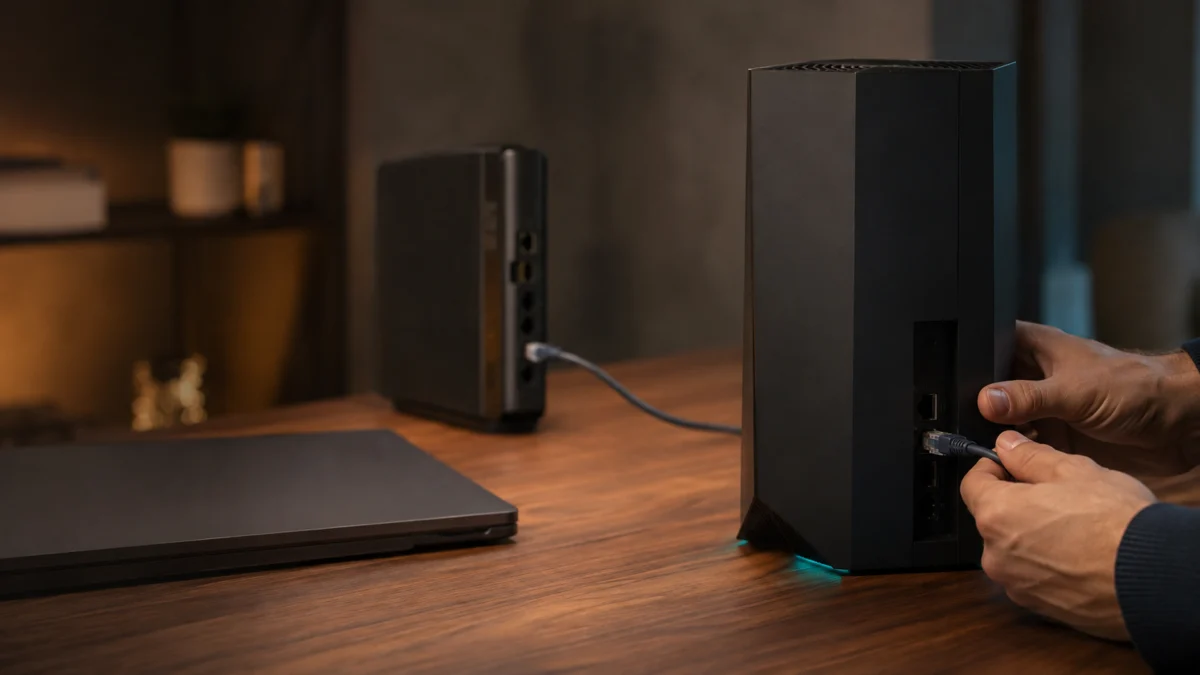
- 上位機器のLANポートと本機のInternetポート(WAN)の接続
- 上位機器と接続端末のIPアドレス
- 本体上面のLEDの色
まず自分の構成を3つに分ける|ONU直下・上位ルーター配下・AP Bridge
公式の製品情報とセットアップガイドによると、本機は工場出荷時にWAN側がDHCP自動、LAN側が192.168.1.1で動作します。必要な作業は上位機器の種類で変わるため、次の3構成から先に選びます。
| 構成 | 本機の役割 | 必要な作業 |
|---|---|---|
| ONU直下(ひかり電話なし) | ルーター | IPv4 over IPv6はオートIPoEモジュールを導入 |
| 上位ルーター配下 | ルーター(二重ルーター) | LAN IPの重複解消 |
| AP Bridge | Wi-Fiアクセスポイント | Setup Assistantで設定 |
ONU直下とHGW配下で必要な設定が異なるため、詳しい分岐は公式のインターネットサービス別設定方法も確認してください。
LEDと端末のIPアドレスで、止まっている場所を特定する
公式のLED仕様では、白色点灯がオンライン、赤色点灯がモデム側からインターネット接続を得られていない状態です。端末のIPアドレスと合わせて絞り込みます。
| 状態 | LED | 確認する場所 |
|---|---|---|
| Wi-Fiは使えるが出られない | 赤 | 上位機器とWAN側の接続 |
| 端末にIPは配られるが出られない | 白色点灯 | LAN側のIPアドレス重複 |
| IPv6対応サイトだけ開ける | 白色点灯 | IPv4 over IPv6の設定 |
192.168.1.1が重複するときは、先に本機のLAN IPを変える
上位機器が192.168.1.1を使用している場合、本機の初期値と競合します。上位機器へつなぐ前に単独で操作します。公式のLAN IPアドレス変更手順に沿った確認は次の4ステップです。
- InternetポートのLANケーブルを外し、上位機器から切り離す
- PCをLANポートへ有線接続し、192.168.1.1へrootと底面ラベルのパスワードでログイン
- Network → Interfaces でLANのEditを開き、IPv4アドレスを192.168.10.1など重複しない値へ変更してSave
- pending changesからSave & Applyを実行
変更後は管理画面のアドレスも変わるため、値を控えてから上位機器へつなぎ直します。
AP Bridge設定と、二重ルーターのままでよい条件
二重ルーターが常に原因とは限りません。公式のAP Bridge設定とQ&Aでは、ポート開放、リモートアクセス、オンラインゲーム、VPN着信で困っていなければ、ブリッジモードへの変更は必須ではないとされています。
変更前にSystem → Backup / Flash Firmware の Generate archiveで設定を保存します。公式のバックアップ・復元手順も確認し、上位ルーターのIPとDHCP配布範囲を控え、有線PCで作業してください。
設定支援ツールSetup Assistantでは、Services → Setup Assistant のAP Bridgeタブで、SSID、SSID Password、Gateway IP(上位ルーターのIP)、Access Point IP(同一サブネットでDHCP配布範囲外の未使用IP)の4項目を入力します。設定後の管理画面は指定したAccess Point IPです。
IPv6だけつながるときと、管理画面へ戻れないときの最終確認
IPv6対応サイトは開けるのにIPv4のみのサイトが開けない場合は、IPv4 over IPv6の判定または設定が完了していない可能性があります。ONU直下でひかり電話契約がない環境では、オートIPoEを再実行し、契約中のVNE方式(MAP-E / DS-Lite / IPIP)を確認します。管理画面に戻れない場合は、初期化せず管理IP、上位ルーターの端末一覧、有線直結の順で確認します。
回線側を含めた切り分けは、v6プラス環境全体の確認ポイントも参考にしてください。
- 控えた変更後の管理IPアドレスを開く
- 上位ルーターの接続端末一覧から本機を探す
- PCをLANポートへ有線直結して再確認する
- 入れないときのみ底面のリセットボタンを約10秒押す
初期化すると工場出荷時に戻り、変更したIPアドレスやWi-Fi設定は失われます。
まとめ
上位ルーター配下でネットに出られないときは、AP Bridgeを急がず、LAN IPの重複から確認します。
- 最有力の原因は192.168.1.1の重複
- 二重ルーターは困っていなければ変更必須ではない
- 役割変更の前にバックアップと管理IPの記録を行う
製品情報
本機の国内向け型番はLN6001-JPです。

価格・在庫状況はAmazonの商品ページでご確認ください。