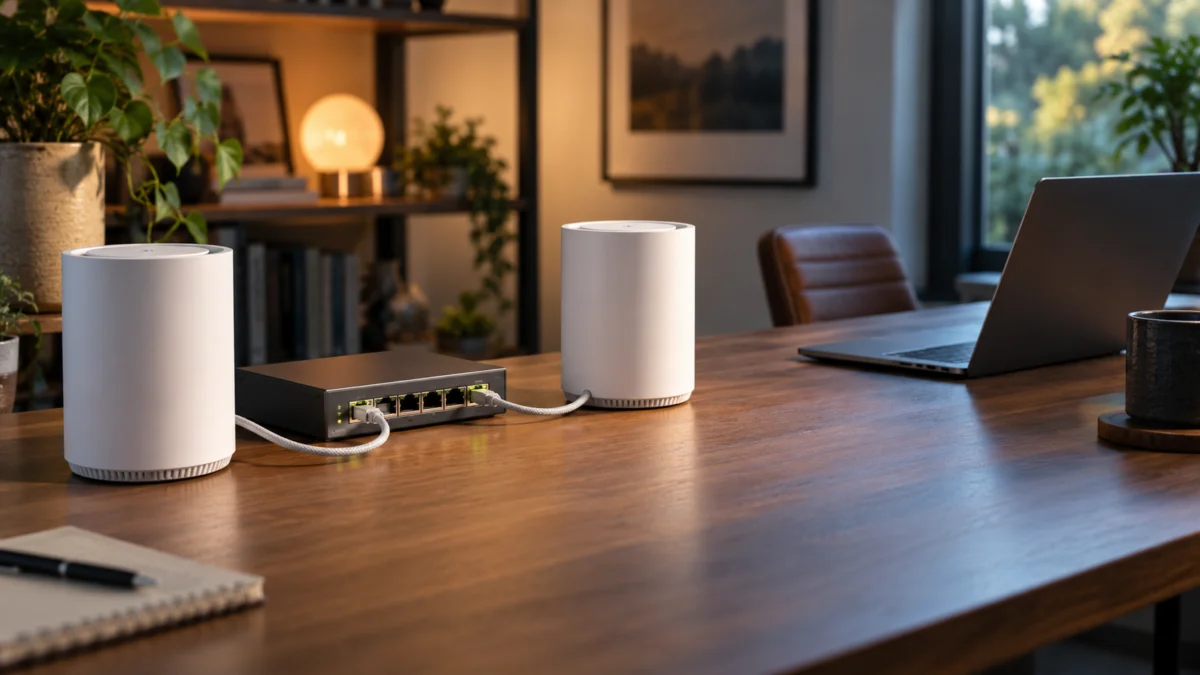
Deco BE25の有線バックホールは、アプリで手動オンにする機能ではありません。同じDecoネットワークに追加したうえでLANケーブルをつなぐと自動で有効になり、成立するとWi-Fiバックホールは自動的に切断されます。有線にならないときに確認する順序は、①Decoアプリの接続表示、②動作モードに合った配線、③IPTVポート、④スイッチを外した直接接続の4つです。ケーブルやスイッチの買い替えは、この4つを終えてから判断します。
まずDecoアプリで「Ethernet」か「Wi-Fi」かを確認する
有線バックホールが成立しているかどうかは、Decoアプリのネットワークマップで確認します。公式FAQでは、ネットワークマップを開いてサテライトDecoをタップすると、どのDecoと接続しているか、Ethernetバックホールが有効かどうかを確認できると案内されています。ここがWi-Fi表示のままなら、有線バックホールは成立していません。
ケーブルを挿した直後は表示が切り替わるまでに時間差があります。抜き差しの直後ではなく、少し待ってから画面を更新して確認してください。表示がEthernetに変われば、Wi-Fi表示のままという症状の確認は完了です。
有線バックホールは「手動でオンにする機能」ではない
公式FAQが案内している手順は2段階です。先にDecoアプリでWi-Fi経由で同じネットワークにセットアップし、そのうえでサテライトDecoを設置してEthernetケーブルでDeco同士を接続します。ケーブルを接続するとEthernetバックホールは自動的に有効になり、成立した時点でWi-Fiバックホールは自動的に切断されます。
- ネットワークに追加する前にケーブルだけをつないでも有線化しません
- すべてのDecoユニットを有線接続する必要はなく、有線と無線の混在もできます
- 確認した公式FAQの範囲では、有線バックホールを手動で強制する設定は案内されていません
- 無効化はDecoユニット間のEthernetケーブルを外すことで行います
症状別・切り分け早見表
有線化しない症状は大きく3つに分かれます。どの分岐に進むかは、スイッチを外した直接接続テストの結果で決まります。以降の見出しは、この表の分岐にそのまま対応しています。
| 症状 | 直接接続テストの結果 | 次に確認する場所 |
|---|---|---|
| アプリがWi-Fi表示のまま | 直接接続でも変わらない | 動作モードに合った配線、IPTVポート、BE25側のポートとケーブル |
| アプリがWi-Fi表示のまま | 直接接続なら成立する | スイッチ、または壁内配線側 |
| Ethernet表示になるが遅い・切れる | 成立している | 経路上のリンク速度、ケーブル規格、上位回線 |
動作モード別の正しい配線を確認する
BE25の動作モードはルーターモードとブリッジ(アクセスポイント)モードの2つで、正しい配線が異なります。公式FAQは、ルーターモード時のサテライトDecoを、メインDecoのLANポートか、メインDecoのLANポートに接続したスイッチのLANポートへつなぐよう案内しています。ネットワークループを避けるためです。
ルーターモードの配線
- モデムやONUに接続するのはメインDecoだけです
- サテライトDecoはメインDecoのLAN側、またはその下流に置いたスイッチへ接続します
- メインDecoを迂回して上位機器へ戻る配線にはしません
ブリッジ(アクセスポイント)モードの配線
- ルーティングは上位ルーターが担当します
- 公式FAQでは、ブリッジモードで動作している場合、サテライトDecoは任意のDecoユニットまたはモデム/ルーターに接続できるとされています
- 別のルーターから各部屋へ分岐している宅内LANでは、公式FAQはブリッジモードへの切り替えを案内しています
- ルーターモード向けの配線図をそのまま転用しないでください
配線を考えるうえで見落としやすいのがポート数です。メーカー公式仕様では、BE25の有線ポートは各ユニット2.5Gbps WAN/LANポートが2基ですが、WANとして機能するのは同時に1ポートのみとされています。つまりルーターモードのメインDecoは、モデム側で1ポートを使うため、バックホールに回せる空きポートは1つです。サテライトを2台以上まとめて有線化する構成では、メインDecoのLAN側にスイッチが必要になります。
IPTV機能とポート割り当てを確認する
公式FAQは、Ethernetバックホールが有効にならない場合の最初の確認項目としてIPTV機能の状態を挙げています。IPTV機能が有効なとき、選択されたIPTVポートはEthernetバックホールには使えず、IPTVサービスの再生機器との接続専用ポートになります。
理由は機能の中身にあります。DecoのIPTV機能は、メインDecoのLANポートをインターネットと直結にする機能です。直結になる代わりに、そのポートはDecoのLAN側と通信できなくなります。だからバックホールには使えません。公式FAQによれば、IPTVは多くのDecoでメインDeco側のLANポートにのみ設定でき、サテライトのLANポートには設定できません。
設定状態はDecoアプリの詳細設定にあるIPTV/VLANの項目で確認します。表示名や階層はアプリのバージョンとモデルで異なります。なお公式は、IPTV機器が正常に動作しないといった問題がない限りこの設定は行わないよう案内しています。テレビやセットトップボックスを使っている場合は、設定を変更する前に現在の視聴環境を確認してください。
スイッチを外してBE25同士を直接つなぐ
ここが切り分けの分岐点です。スイッチを介さず、既知正常の短いLANケーブル1本でメインDecoとサテライトDecoを直結し、アプリの表示がEthernetに変わるかを確認します。この結果だけで、原因をスイッチ側と本体・ケーブル側に分けられます。
手順は次の4ステップです。
- サテライトDecoを、メインDecoの近くまで一時的に移動します
- スイッチを経由させず、短い既知正常のLANケーブルでメインDecoの空きポートとサテライトDecoを直接つなぎます
- 少し待ってからDecoアプリのネットワークマップを開き、サテライトDecoの接続方式を確認します
- Ethernet表示に変われば成功、Wi-Fi表示のままなら失敗として記録します
成功した場合、原因はスイッチか、その先の宅内配線側に絞られます。失敗した場合は、次のポートとケーブルの入れ替えへ進んでください。
ポートとケーブルを入れ替えて切り分ける
公式FAQは、Ethernetバックホールが有効にならない場合の確認として、サテライトDecoを別のDecoまたはスイッチのポートに接続してみること、別のEthernetケーブルを使ってみることを案内しています。一度に複数を変えると原因が分からなくなるため、1項目ずつ入れ替えます。
手順は次の3ステップです。
- BE25側の別ポートに挿し替えて確認します
- スイッチを使っている場合は、スイッチ側の別ポートを試します
- 別の既知正常ケーブルへ交換して確認します
- 壁内配線を使ったときの結果と、短い直結ケーブルの結果は分けて記録します
- ケーブルは規格表示だけで正常と判断できません。断線、コネクタの破損、接触不良は表示から分かりません
- 特定の1台だけ成立しない場合は、サテライトDeco同士の設置場所を入れ替えて、本体側の問題かどうかを確認します
スイッチ経由のときだけ失敗する場合
直接接続では成立し、スイッチを介したときだけ失敗するなら、原因はスイッチまたはその配線経路側に絞られます。公式FAQは、DecoがWi-FiバックホールからEthernetバックホールへ切り替わる際に1〜2秒のネットワークループが発生することがあり、ループ検出に対応したスイッチがDecoの使用ポートをブロックすることがあると説明しています。
- 公式の対処はループ検出機能の無効化とスイッチの再起動です。設定できるのは管理機能付きスイッチに限られ、アンマネージドスイッチには該当する設定項目がありません
- 設定変更はスイッチ側の取扱説明書を優先してください。恒久的に一律で無効化することは勧めません
- DecoのEthernetバックホールはIEEE 1905.1に基づいています。公式FAQは、一部のスイッチ(主にD-Link製)がこのプロトコルのパケットを転送せず、不安定になることがあると説明しています
TP-Link公式コミュニティでも、同じ傾向が複数のスレッドで報告されています。Deco X60のスレッドでは、同じケーブルでメインDecoへ直結すれば有線バックホールが成立するのに、管理機能付きスイッチを介するとWi-Fi表示のままになると報告され、サテライトを接続したポートのSTPを無効にしたところ切り替わったと投稿されています。Deco X20のスレッドでも、直接接続では成立しスイッチ経由では成立しない状況が報告されています。いずれもBE25での報告ではないため、自分の配線構成と照らし合わせて確認してください。
直接接続テストで成功を確認する前に、スイッチを買い替えないでください。
有線化はするが遅い・不安定な場合
バックホールが成立していることと、期待どおりの速度が出ることは別の問題です。アプリの表示がEthernetになっているなら、確認する対象は速度を決めている経路側へ移ります。
- 経路に1GbEスイッチを挟めば、その区間は1Gbpsが上限になります
- メーカー公式仕様上、BE25の有線ポートは2.5Gbps WAN/LANポート×2です。ケーブル、スイッチ、接続する端末のいずれかが下位規格なら、低いほうに合わせてリンクします
- 契約している回線の速度を超えることはありません
- 最大3.6Gbpsはメーカー公称のWi-Fi理論値であり、有線バックホールの実効速度ではありません
- MLOはWi-Fiの複数帯域を同時に利用する技術で、Ethernetバックホールとは別の機能です
公式FAQは、スイッチ経由で不安定になる場合の確認として、Deco側とスイッチ側の別ポートを試すこと、メインDecoのインターネット用ポートとバックホール用ポートを入れ替えて試すことを案内しています。
ファームウェアは日本向けだけを使う
日本版はDeco BE25(JP) V1として、日本向けファームウェアが配布されています。公式ダウンロードページは、購入した地域以外のファームウェアでの更新を推奨しないと明記しています。なお、公開されているリリースノートに、有線バックホールに関する修正は記載されていません。
- 更新前に本体のハードウェアバージョンを確認します
- 更新中に電源を切らないでください
- 海外向けファームウェアを日本版へ導入しないでください
- 更新で必ず直ると考えず、先に配線とポートの切り分けを終えてください
ケーブルやスイッチを交換する判断基準
交換を検討してよいのは、直接接続テストとポート・ケーブルの入れ替えを終えて、原因が特定の部材まで絞れたときだけです。必要なポート数と必要なリンク速度を先に決めてから選びます。
ケーブルを交換すべきとき
別の既知正常ケーブルに替えたときだけ有線バックホールが成立する場合は、現在使っているケーブル側の問題です。規格はCat5eからCat6Aの範囲で、商品仕様に2.5GBASE-T以上(10GBASE-Tを含む)への対応が明記されているものを選びます。TP-Linkは2.5Gスイッチの公式ページで、Cat5eからCat6aのケーブルが利用でき、Cat5やCat7・Cat8は使わないよう案内しています。必要な長さと取り回しも先に確認してください。配線構成の誤りやIPTVポートの使用が原因の場合、ケーブルを替えても改善しません。

価格・在庫状況はAmazonの商品ページでご確認ください。
スイッチを交換すべきとき
直接接続では成立し、現在のスイッチを介したときだけ失敗する場合は、スイッチが交換候補になります。公式FAQは、市場で流通するほとんどのスイッチがDecoのEthernetバックホールに対応するとしたうえで、推奨例として8ポートのギガビットスイッチTL-SG108などを挙げています。TL-SG108はギガビットスイッチのため、BE25の2.5Gbpsポートの速度は維持できません。速度より互換性と安定性を優先する場合の選択肢です。

価格・在庫状況はAmazonの商品ページでご確認ください。
複数の2.5GbE機器を接続していて、1GbEスイッチによる速度制限を避けたい場合は、TL-SG108-M2のような2.5GbEのアンマネージドスイッチが候補になります。公式仕様では8ポートすべてが100Mbps/1Gbps/2.5Gbpsに対応し、Auto-Negotiationとファンレス設計に対応しています。ただし今回確認したEthernetバックホールのFAQで推奨例として挙げられている型番には含まれていません。FAQの推奨例掲載品ではない点を踏まえて選んでください。

価格・在庫状況はAmazonの商品ページでご確認ください。
TP-Linkサポートへ相談する目安
切り分けを続けても改善しない場合は、機器側の問題として相談先を変えます。次のいずれかに当てはまるときは、自己解決を続けずTP-Linkのサポートへ問い合わせてください。
- 複数のケーブルと複数のポートを試しても、直接接続すら成立しない
- 特定の1台だけEthernetリンクが成立しない
- ポートの破損、異常な発熱、再起動の繰り返しがある
- 正しい配線にしても、アプリ表示と実際の動作が一致しない
本体の故障ではなく、ポート数や構成要件が現在の機種では足りないと判断した場合は、修理ではなくWi-Fi 7メッシュルーター比較ガイドを参考に、メッシュ環境ごと見直す選択肢もあります。
よくある質問
有線バックホールを強制的に選べますか?
確認した公式FAQの範囲では、有線バックホールを手動で強制する設定は案内されていません。Decoユニット間をEthernetケーブルで接続すると自動的に有効になり、ケーブルを外すと無効になります。有線化しない場合は、設定を探すのではなく配線と物理接続を切り分けてください。
1GbEスイッチでも有線バックホールになりますか?
公式FAQは推奨例として8ポートのギガビットスイッチTL-SG108を挙げています。バックホールが成立することとリンク速度は別の話で、1GbEスイッチを経由する区間は1Gbpsが上限になります。安定性を優先するか速度を優先するかで選び分けてください。
異なるDecoモデルを混在できますか?
公式FAQは、異なるDecoモデルを同じDecoネットワークに追加して構成でき、その後Ethernetケーブルで接続してEthernetバックホールを確立できると案内しています。ただし混在時の速度は、経路上でもっとも低い規格に合わせて制限されます。
ブリッジモードでも利用できますか?
利用できます。公式FAQでは、Decoがブリッジモードで動作している場合、サテライトDecoは任意のDecoユニットまたはモデム/ルーターに接続できるとされています。ルーターモード向けの配線図をそのまま転用しないでください。
まとめ
Deco BE25が有線バックホールにならないときは、Decoアプリの接続表示、動作モードに合った配線、IPTVポート、スイッチを外した直接接続の順に確認します。この4つで、原因がスイッチ側か本体・ケーブル側かまで絞れます。ケーブルやスイッチの購入判断は、直接接続テストの結果が出てからで間に合います。設置環境や契約回線の条件は各家庭で異なるため、機器を追加する前にメーカー公式仕様と自宅の配線構成を確認してください。