TS-464のQTSでRAIDが「低下」と表示されても、すぐにディスクを抜いてはいけません。先にバックアップを確保し、状態が「低下」か「読み取り専用」かを確認します。「低下」でRAID 1・5・6・10なら、ロケート機能で故障ベイを特定し、同じベイで1台交換した後、再構築が始まったか確認します。「読み取り専用」や「非アクティブ」は交換では回復しないため、データ退避とQNAPへの相談を優先します。
この記事は、QNAP公式FAQの対象であるQTS 4.5以降(QuTS hero h4.5以降を含む)を前提にしています。OSのバージョンによってメニュー名が異なることが、公式FAQに記載されています。
最初にバックアップとRAID構成を確認する
QNAP公式FAQは、故障ディスクを交換する前にNAS上の全データをバックアップするよう求めています。あわせて「ストレージ&スナップショット」でRAIDタイプとスペアディスクの有無を確認します。この2点で、交換してよいか、どの手順を使うかが決まります。
- RAIDタイプ:ストレージプールのRAIDグループが、RAID 1・5・6・10か、RAID 0・JBOD・シングルかを確認する
- スペアディスク:「ディスク/VJBOD」でスペアとして表示されるディスクがあるかを確認する
- バックアップ:NASとは別の場所に直近のバックアップがあるかを確認する。なければ交換作業より先にコピーを取る
RAIDはディスク1台の故障に備える仕組みで、バックアップの代わりにはなりません。復旧後にNASとは別系統のバックアップを組み直す場合は、家庭用NASのバックアップ設計の記事で考え方を整理しています。
QTSで故障ディスクとベイを特定する
故障ディスクは「ストレージ&スナップショット」>「ストレージ」>「ディスク/VJBOD」で、警告またはエラー表示のディスクとして確認できます。抜く前に「アクション」>「ロケート」を実行し、LEDが赤く点滅したベイだけを作業対象にします。ベイ番号の思い込みで抜くのは避けてください。
手順は次の3ステップです。
- 管理者アカウントでQTSにログインし、「ストレージ&スナップショット」>「ストレージ」>「ディスク/VJBOD」を開く
- 警告またはエラー状態のディスクをクリックし、「アクション」>「ロケート」を選ぶ
- 本体前面で赤く点滅しているベイを確認し、画面上のディスク番号と一緒にメモする
QNAPの予防的ディスク交換ガイドも、交換を誤るとデータ損失のリスクがあるとして、ロケートでベイを確かめてから取り外す手順にしています。
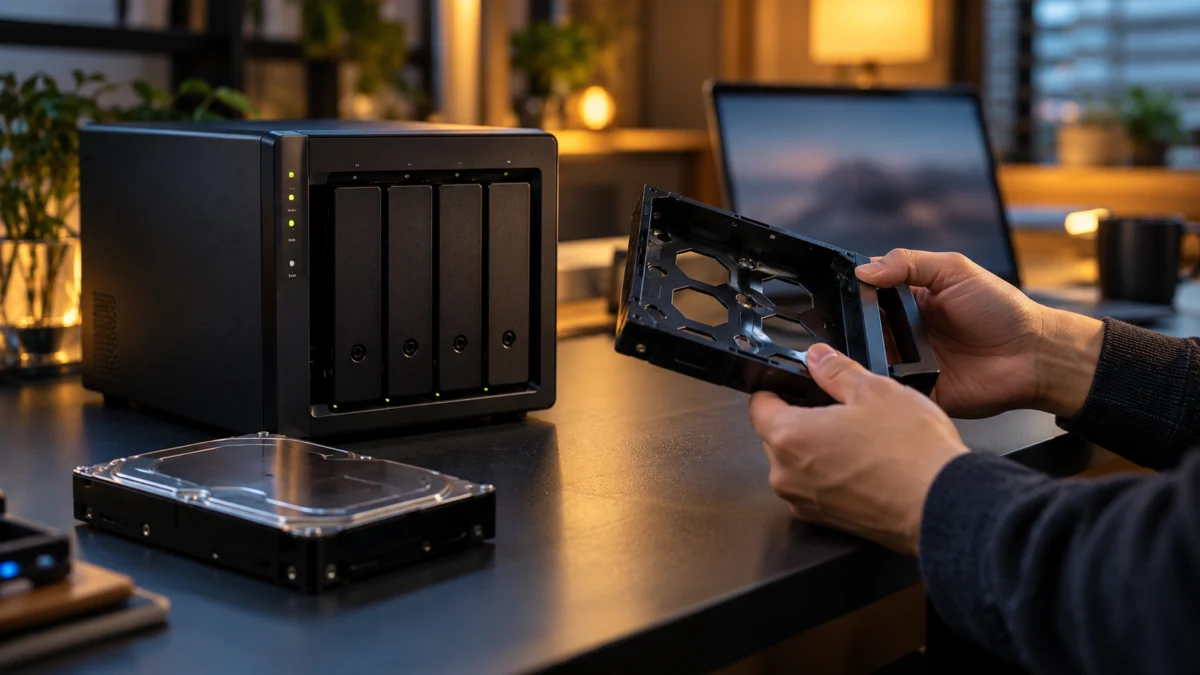
TS-464の前面にはHDD1〜4の状態LEDがあり、公式仕様ではドライブのホットスワップに対応しています(M.2 SSDは対象外)。そのため、3.5インチベイのディスクは電源を入れたまま交換できます。
「低下」「読み取り専用」「非アクティブ」を区別する
「低下」は、故障台数がRAIDの許容範囲内に収まっている状態で、読み書きを続けながら交換と再構築ができます。「警告(劣化 – 読み取り専用)」は許容台数を超えた状態で、QNAPは故障ディスクを交換しても再構築できないと説明しています。この場合は交換より先にデータを退避します。
| QTSの状態 | 意味 | 次にやること |
|---|---|---|
| 低下 | 故障が許容台数以内。ボリュームの読み書きは続けられる | バックアップを確認し、次の見出しの手順で1台交換する |
| 警告(劣化 – 読み取り専用) | 許容台数を超えた故障。データ破損を防ぐため読み取り専用になっている | ディスクを交換せず、全データを別の場所へコピーする |
| 非アクティブ/ボリュームにアクセスできない | RAIDグループが動作していない | 通常の交換手順を使わず、QNAPサポートへ相談する |
| RAID 0・JBOD・シングルでの故障 | 冗長性のない構成 | 取り出せるデータを退避する。交換後は再初期化と復元が前提になる |
公式FAQの表では、故障しても動作を続けられる台数はRAID 5が1台、RAID 6が2台です。RAID 10は故障したディスクの組み合わせに左右され、同じミラーペアの2台を失うと復旧できません。
読み取り専用になった場合の公式手順は、次の5ステップです。
- 故障したRAID上の全データをバックアップする(Windowsのエクスプローラー、MacのFinder、Hybrid Backup Syncの外付けドライブバックアップなど)
- バックアップ完了後、該当するボリュームやストレージプールを削除する(全データが消去される)
- 故障ディスクをすべて交換する
- 新しいRAIDでストレージプールまたは静的ボリュームを作成する
- バックアップからデータを戻す
手順2は全データを消去する操作です。バックアップの中身を確認できるまで進めないでください。QNAPの別のFAQでも、読み取り専用の警告が出た場合はディスクを交換せず、まず別のディスクへバックアップするよう案内しています。
RAID方式とスペアの有無で交換手順を分ける
RAID 1・5・6・10で「低下」の場合、スペアディスクがあれば「交換と取り外し」で再構築を始められます。スペアがなければ、故障ディスクを同じベイで新しいディスクに差し替えます。RAID 0・JBOD・シングルは差し替えだけでは元に戻らず、交換後にNASの再初期化とバックアップからの復元が必要です。
スペアディスクがある場合
手順は次の3ステップです。
- 「ストレージ&スナップショット」>「ストレージ」>「ディスク/VJBOD」を開く
- 故障ディスクをクリックする
- 「アクション」>「交換と取り外し」を選ぶと、スペアディスクを使って再構築が始まる
スペアディスクがない場合(RAID 1・5・6・10)
手順は次の4ステップです。
- ロケートで確認したベイから故障ディスクを抜く(NASがビープ音を2回鳴らす)
- 新しいディスクを同じベイに挿す(NASがビープ音を2回鳴らす)
- 「ディスク/VJBOD」で、新しいディスクが検出されているかと状態を確認する
- 状態が「再構築中」になったら、完了まで待つ
RAID 0・JBOD・シングルの場合
公式FAQの手順は、全データのバックアップ、故障ディスクの交換、「コントロールパネル」>「システム」>「バックアップ/復元」>「工場出荷時設定に復元」での「NASの再初期化」、バックアップからの復元の順です。再初期化はすべてのディスクのデータを削除するため、バックアップが取れていない状態では実行しないでください。
交換HDDの容量・型番・互換性を確認する
交換HDDは、既存ディスクのうち最も大きい容量と同じか、それ以上を選ぶのが確実です。QNAPの資料では「最も小さいディスク以上」「故障ディスク以上」「最大のディスク以上」と表現が分かれていますが、最大容量以上ならどの条件も満たします。型番はQNAP互換性一覧でTS-464を選び、正確なモデル番号で照合します。
- 容量:既存メンバーの最大容量以上にする。RAIDの容量はメンバー内で最も小さいディスクに合わせて決まるため、1台だけ大容量にしても使える容量は増えない
- 型番:互換性一覧でTS-464対応として掲載されている型番を選ぶ。QNAPは、一覧に記載のないデバイスについてカスタマーサービスでの技術サポートを提供できないとしている
- 新品かどうか:交換用には新品を優先する。他のNASやPCで使用済みのドライブを流用する場合は、既存データやRAID情報に注意が必要
既存ディスクの最大容量が8TBで、互換性一覧で型番を確認できた場合の一例が、Western DigitalのNAS向けHDD「WD Red Plus 8TB(WD80EFPX-AJP)」です。既存ディスクが別の容量なら、容量を合わせて選んでください。
WD80EFPX-AJPがTS-464向けのQNAP互換性一覧に掲載されていることは、この商品ページからは確認できません。購入前に上の互換性一覧でTS-464と正確な型番を照合してください。

価格・在庫状況はAmazonの商品ページでご確認ください。
再構築が始まらない/交換ディスクを認識しない場合
新しいディスクが検出されているのに「再構築中」にならない場合は、そのディスクをエンクロージャースペアに設定すると再構築が始まります。ディスク自体が検出されない場合は、いったん抜いてNASを再起動し、挿し直してから検出を確認します。
| 症状 | 対処 |
|---|---|
| 検出済みで状態が「再構築中」 | 完了まで待つ |
| 検出済みだが「再構築中」にならない | 「ディスク/VJBOD」で新しいディスクを選び、「アクション」>「エンクロージャースペアとして設定」を実行する |
| 新しいディスクが検出されない | ディスクを抜く→NASを再起動→同じベイに挿し直す→検出と再構築の開始を確認する。始まらなければスペアに設定する |
| スペアに選べない | 容量が既存メンバー以上か、S.M.A.R.T.に警告がないか、型番が互換性一覧に載っているかを確認する |
QNAPコミュニティフォーラムでも、同容量以上のディスクに交換したのに再構築が自動で始まらず、スペアディスクに設定して開始できたという報告が複数あります。
再構築中は次の点を守ります。
- ほかのディスクを抜かない
- NASを再起動しない
- 電源を安定させる
- 一時的な性能低下は想定内の動作として扱う
- 完了後、RAIDグループとストレージプールが正常な状態に戻ったことを確認する
操作を止めてQNAPサポートへ相談すべき状態
次のどれかに当てはまる場合は、ディスクの交換や取り外しを止め、QNAPのサービスポータルからサポートへ連絡します。QNAPは、状況によってはデータを復元できなくなると注意しており、自己判断で操作を重ねないことが重要です。
- 「警告(劣化 – 読み取り専用)」で、コピーによるデータの取り出しがうまくいかない
- RAIDグループが非アクティブになった、またはボリュームにアクセスできない
- スペアに設定しても再構築が始まらない
- 交換後にまた「低下」へ戻る(フォーラムでは、ディスクではなく本体側の不具合と判明した報告もある)
- 画面上の故障ディスクと、ロケートで点滅するベイが一致しない
代わりのない業務データなどで取り出しに失敗した場合は、データ復旧の専門業者への相談も選択肢になります。この記事の手順は、データの復旧を保証するものではありません。
よくある質問
「低下」のまま使い続けても大丈夫?
QNAPの説明では、許容台数以内でディスクが外れた「低下」状態でも、ボリュームの読み書きは続けられます。ただしRAID 5のように、もう1台故障すると許容台数を超える構成では余裕がありません。交換ディスクの手配とバックアップを先に進めてください。
再構築にはどれくらい時間がかかる?
一律の目安はありません。QNAPは再構築に長い時間がかかる場合があり、その間の性能低下は想定内としています。進行状況は「ストレージ&スナップショット」のタスクや状態表示で確認できます。
まとめ
TS-464でRAIDが「低下」になったら、最初にやることはディスク交換ではなく、バックアップと状態の確認です。
- バックアップを確保し、RAIDタイプとスペアの有無を確認する
- ロケートで故障ベイを特定する
- 「低下」なら交換へ進み、「読み取り専用」「非アクティブ」なら退避と相談を優先する
- 既存ディスクの最大容量以上で、互換性一覧に載る型番を選ぶ
- 再構築が始まらなければスペアに設定し、完了まではほかのディスクに触れない