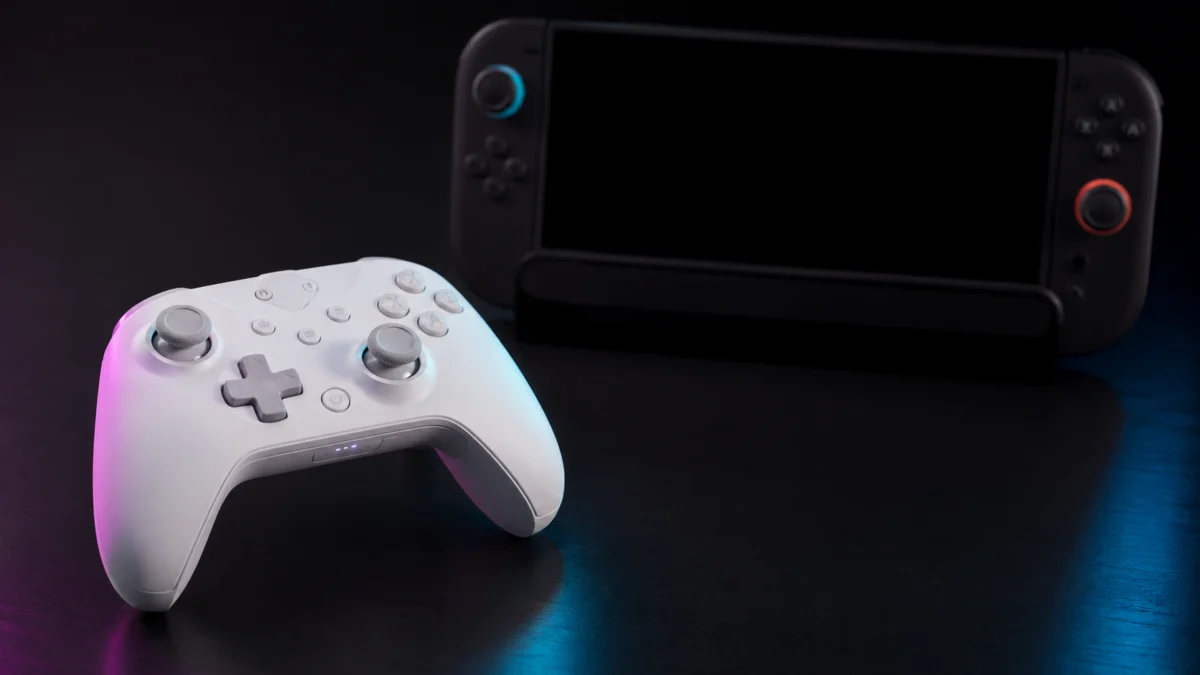
EasySMX S10でSwitch 2を起動できないトラブルは、大きく「そもそもペアリングできない」と「ペアリング済みだがHOMEボタンで本体を起動できない」の2系統に分かれます。後者で最も多い原因は、初回接続時に必要な「Joy-Con着脱によるウェイクアップ機能の有効化」が完了していないことです。まず自分の症状がどちらかを判別することが、合わない対処を繰り返さず最短で解決する近道です。
本記事にはプロモーションが含まれます。製品の導入・設定はメーカー公式仕様を確認のうえ行ってください。
最初に確認|ペアリングできないのか、Switch 2を起動できないのか
S10のSwitch 2トラブルは、症状によって対処先が変わります。まず「本体のコントローラー一覧にS10が表示されるか」「接続中のLEDが点灯しているか」「接続後だけHOMEボタンで起動できないのか」を確認し、下の診断表で自分の状態を特定してください。状態を取り違えたまま対処すると解決しません。
| 今の状態 | 症状 | まず見るセクション |
|---|---|---|
| 未登録 | 本体の「持ちかた/順番を変える」画面でS10が登録されない | 初回接続・再ペアリング |
| 登録済みだが起動不可 | ゲーム中は使えるが、スリープ中にHOMEを押しても本体が起きない | HOMEで起動できない場合 |
| 接続後に切断 | 一度つながるが、しばらくすると切れる/認識されなくなる | それでも認識されないとき |
「登録済みだが起動不可」の場合、コントローラー自体は正常でも、ウェイクアップ機能だけが有効化されていないケースが多く見られます。次章以降で順に切り分けます。
EasySMX S10のモデルと接続モードを確認する
対処を始める前に、手元の製品が「S10」であること、背面トグルが「S」モードになっていることを確認します。EasySMXにはS10のほかにS10 Lite、S10 Eliteといった別モデルがあり、混同すると誤った手順やファームウェアを適用する原因になります。
確認するポイントは次のとおりです。
- 製品ラベルや公式製品ページで型番がS10であること(S10 Lite / S10 Eliteと取り違えていないか)
- 背面のモードトグルが「S」モードにあること(EasySMX公式仕様では、SモードはSwitch 2/Switch、XモードはPCやモバイル向け。モードを切り替えるとコントローラーの電源がオフになります)
- 現在のファームウェアバージョン(更新の要否判断に使用)
Switch 2で使う場合は必ず「S」モードです。「X」モードのままだと、Switch 2の登録画面に表示されません。
EasySMX S10をSwitch 2へ初回接続・再ペアリングする手順
初回接続の手順は次の5ステップです。EasySMX公式サポートに準拠しています。最後のJoy-Con着脱ステップが、ウェイクアップ機能を有効化するための重要な操作です。
- 背面のモードトグルを「S」モードに合わせる
- HOMEボタンを3秒間長押しし、LEDが高速点滅するまで待つ
- Switch 2本体で「コントローラー」→「持ちかた/順番を変える」を開く
- LEDが点灯に変わり、短い振動があれば登録成功
- 登録後20秒以内に、本体からJoy-Conを取り外して付け直す(この操作でワイヤレスのウェイクアップ機能が有効になります。初回接続時のみ必要)
登録に失敗する場合は、いったん本体側で登録済みコントローラーを解除してからやり直します。Switch 2では本体の「コントローラーと周辺機器」→「コントローラーとの通信を切る」で解除できますが、この操作では登録済みのコントローラーがすべて解除され、Joy-Conなども再登録が必要になります。
ペアリング済みなのにHOMEボタンでSwitch 2を起動できない場合
この症状で最も多い原因は、初回接続時の「20秒以内にJoy-Conを着脱する」ステップが完了しておらず、ウェイクアップ機能が有効化されていないことです。まずコントローラーを本体に再登録し直し、着脱ステップまで確実に実施してください。それでも起動しない場合は、以下を順に確認します。
- コントローラーがSwitch 2本体に登録済みか、もう一度「持ちかた/順番を変える」で確認する
- Switch 2本体とS10をそれぞれ再起動する
- 「スリープ状態」と「完全に電源を切った状態」を区別する(下記参照)
- 再接続後、ゲーム画面で入力が反映されるかを確認する
ここで重要なのが、「スリープ解除」と「完全電源オフからの起動」は別物だという点です。EasySMX公式が案内しているのは、SモードでHOMEボタンを短押しした際のワンキーウェイクアップ(スリープからの復帰・再接続)です。完全に電源を切った状態からの起動は、これとは異なる挙動であり、公式が保証する範囲を確認したうえで扱う必要があります。
参考までに、任天堂公式は、Switch用の純正Joy-ConやProコントローラーのHOMEボタンではSwitch 2本体のスリープ解除はできないと案内しています。S10がSwitch 2のウェイクアップに対応するために、初回接続で特別なステップ(Joy-Con着脱)を求めるのは、この本体側の仕様に関係しています。
S10のファームウェアとSwitch 2本体を更新する
接続や起動の不具合は、S10のファームウェアやSwitch 2本体の更新で改善する場合があります。更新はEasySMX公式サポートで配布されている、S10専用のファームウェアと手順に従って行ってください。他モデル用のファームウェアを適用してはいけません。
EasySMX公式サポートに記載されている更新手順は次のとおりです。
- 公式サポートの配布ページからS10用のアップグレードパッケージを入手する
- コントローラーの電源をオフにする
- L3ボタンを押しながら、データケーブルでPCに接続する
- アップグレードパッケージが正しく認識されたら、実行して完了まで待つ
- 更新前に、型番(S10であること)と現在のバージョンを確認する
- 更新中はケーブルを抜かず、接続を切らない
- 更新後は、本章冒頭の手順でSwitch 2へ再ペアリングする
- 古いファームウェアへ戻す操作は、公式が正式に提供している場合のみ検討する(非公式なダウングレードや強制書き換えは行わない)
Switch 2本体側のシステムアップデートが公開されている場合は、本体を最新の状態にしてから再接続を試してください。
それでもS10が認識されないときの切り分け
ここまでで改善しない場合は、原因が「本体側」か「コントローラー側」かを切り分けます。次の項目を順に確認することで、どちらを疑うべきかが判断できます。
- S10を十分に充電する(EasySMX公式は、充電中は赤色LEDがゆっくり点滅し、満充電で緑色点灯になるとしています。まず充電状態を確認したうえで再度登録・接続を試してください)
- 使用しているUSB-Cケーブルを、データ通信対応の別のケーブルに替えて試す
- ドックの別のUSBポートや、有線接続を試す(有線で使う場合は、本体の「設定」→「コントローラーと周辺機器」で有線通信をONにする必要があります)
- ほかのコントローラー(Joy-Conなど)がSwitch 2で正常に使えるかを確認する(使えれば本体側は正常の可能性が高い)
- S10をPCやスマホなど別端末で認識できるかを確認する(EasySMX公式は、PC向けにブラウザ上で動作確認できるゲームパッドテストツールを案内しています。認識すればコントローラー本体は正常の可能性が高い)
Switch 2側で他のコントローラーは使えるのにS10だけ認識されない場合はコントローラー側、S10が別端末では動くのにSwitch 2でのみ使えない場合は登録・モード設定側を重点的に見直します。
改善しない場合はEasySMXサポートへ問い合わせる
公式手順と切り分けを試しても解決しない場合は、EasySMXサポートへ問い合わせます。問い合わせ時に次の情報を揃えておくと、やり取りがスムーズです。交換・返品を判断する前に、初期不良か設定の問題かを切り分けておくことが大切です。
- 型番(S10であること)、購入日、購入店舗
- 現在のファームウェアバージョン
- Switch 2のシステムバージョン
- LEDの状態(点滅・点灯・消灯など)と、これまでに試した対処
無償交換や返品の可否は購入店舗やEasySMXの保証条件によって異なるため、保証内容を確認したうえで相談してください。
EasySMX S10とSwitch 2のよくある質問
完全に電源を切ったSwitch 2も、HOMEボタンで起動できますか?
EasySMX公式が案内しているのは、SモードでのHOMEボタン短押しによるウェイクアップ(スリープからの復帰・再接続)です。完全に電源を切った状態からの起動は、これとは異なる挙動です。まずはスリープ状態からのウェイクアップが正しく動作するかを確認してください。
Switch 2の更新後、再ペアリングは必要ですか?
本体のシステム更新後に接続や動作が不安定になった場合は、S10を本体に再登録し直すことで改善するケースがあります。登録し直す際は、初回接続時と同じく20秒以内のJoy-Con着脱ステップまで実施してください。
S10用ではないファームウェアを適用してもよいですか?
適用してはいけません。S10、S10 Lite、S10 Eliteは別モデルです。ファームウェアは必ずEasySMX公式サポートでS10用として配布されているものを使用してください。誤ったファームウェアの適用は不具合の原因になります。
接続はできるのに、スリープ解除だけできない場合は故障ですか?
必ずしも故障とは限りません。この症状は、初回接続時のJoy-Con着脱ステップが完了しておらず、ウェイクアップ機能が有効化されていない場合によく見られます。一度本体側で登録を解除し、着脱ステップまで含めて再登録することで改善するか確認してください。
まとめ
EasySMX S10でSwitch 2を起動できないときは、次の順序で切り分けるのが最短です。
- まず症状を「未登録」「登録済みだが起動不可」「接続後に切断」のどれかに分類する
- 登録済みだが起動できない場合は、初回接続時の「20秒以内のJoy-Con着脱」ステップを完了させる
- 改善しなければ、S10専用ファームウェアとSwitch 2本体を更新して再ペアリングする
- 充電・ケーブル・別端末での認識を確認し、本体側かコントローラー側かを切り分ける
- それでも解決しなければ、型番・バージョン・LED状態を揃えてEasySMXサポートへ相談する
特に「登録はできているのにHOMEで起きない」ケースは、故障ではなくウェイクアップ機能の有効化漏れであることが多い点を押さえておくと、無用な返品や買い替えを避けられます。
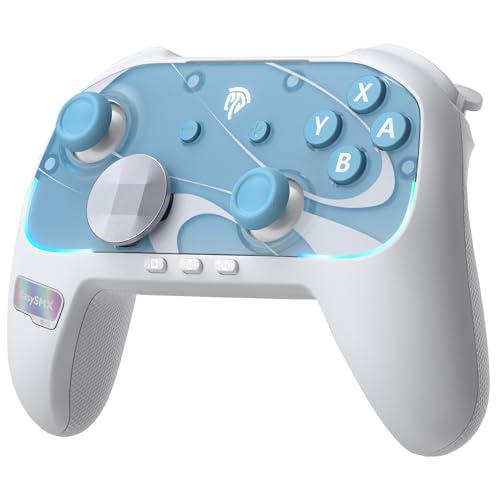
価格・在庫状況はAmazonの商品ページでご確認ください。