結論:PS5でVRRや120Hzが出ない時は、まず 設定 > スクリーンとビデオ > 映像出力 で「120Hz出力」と「VRR」を自動にし、対応ゲーム側で120fpsモード(パフォーマンスモード)をオンにしてください。ホーム画面が60Hz表示なのは通常の動作です。ゲーム起動後も「非対応」と表示される場合は、モニターのHDMI設定、Ultra High Speed HDMI認証ケーブル、サウンドバーなどの中継機器の帯域を順番に確認します。
PS5でVRR(可変リフレッシュレート)や120Hzが有効にできない場合、その原因は「設定」「モニターの仕様」「ケーブルの帯域」のいずれかに集約されます。
結論から言えば、PS5で4K/120Hz・VRRをフル活用するには、モニターとケーブルの両方が「HDMI 2.1(48Gbps)」の規格に対応していることが基本条件になります。
まずは以下の診断表で、あなたの環境に潜むボトルネックを特定してください。
| 症状・お悩み | 最初に確認すること |
|---|---|
| PS5のVRR設定が見つからない | 【設定】 設定 > スクリーンとビデオ > 映像出力を開く。 |
| 設定で「非対応」と表示される | 【モニター】 モニター/テレビがHDMI Forum VRRに対応しているか、拡張フォーマット設定がオフになっていないか確認。 |
| 120Hzが出ない | 【ゲーム】 対応ゲーム内で120fps/パフォーマンスモードをオンにする。 |
| ホーム画面が60Hzのまま | 【仕様】 PS5のUIは60Hz表示です。ゲーム起動後に反映されます。 |
| 画面が暗転する・ノイズが出る | 【ケーブル】 ウルトラハイスピード(HDMI 2.1)認証品か確認。→ 認証ラベルの確認方法へ |
| 分配器やアンプを通している | 【経路】 PS5とモニター/テレビを直結して切り分け(中継機器が48Gbpsパススルー非対応の場合あり)。 |
「設定は合っているはずなのに動かない」という方の多くが、「HDMI 2.1相当」という言葉に隠れた低品質なケーブルやモニター仕様の罠に陥っています。
診断表で「画面が暗転する・ノイズが出る」に当てはまった方は、ケーブルの認証確認が最優先です。ケーブル交換を検討する目安は、PS5付属ケーブルではなく古いHDMIケーブルを使っている、120Hzにすると暗転やノイズが出る、パッケージにUltra High Speed HDMI認証ラベルがない場合です。設定だけで解決する場合は、ケーブルの買い替えは不要です。

価格・在庫状況はAmazonの商品ページでご確認ください。
PS5でVRR設定ができない・120Hzが出ない原因トップ3
PS5側でVRRや120Hz出力が有効化できない場合、以下の3つの落とし穴を確認してください。
- モニターのHDMI端子が「HDMI 2.1」非対応
PS5で4K/120HzかつVRRを完全な状態で動作させるには、モニター側がHDMI 2.1規格をサポートしている必要があります。 - モニター側のVRR(FreeSync / Adaptive-Sync)設定がオフ
モニター本体のボタンから開く設定メニュー(OSD)で、FreeSync PremiumやAdaptive-Syncの項目が「オフ」になっていると、PS5側からVRR対応機器として認識されません。 - 付属のHDMIケーブル(Ultra High Speed)を使用していない
帯域不足の古いHDMI 2.0ケーブルを使用していると伝送制限がかかります。必ずPS5付属のケーブル、または「Ultra High Speed」認証を受けたHDMI 2.1ケーブルを使用してください。
VRR対応モニターの確認方法
現在お使いのモニター、または購入予定のモニターがPS5のVRRに対応しているか確認するには、以下の手順を踏みます。
- メーカー公式の仕様表を確認する:「HDMI 2.1対応」「PS5 120Hz/VRR動作確認済み」の記載があるかチェックします。仕様表で「HDMI 2.1(48Gbps)」または「FRL(Fixed Rate Link)」の記載がある場合のみ、4K/120Hz・VRRへの対応を確認できます。「HDMI 2.1対応」と書かれていても帯域が18Gbps相当(旧HDMI 2.0規格の名称変更)の場合があるため注意が必要です。
- PS5の「映像出力情報」を確認する:PS5の「設定」>「スクリーンとビデオ」>「映像出力」>「映像出力情報」を開き、「VRR」の項目に対応周波数帯が表示されているか確認します。
罠1:PS5のホーム画面が60Hz表示なのは「仕様」(故障ではない)
最も多い勘違いがこれです。
PC(Windows)の場合、設定を変えればデスクトップ画面から120Hzや144Hzでヌルヌル動きますが、PS5のホーム画面(UI)は仕様上、60Hzで固定されています。
PS5で120HzやVRRが発動するのは、「120fps/VRRに対応したゲーム(Apex Legendsやスト6など)を起動し、さらにゲーム内の設定でパフォーマンスモード(120Hz)をオンにした瞬間」だけです。
ホーム画面で「現在出力している映像信号」を見て「60Hz」と表示されていても、それは正常です。必ずゲームを起動してから確認してください。
罠2:PCモニターの「FreeSync」とPS5の相性問題
「Amazonで144Hz対応のゲーミングモニターを買ったのに、PS5でVRRがオンにできない!」というトラブルが後を絶ちません。
【一次情報】PS5は「HDMI Forum VRR」しか認識しない
PCモニターの多くは、カクつきを抑える技術としてAMD社の「FreeSync」を採用しています。しかし、PS5のVRRはHDMI 2.1規格に準拠した「HDMI Forum VRR」という別の方式を採用しています。
【用語補足】VRR技術の種類と違い
- HDMI Forum VRR:HDMI 2.1規格の中で標準化されたVRR技術。PS5が採用しているのはこちら。HDMI端子経由でPS5と通信するモニターやテレビがこれに対応している必要がある。
- FreeSync / Adaptive-Sync:AMD主導のVRR技術。PCとDisplayPortまたはHDMI経由で使用するケースが多く、PS5では原則として認識されない。
- G-Sync Compatible:NVIDIA主導のVRR技術。こちらもPS5では認識されない。
そのため、「144Hz・FreeSync対応」と書かれたモニターであっても、HDMI端子側が「HDMI Forum VRR」に対応していなければ、PS5側からは「VRR非対応のモニター」として弾かれてしまいます。
モニター選びの際は、必ず「PS5でのVRR動作確認済み」と明記されているモデルを選んでください。
罠3:テレビ側の「拡張フォーマット」設定忘れ
最新の有機ELテレビ(ソニーのBRAVIAやLGのOLEDなど)をHDMI 2.1端子に繋いだのに「VRR非対応」と出る場合、テレビ側の初期設定が原因です。
多くのテレビは、古い機器との互換性を保つために、初期状態ではHDMI端子のポテンシャルに制限をかけています。
テレビのリモコンで設定画面を開き、「外部入力設定」や「HDMI設定」の項目を探し、PS5が繋がっている端子の設定を「標準フォーマット」から『拡張フォーマット(VRR)』や『ゲームモード』に手動で変更してください。これを変更しないと、VRRが有効にならないことがあります。
【用語補足】「拡張フォーマット」とは
テレビのHDMI設定には「標準フォーマット」と「拡張フォーマット」があります。標準フォーマットはHDMI 2.0相当の帯域制限がかかっており、HDMI 2.1が必要とするVRRや4K/120Hz信号を通すには「拡張フォーマット」への切り替えが必要です。メーカーにより「Enhanced Format」「Ultra HD Deep Color」「HDMI Ultra HD Deep Colour」などの名称で表示される場合があります。
罠4:サウンドバー・キャプボによる「帯域の渋滞」
PS5とテレビの間に、サウンドバー、AVアンプ、あるいはゲーム実況用のキャプチャーボードを挟んでいませんか?
4K/120HzやVRRの映像信号は、必要となる帯域が大きいため「HDMI 2.1のフル帯域(48Gbps)」を要求します。
間に挟まっている機器が「4K/60Hzまで」のパススルーしか対応していなかったり、HDMI 2.0仕様の機器だったりすると、そこでデータがせき止められ、PS5は強制的に60Hz/VRRオフにダウングレードされます。
【解決策】
原因を切り分けるために、まずはPS5とテレビ/モニターを「付属の純正HDMIケーブル」で直接(直結)繋いでください。 直結で120Hz/VRRが出たなら、犯人は間に挟んでいた機器です。
【決定打】HDMI 2.1ケーブルの「品質問題」と認証ラベルの確認
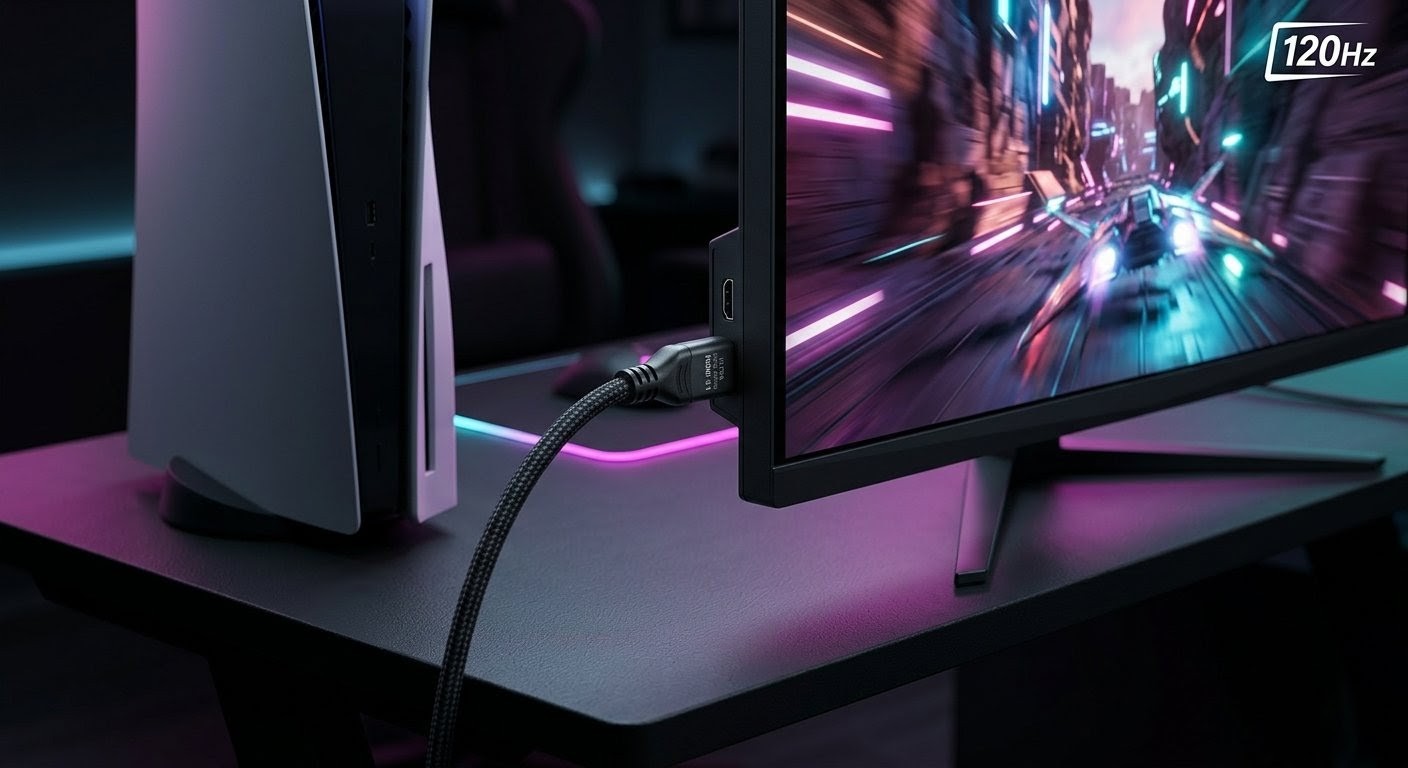
PS5で4K/120Hz・VRRを安定して使うには、HDMI Forumが認定した「Ultra High Speed HDMI」ケーブルが必要です。「HDMI 2.1対応」と自称するだけの非認証品では、48Gbpsの帯域を安定して確保できず、映像の途切れ・120Hz不可・VRR無効の原因になる場合があります。まずお手元のケーブルのパッケージにあるQRコードで認証を確認してください。認証済みケーブルへの交換で改善するケースがあります。
直結しても120Hzが出ない、あるいは映像が途切れる原因の多くはケーブルの帯域不足です。Amazon等で「HDMI 2.1対応」「8K/60Hz」と謳われていても、非認証品では48Gbpsの帯域を安定して出せない製品が流通している場合があります。
1. 「Ultra High Speed HDMI」の正規認証QRを確認する
PS5の性能をフルに引き出すには、HDMI Forumが発行する「Ultra High Speed HDMI® Cable」認証を受けた製品が不可欠です。
本物の認証品には、パッケージにホログラム付きのQRコードラベルが貼付されています。このラベルがないものは、メーカーが「HDMI 2.1対応」と自称しているだけの非認証品の可能性があります。
- チェック方法: スマホアプリ「HDMI Cable Certification」を使用してラベルのQRをスキャンし、正規登録されているか確認できます。
- 公式情報: Ultra High Speed HDMI® Cable Certification Program(HDMI Forum)
2. ケーブル長による減衰の罠
HDMI 2.1の高速信号は非常にデリケートです。パッシブタイプのケーブル(一般的な銅線)の場合、3mを超えると信号の減衰により120HzやVRRが不安定になるケースが報告されています。
5m以上の長距離を引き回す場合は、光ファイバーを採用した「AOC(Active Optical Cable)」タイプの認証品を選んでください。
3. キュレーター推奨:間違いのないHDMI 2.1ケーブル
以下の製品は、Ultra High Speed HDMI認証を取得した正規品です。公式仕様およびユーザー報告に基づき、PS5での4K/120Hz・VRR向けに仕様を確認しやすい候補です。
価格・在庫状況はAmazonの商品ページでご確認ください。
【補足】モニター側のHDMI 2.1「名称だけ対応」に注意
一部の古いモニターや安価なモデルでは、HDMI 2.0(18Gbps)の仕様でありながら、規格上の名称変更を利用して「HDMI 2.1対応」と表記している場合があります。
これらは物理的な帯域が足りないため、4K解像度では120HzやVRRを有効にできません。お使いのモニターの仕様表で、必ず「HDMI 2.1 (48Gbps)」または「FRL(Fixed Rate Link)対応」の記述があるか確認してください。
【用語補足】FRL(Fixed Rate Link)とは
FRLはHDMI 2.1が採用する高速信号伝送方式です。HDMI 2.0までに使われていたTMDS方式より大幅に帯域が広く、48Gbpsの伝送を実現します。モニターの仕様表に「FRL」の記載があれば、HDMI 2.1として4K/120Hz・HDMI Forum VRRへの対応を確認する際の目安になります。
最終確認:PS5とゲーム内の正しい設定手順
物理的な環境(直結・テレビ側の設定)が整ったら、最後に以下の手順でPS5本体とゲームの設定を完了させます。
1) PS5本体の設定
設定 > スクリーンとビデオ > 映像出力を開く。- 「120Hz出力」 を 「自動」 にする。
- 「VRR」 を 「自動」 にする。
設定 > セーブデータとゲーム/アプリ設定 > ゲームプリセットを開き、「パフォーマンス優先」 に設定する。
2) ゲーム内の設定(例:Apex Legends等の場合)
ゲームを起動し、ゲーム内のオプション(ビデオ設定)を開きます。
「120fpsモード」や「フレームレート優先」といった項目を必ず「オン」にしてください。
※画質優先(レイトレーシング等)になっていると、強制的に60fpsに固定されるゲームがほとんどです。
よくある質問
PS5のVRR設定はどこにありますか?
PS5の 設定 > スクリーンとビデオ > 映像出力 を開き、「VRR」の項目を確認します。対応モニターやテレビに接続している場合は「自動」に設定できます。「非対応」と表示される場合は、モニター側のHDMI設定やVRR対応状況を確認してください。
PS5のホーム画面が60Hzのままなのは故障ですか?
故障とは限りません。PS5のホーム画面は通常60Hz表示で、120HzやVRRは対応ゲームを起動し、ゲーム内で120fpsモードやパフォーマンスモードを有効にしたときに反映されます。
PS5でVRRが「非対応」と表示される原因は何ですか?
主な原因は、モニターやテレビがPS5のVRR方式(HDMI Forum VRR)に対応していない、HDMI端子の拡張フォーマット設定がオフになっている、HDMIケーブルや中継機器の帯域が不足している、のいずれかです。まずPS5と画面を直接つなぎ、モニター側のHDMI設定を確認してください。
HDMI 2.1ケーブルなら必ず120HzやVRRが出ますか?
ケーブルだけで必ず解決するとは限りません。モニターやテレビ側の対応、PS5本体の設定、ゲーム内設定、中継機器の対応も必要です。ケーブルはUltra High Speed HDMI認証ラベルを確認し、ほかの条件も順番に切り分けてください。
まとめ:120Hz・VRRを出すための最短ルート
- PS5と画面を「直結」する(アンプやハブを外す)
- テレビ側のHDMI端子設定を「拡張(VRR)」に変更する
- HDMI 2.1「ウルトラハイスピード」認証ケーブルを使用する
- PS5本体を「パフォーマンス優先」、VRR/120Hz出力を「自動」にする
- 対応ゲームを起動し、ゲーム内設定で120fpsをオンにする(ホーム画面で確認しない)
この手順を順番に追えば、あなたの環境のどこがボトルネックになっているかが確実に判明します。