【即解決】8BitDo Ultimate 2.4Gが途切れる・認識しない「5つの罠」と「物理故障」
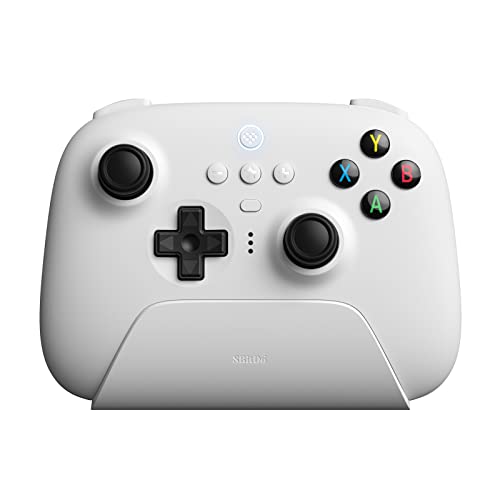
「ドックから持ち上げるだけで起動する」という最高の実用性を持つ8BitDo Ultimate 2.4G。しかし、海外のRedditや公式サポートでは、2.4GHz接続の瞬断や、最新OS(macOS Sequoia)での設定画面クラッシュ、さらにはNintendo Switch 2での認識トラブルといった事象が報告されています。
これらの不具合は、単なる初期不良ではなく、以下の「5つの環境的な罠」と「1つの物理的寿命」に集約されます。
| 発生している症状 | 原因と「最短の解決策」 |
|---|---|
| 接続がランダムに切れる・通知音が鳴る | USB 3.0ノイズ干渉。ドックをPCから1m以上離す。 |
| Switch 2 / Linuxで認識しない・切れる | プロトコル誤認識。Switch 2は公式FAQのSwitchモード切替、LinuxはD-Inputで接続する。 |
| Ultimate Softwareがコントローラーを認識しない | 接続方式・モード不一致。有線USB接続+背面スイッチXモードで起動し、Software V2最新版を使用する。 |
| 2.4G接続でジャイロが使えない | FW制限。ベータ版FWでSwitchモードを解放する。 |
| トリガーが100%入力されない・戻りが悪い | ラバーパッドの物理的切断。DIY修理または設定変更。 |
| macOS 15.4で設定画面が落ちる | OS側のバグ。Ultimate Softwareを直接使用する。 |
この記事では、8BitDo公式([email protected])が一部ユーザーにのみ案内している解決策を含め、最短で完璧な動作環境を作る手順を解説します。
罠1:「USB 3.0ノイズ」による致命的な電波干渉
→ ドックをUSB 2.0延長ケーブルでPCから1m以上離すだけで、ほとんどのランダム切断は解消します。
「2.4GHz接続なのに遅延する、途切れる」という場合、真っ先に疑うべきはPC背面のUSBポートへの直挿しです。
【一次情報】なぜ背面に挿してはいけないのか?
PCの「青色のUSB 3.0ポート」は、データ転送時に2.4GHz帯域に干渉する強力な高周波ノイズ(EMI)を発生させます。ここにレシーバー(ドングル)を直挿しすると、通信が極端に不安定になります。
解決策:ドックを「USB 2.0延長ケーブル」で離す
- 付属の充電ドック内にレシーバーを挿し込む。
- ドックとPCの接続に、USB 2.0規格の延長ケーブル(1メートル推奨)を使用する。
- ドックをPC本体から離し、コントローラーの視界に入る「机の上」に配置する。
USB 3.0のノイズ放射範囲から物理的に遠ざけることが、無遅延通信を確立する唯一の正攻法です。

価格・在庫状況はAmazonの商品ページでご確認ください。
罠2:Windowsの省電力機能「セレクティブサスペンド」による強制切断
→ デバイスマネージャーと電源プランの2か所を変更するだけで、ゲーム中の突然切断を防止できます。
Windows 10/11環境で「USBの接続/切断音がループする」「ゲーム中に突然操作不能になる」場合は、OSの電源管理が原因です。システムが2.4GHzドングルへの電力供給を一時的に停止してしまう挙動を阻止する必要があります。
【解決策】USB電源管理の無効化
- デバイスマネージャー:Win+Xキーから開き、「ユニバーサル シリアル バス コントローラー」内の全ての「USB ルート ハブ」のプロパティで「電力の節約のために〜電源をオフにできるようにする」のチェックをオフにする。
- 電源プランの詳細設定:「USB 設定」>「USBのセレクティブ サスペンドの設定」を無効(Disabled)に変更して適用する。
罠3:背面スイッチ「X / D」の誤設定と最新OS/ハードの壁
→ 接続先に合わせて背面スイッチを切り替えるだけで、OS別・ハード別のほとんどの認識問題は解消します。
コントローラー裏側のスライドスイッチは、接続先によって厳格に使い分ける必要があります。
- X(X-input): Windows PCでの標準。
- D(D-input): Android、Apple、および Linux (Bazzite) 環境でのトラブル回避に使用。
【新事実】Nintendo Switch 2 / Linux での接続不良
- Nintendo Switch 2: 接続時は、公式FAQ(Ultimate 2.4g wireless Controller FAQ)の手順に従い、本体設定の「Proコントローラーの有線通信」をONにしたうえで、コントローラー起動後に -ボタン + LB を5秒長押し してSwitchモードへ切り替えてください。
- Linux / Steam Deck: 2.4G接続で認識が不安定な場合は、背面スイッチを D にしてD-Inputとして接続してください。
- macOS Sequoia 15.4: システム設定の「Gaming Controller」項目がクラッシュするバグが報告されています。設定変更はOS標準機能ではなく、Ultimate Softwareを介して直接行ってください。
罠3.5:Ultimate Softwareがコントローラーを認識しない
→ 有線USB接続+背面スイッチXモードに切り替えて起動するだけで、ほとんどの場合は認識されます。
「ゲームでは正常に動作しているのに、Ultimate Softwareを起動してもコントローラーが表示されない」という場合は、接続方式またはモード設定が原因です。
| 確認項目 | 対処方法 |
|---|---|
| 1. 有線USB接続で試す | 2.4G接続中でもSoftwareが認識しない場合は、付属ケーブルで直接PCに有線接続してSoftwareを起動する。 |
| 2. 背面スイッチをXに | D-InputモードではUltimate Softwareが正常に機能しない場合がある。Software使用時は背面スイッチをXモードにする。 |
| 3. Software V2最新版を使用 | 公式サイトから最新のUltimate Software V2をダウンロードして再インストールする。 |
| 4. ドライバーをリセット | デバイスマネージャーで「不明なデバイス」や「!」マークがある場合は、該当ドライバーを削除してケーブルを抜き差しして再接続する。 |
注意:Beta FW更新の直後は、Softwareが一時的にコントローラーを認識しなくなる場合があります。更新完了後にケーブルを一度抜き差しして再認識させてください。
ドングル(レシーバー)がPCに認識されない時の確認ポイント
→ USBポートの変更・充電ドック経由での接続・デバイスマネージャーでのドライバーリセットで、ほとんどの認識不良は解消します。
「コントローラーを起動してもPCがドングル(レシーバー)自体を検出しない」という場合は、Ultimate Softwareの問題より先に、OS側でのUSB認識を確認します。
| 確認項目 | 対処方法 |
|---|---|
| 1. USBポートを2.0に変える | 青色のUSB 3.0ポートから抜き、黒色のUSB 2.0ポートまたはUSB 2.0ハブに挿し直す。USB 2.0規格の延長ケーブル経由も有効(罠1参照)。 |
| 2. 充電ドック経由で接続する | ドングルは充電ドック内に挿し込み、ドックとPCをUSB 2.0ケーブルで接続する。ドックがPC本体から離れると認識が安定しやすい。 |
| 3. デバイスマネージャーでドライバーをリセットする | 「ユニバーサル シリアル バス コントローラー」内に「不明なデバイス」や「!」マークがある場合は、右クリック→「デバイスのアンインストール」後、ドングルを抜き差しして再認識させる。 |
| 4. 別ポートまたは別PCで動作確認する | 特定のPCやポートのみで認識しない場合はUSB環境の問題。複数ポートで試しても認識しない場合は、ドングル自体の不良も疑われる。 |
罠4:2.4G接続でのジャイロ機能(Switchモード)制限
→ ベータファームウェア(v1.05 Beta 4以上)を適用し「Yボタン+電源ON」で起動すれば、2.4G接続のままジャイロが使えるようになります。
通常、2.4GHz接続はX-Input固定でジャイロは使えませんが、特定のベータファームウェア(FW)を適用することで解放可能です。
【手順】
- Beta FWの適用: Ultimate Software V2の設定から「Get beta Firmware」を有効にし、本体(v1.05 Beta 4以上)とドングル(v1.05 Beta 3以上)を更新。
- 強制起動: Y ボタンを押しながら電源をオンにする。
- これにより、Steam上でSwitch Proコントローラーとして認識され、2.4G接続のままジャイロ機能が利用可能になります。
物理故障:トリガーが最大まで反応しなくなる欠陥
→ 内部ラバーパッドの物理破損が原因です。DIY補強またはSoftware側のトリガー感度調整で対処できます。
使用開始から数ヶ月で「L2/R2トリガーを物理的に押し込んでも、ゲーム内で100%にならない」症状が出た場合、これはハードウェアの設計欠陥です。
内部の鋭利なプラスチックバーが、シリコン製導電ラバーパッドを物理的に切断・貫通してしまうことで発生します。
【解決策】DIY修理と設定回避
- DIY補強(推奨): 筐体を分解し、破損したラバーパッドの窪みに「ボールペンの芯(プラスチックチューブ)」の切れ端を挿入して接着。点ではなく「面」で接触するように補強します。併せて、プラスチックバーの先端をサンドペーパーで丸める(研磨)と再発を防げます。
- ソフトウェア応急処置: 修理が困難な場合、Ultimate Software上でトリガーの「100%入力」判定位置を60%〜80%に引き下げてください。
- パーツ交換: 公式ショップで「導電性ラバーパッド」を購入し交換することも可能です。
よくある質問
Ultimate Softwareがコントローラーを認識しない時、最初に何を確認すればいいですか?
付属ケーブルでコントローラーをPCに有線USB接続し、背面スイッチをXモードに切り替えてからSoftwareを起動してください。2.4G接続中でもSoftwareが認識しない場合、有線接続への切り替えが最優先の確認手順です。Software V2の最新版を使用しているかも確認してください(詳細は罠3.5参照)。
トリガーが押し込んでも100%入力にならなくなった。修理できますか?
内部ラバーパッドの物理破損が原因のため、DIY修理が可能です。筐体を分解し、破損部分にボールペン芯(プラスチックチューブ)の切れ端を挿入して補強します。修理が難しい場合は、Ultimate Software上でトリガーの100%判定位置を60〜80%に引き下げる応急処置が使えます。公式ショップでは交換用「導電性ラバーパッド」も購入可能です(詳細は物理故障セクション参照)。
2.4GHz接続が途切れる・不安定になる時、最初に試すべき対処法は何ですか?
PC背面の青色USB 3.0ポートに直挿ししている場合は、USB 2.0規格の延長ケーブル(1m推奨)を使って充電ドックをPC本体から離して設置してください。USB 3.0の高周波ノイズ(EMI)が2.4GHz通信を妨害するためです。これで改善しない場合は、WindowsのUSBセレクティブサスペンドの無効化を試してください(詳細は罠1・罠2参照)。
まとめ:快適な運用環境を作るチェックリスト
8BitDo Ultimate 2.4Gのトラブルは、以下の順序で解決します。
- USB 2.0延長ケーブルでドックをPCから1m離す(ノイズ回避)
- WindowsのUSBセレクティブサスペンドを無効にする
- Ultimate Softwareが認識しない場合は、有線接続+Xモード+V2最新版で確認する
- Switch 2接続時は公式FAQの手順でSwitchモードへ切り替える
- ジャイロが必要ならベータFWに更新し「Y+電源ON」で起動する
- トリガーがへたったらボールペン芯でのDIY補強を検討する
この手順を踏めば、ドックから持ち上げるだけで即座にゲームが始まる、本来の「最高の実用性」を取り戻せます。