
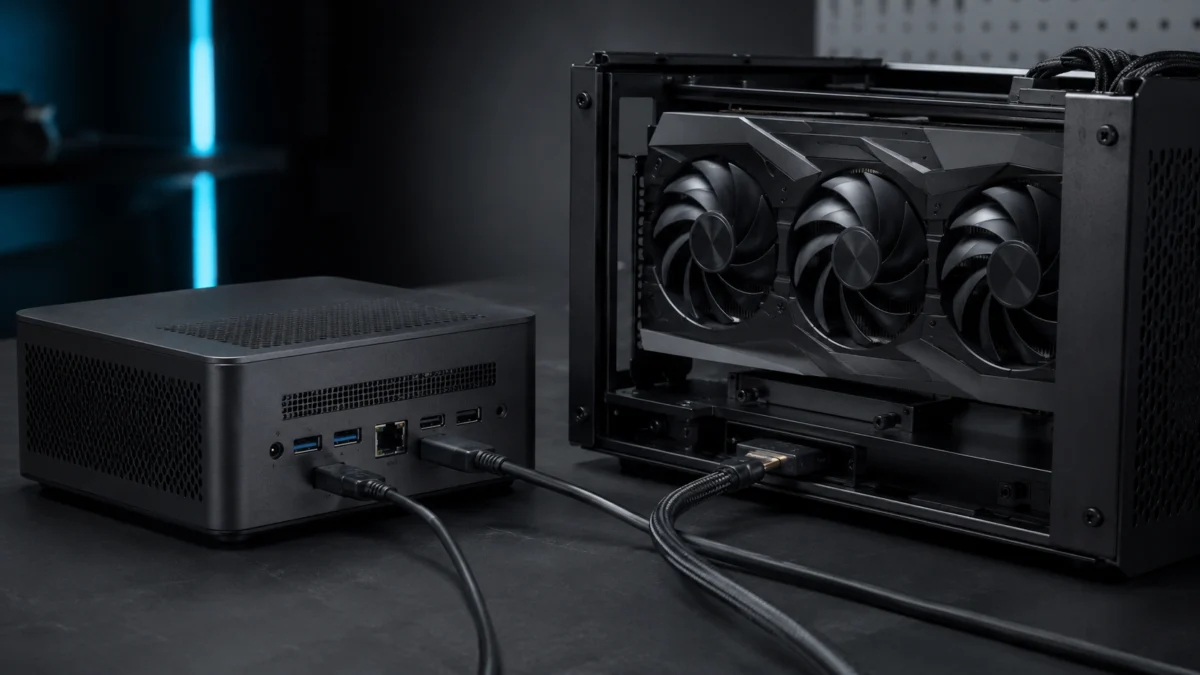
ミニPCやハンドヘルドゲーミングPCに外付けGPU(eGPU)を接続する方法は、大きく「OCuLink接続」と「USB4接続」の2種類に分かれる。どちらも外付けGPUをPCと繋ぐための規格だが、速度・使い勝手・安全性・対応機種の確認方法が根本的に異なる。
結論から言えば、据え置き固定でゲームやAI処理の性能を最大限に引き出したいならOCuLink、持ち運びや気軽な抜き差しを重視するならUSB4が候補になる。ただし、どちらの接続方式にも購入前に必ず把握すべき仕様上の制約と運用ルールがある。本記事では、両者の技術的な違いと、主要なeGPUドック製品の特徴を整理する。
⚠️ 【購入前の重要ポイント:3つの現実】
- OCuLink接続は、PCの電源が入った状態でのケーブルの抜き差しができない。起動中に抜くと即座にシステムがクラッシュし、ハードウェアやデータに重大なダメージが及ぶリスクがある。
- USB4ポートを搭載したPCでも、eGPUが動作しない場合がある。eGPUの接続には「PCIeトンネリング機能」が必要で、この機能が省略されているPCではUSB4ポートがあっても外付けGPUは認識されない。
- eGPUの性能を引き出すには、外部モニターをeGPU側の映像出力端子に直接繋ぐ必要がある。PC本体の画面にゲームを描画させると、ケーブル内のデータ往復でボトルネックが発生し、性能が大幅に低下する。
OCuLink eGPUとUSB4 eGPUの違いとは?
2つの接続方式の最大の違いは「データの伝え方」にある。OCuLinkはPCIeバスをそのまま外部に延長する規格で、CPUのPCIeコントローラーとGPUが直接通信する。一方USB4は、PCIe信号をいったんUSBパケットに変換(カプセル化)して伝送し、受信側でまたPCIe信号に戻すという「トンネリング方式」を採用している。この構造の違いが、速度・安定性・使い勝手のすべてに影響する。
| 項目 | OCuLink(PCIe 4.0 x4) | USB4(Version 1) | Thunderbolt 5 / USB4 v2 |
|---|---|---|---|
| 物理コネクタ | SFF-8611 | USB Type-C | USB Type-C |
| 最大物理帯域 | 64 Gbps | 40 Gbps | 80 Gbps(非対称モード時最大120 Gbps) |
| プロトコル変換 | なし(CPUと直接通信) | あり(PCIe⇄USB変換) | あり(PCIe⇄TB/USB変換) |
| ホットプラグ | 非対応 | 対応 | 対応 |
| PC本体への給電(PD) | 非対応 | 対応(最大100〜240W) | 対応(最大140W以上) |
| 映像出力(単体) | 非対応 | 対応 | 対応 |
| eGPU性能損失の目安 | 約5〜10%(レビュー・検証結果による) | 約15〜30%(レビュー・検証結果による) | 約10〜15%(レビュー・検証結果による) |
OCuLinkの物理帯域64 GbpsはPCI SIGの公式仕様として確立されており、USB4の40 Gbpsと比較して帯域幅が大きい。加えて変換処理が一切ないため、RTX 4080やRX 7900 XTXといったハイエンドGPUの性能を、デスクトップPC環境に近い水準で引き出せる。USB4は変換に伴うオーバーヘッドがあり、特に高フレームレートを目指す場面や低解像度設定ではCPUボトルネックとの相乗効果で性能差が広がりやすい。
一方でUSB4は、データ・映像・電力を1本のType-Cケーブルで同時に扱える利便性が大きい。適切なドックであれば、帰宅後にケーブルを1本挿すだけで外部GPU・外部モニター・USB周辺機器・PC本体への給電がまとめて有効になる。
どちらを選ぶか?用途別の判断基準
据え置き固定・AAAゲームやローカルAI処理を最優先するなら「OCuLink」
デスクの上にeGPUドックを固定配置し、接続したら基本的に抜かないという運用を前提とするなら、OCuLinkが有力な選択肢になる。プロトコル変換によるオーバーヘッドがないため、LLM(大規模言語モデル)の処理や画像生成AIのような、VRAM・RAM間で大量データをやり取りする処理でも64 Gbpsの帯域が直接活きる。ゲームでは、UE採用タイトルなどテクスチャのストリーミングが激しいシーンでのフレームタイムの安定性に差が出やすいと、複数のベンチマーク検証で報告されている。
ただし、接続や起動に運用ルールがあり(後述)、初心者向けの「挿すだけで動く」インターフェースではない点は理解しておく必要がある。
持ち運び・ケーブル1本での快適な切り替えを重視するなら「USB4」
外出先ではPCを単体で使い、帰宅後にType-Cケーブル1本を挿してeGPU環境に切り替えるという使い方には、USB4接続が向いている。PCの起動中でもホットプラグで接続・切断できるため、電源の入り切りやケーブルの接続順に神経を使う必要がない。eGPUがPCへの給電も兼ねるドックであれば、充電ケーブルも含めて1本で完結する。ただし、前述の通り「PC側のUSB4ポートがPCIeトンネリングに対応しているか」の確認が購入前の必須事項となる。
こんな人に向いている:OCuLink
- デスク上に固定してデスクトップPC代わりに使いたい
- AAAタイトルや高解像度・高フレームレートのゲームを安定して動かしたい
- ローカルAI・LLM・画像生成など、VRAM帯域が重要な処理をしたい
- 運用ルールを守れる中〜上級ユーザー
こんな人は向いていない:OCuLink
- PCを持ち出す頻度が高く、eGPUの抜き差しを気軽にしたい
- 接続手順や起動順序に気を遣いたくない
こんな人に向いている:USB4
- 帰宅後にケーブル1本を挿すだけで外付けGPU環境にしたい
- ミニPCやノートPCを外出先と自宅で共用している
- 多少の性能低下を受け入れた上で利便性を優先したい
こんな人は向いていない:USB4
- 高フレームレート・高解像度でGPU性能を限界まで引き出したい
- PC側のUSB4ポートがPCIeトンネリングに対応しているか不明なまま購入を検討している
OCuLink eGPUを使う前に知る4つの鉄則
鉄則1:ホットプラグは絶対禁止
OCuLinkはPCIeの物理延長規格であり、ホットプラグには対応していない。PCが起動している状態でOCuLinkケーブルを抜くと、システムが即座にクラッシュ(ブルースクリーン・強制終了・フリーズ)する。最悪のケースでは、OSの破損や接続中のSSD・GPUファームウェアへのダメージにつながる可能性があると報告されている。ケーブルの抜き差しは必ずPCを完全シャットダウンした状態で行う。
鉄則2:起動順序を守る。「eGPUの電源ON → PCの電源ON」の順番で
OCuLink接続でeGPUを正常に認識させるには、起動の順序が決まっている。
- PCが完全にシャットダウン(電力が完全に切れた状態)していることを確認する
- OCuLinkケーブルが両端にしっかり接続・ロックされていることを目視確認する
- eGPUドック側の電源を先にONにする
- その後、PC本体の電源ボタンを押してOSを起動する
この順序を守らずにPCを先に起動すると、起動時のPCIeデバイス検出(ハンドシェイク)のタイミングでGPUが認識されず、デバイスマネージャーに表示されないという不具合が発生することがある。また、トラブル時は外部モニターではなくPC本体の内蔵ディスプレイで画面を確認するのが基本となる。BIOSはPC本体の内蔵モニターに出力される仕様であることが多いためだ。
鉄則3:ケーブルは「50cm以下」の高品質品を選ぶ
OCuLinkは信号の減衰に敏感な規格で、ノイズシールドが不十分なケーブルや長さが50cm〜1mを超えるケーブルを使うと、パケットロスが多発してリンク速度がPCIe 4.0からPCIe 3.0やPCIe 2.0へ強制的にダウングレードされる場合があると複数ユーザーから報告されている。高負荷時に突然フレームレートが1桁台に落ちる場合、ケーブルの品質・長さが原因のことがある。OCuLinkケーブル(SFF-8611)は、できる限り50cm以下の二重シールド構造品を選ぶことが推奨されている。
鉄則4:コネクタのラッチ(ロック機構)を必ず解除してから抜く
OCuLinkコネクタには固定用のラッチ(ロック)が組み込まれている。取り外す際はラッチ解除ボタンを押し下げてロックを外してから引き抜く必要があり、力任せに引っ張るとポートやケーブルが物理的に破損する。構造上のデリケートさを理解した上で扱う必要がある。
USB4 eGPUを使う前に知る2つの落とし穴
落とし穴1:「USB4搭載」でもeGPUが動かないPCがある
USB4ポートを搭載したPCのスペックシートに「USB4」と記載があっても、eGPUの接続に必須な「PCIeデータトンネリング機能」が実装されていない、または制限されている場合がある。特にコストを抑えたミニPCや、複数のUSB4ポートを搭載する機種で一部ポートに機能制限が加えられているケースが確認されている。購入前にメーカーの公式スペックシートや公式サポートページで「PCIeトンネリング対応」の明記を確認することが必須となる。
落とし穴2:PC本体の画面に出力すると性能が大幅に低下する
ミニPCやハンドヘルドPCの内蔵ディスプレイにゲームを描画させると、eGPUで処理したレンダリングデータがeGPUドックからType-Cケーブルを通り、再びPC本体側のGPU(iGPU)に逆送信される。この「リバーストラフィック」により、物理ケーブル内のデータ量が倍増し、USB4の帯域を圧迫してボトルネックが生じる。外部モニターをeGPUドック側のHDMIまたはDisplayPort端子に直接接続することで、このリバーストラフィックをゼロにでき、eGPUの本来の性能が発揮される。USB4 eGPUを使う際は外部モニターとの組み合わせが前提と考えた方がよい。
主要eGPUドック比較:DEG1 / DEG2 / GPD G1 / OneXGPU他
Minisforum DEG1:OCuLink専用のコスパ重視オープンフレームドック
OCuLink接続専用のシンプルなオープンフレーム型ドック。フルサイズのデスクトップ用GPUを制限なく搭載でき、基板上にシグナルアンプを搭載してOCuLink接続の安定性を高めている。電源はATXまたはSFX電源ユニットを別途用意する必要があり、PCとの電源連動(Follow-start)機能はMinisforum製の対応ミニPCと純正専用ケーブルを組み合わせた場合にのみ機能する。他社製PCやハンドヘルドPCと接続する際は、ドック側面のForcePowerOnスイッチで手動制御が必要になる。
GPUを含むすべてのコンポーネントが剥き出しになるオープンフレーム構造のため、埃・静電気・接触事故への対策も考慮する必要がある。

価格・在庫状況はAmazonの商品ページでご確認ください。
Minisforum DEG2:OCuLinkとThunderbolt 5のデュアル対応ドック
OCuLink(64 Gbps)とThunderbolt 5 / USB4 v2(最大80 Gbps)の両方に対応したオープンフレームドック。Intel製コントローラー「JHL9480」を搭載し、M.2 2280 SSDスロット・2.5G有線LANポート・USB 3.2ポートを備える。PC本体への最大140Wの逆給電にも対応している。
接続方式の切り替えは、ドックに設けられた物理トグルスイッチで手動で行う。M.2スロットや有線LAN・USBハブなどの周辺機器拡張機能はThunderbolt 5接続時にのみ有効となり、OCuLink単独接続では機能しないとされているため、用途に応じた接続方式の選択が必要になる。

価格・在庫状況はAmazonの商品ページでご確認ください。
GPD G1(2024):RX 7600M XTを内蔵した持ち運び特化型eGPU
Radeon RX 7600M XTと240W GaN電源を一体化した、920gのコンパクトなポータブルeGPU。OCuLink(63 Gbps)とUSB4(40 Gbps)の両方に対応している。ただし、OCuLinkケーブルのみで接続した場合、G1本体のUSBポートやSDカードスロットは使用できない仕様になっている。本体のUSBポートを有効にしながらOCuLink速度で接続するには、OCuLinkとUSB4の2本を同時に接続する必要がある(国内代理店のHigh-Beamが公式解説ページで案内している)。

価格・在庫状況はAmazonの商品ページでご確認ください。
OneXGPU:SSDスロットと有線LAN内蔵の多機能モバイルeGPU
GPD G1と同じRadeon RX 7600M XTを内蔵したモバイルeGPU。GPD G1との差別化ポイントとして、底面にM.2 2280 SSDスロット(PCIe 3.0対応)と背面に1Gbps有線LANポートを搭載している。電源は本体非内蔵で、付属の330W GaN外付けACアダプターを使用する。本体重量は863gだが、アダプターを加えた携行重量はGPD G1を大きく上回る点に注意が必要だ。

価格・在庫状況はAmazonの商品ページでご確認ください。
ADT-Link UT3G / Aoostar AG02:パワーユーザー・自作向けの個性派
ADT-Link UT3GはASMediaの最新コントローラー「ASM2464PDX」を採用したUSB4専用の基板製品で、USB4接続のeGPUとしてはトップクラスの実測帯域を発揮するとされている。ただし完全なDIY前提の剥き出しボードで、別途GPU・電源・筐体が必要になる。また、メーカーの公式情報において「ポータブルゲーム機(ハンドヘルドPC)では動作しない」と明記されており、ハンドヘルドPCユーザーには適さない。
Aoostar AG02はHuntkey製の800W電源を本体内蔵したオープンフレームドック。外付けの大型電源ユニットが不要でデスク上をすっきりさせられる反面、現行バージョンでは物理電源ボタンがダミーとなっており(メーカー公式リリースによる)、通常のOCuLink接続ではホットプラグは機能しない(Lenovo TGX接続時のみ対応)。
eGPU導入に必要なものを整理する
eGPUドック単体を購入するだけでは構成が完成しない場合が多い。導入前に以下の構成要素をすべて確認しておく。
- eGPUドック本体:OCuLink専用かUSB4専用かデュアル対応かを確認する。内蔵GPU型か空きスロット型かも異なる。
- グラフィックスカード(GPU):空きスロット型のドック(DEG1・DEG2・ADT-Link・AG02)では別途用意が必要。カードの全長・スロット厚・消費電力がドックに収まるか確認する。
- 電源ユニット:DEG1・DEG2はATXまたはSFX規格の電源ユニットを別売で用意する必要がある。搭載予定のGPUの公称最大消費電力とその瞬間的な電力スパイクに対応できる容量を選ぶ。
- 接続ケーブル:OCuLinkは専用のSFF-8611ケーブル(50cm以下推奨)、USB4接続はThunderbolt認証済みのType-Cケーブルを使用する。付属ケーブルの品質が不十分なケースもあるため確認が必要。
- 対応PC:OCuLinkポートを搭載しているか、またはUSB4ポートがPCIeトンネリングに対応しているかを公式スペックで確認する。BIOSのバージョンが古いと認識しないケースもあるため、対応機種のBIOS更新状況も確認しておく。
- 外部モニター:USB4接続の場合は特に、eGPU側のHDMI/DisplayPort端子に外部モニターを直接繋ぐ構成が性能上必要になる。
GPU・電源・ドックの組み合わせによっては、高負荷時に電力スパイクが発生し、過電流保護回路が作動してeGPUが瞬断する場合がある。複数のユーザー検証では、GPU側でAMD AdrenalineなどのユーティリティからPower Limitを10%程度下げることで、クラッシュが解消したという報告が複数確認されている。
まとめ:速度重視ならOCuLink、扱いやすさ重視ならUSB4系
OCuLinkとUSB4、どちらが優れているかという単純な比較ではなく、自分の使い方・PC環境・運用の許容範囲に合った接続方式を選ぶことが重要だ。
デスク上に固定してゲーム性能やAI処理を最大限に引き出したいなら、64 Gbpsの直接帯域と低いオーバーヘッドを持つOCuLinkが有力な選択肢になる。ただし、ホットプラグ非対応・電源投入順序の厳守・ケーブルの品質管理という運用上の制約が伴う。
持ち運びを前提にケーブル1本でスマートに切り替えたいなら、ホットプラグに対応しPDやモニター出力も1本で完結できるUSB4接続が適している。ただし、PC側のUSB4ポートがPCIeトンネリングに対応しているかの事前確認と、外部モニターをeGPU側に直接繋ぐ構成が前提になる。
どちらの接続方式においても、eGPU導入には「ドック・GPU・電源・ケーブル・対応PC」という複数の構成要素が必要で、それぞれの仕様の組み合わせが動作安定性に影響する。購入前に自分のPCの公式スペックを確認し、対応する接続方式を把握した上で製品を選ぶことが、トラブルを避けるための第一歩となる。





コメント