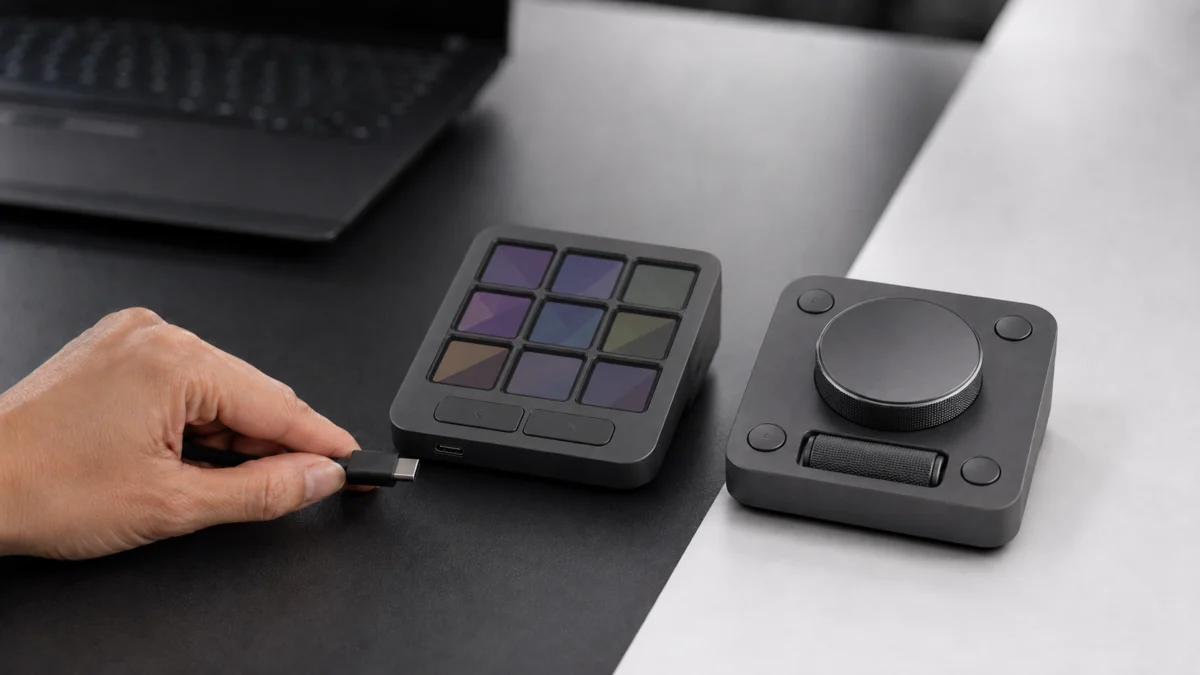
MX Creative ConsoleがLogi Options+に表示されないときは、まず「KeypadとDialpadのどちらの話か」を切り分けてください。KeypadはUSB-Cの有線、DialpadはBluetoothまたはLogi Bolt接続で、公式の確認手順が別々です。両方表示されないならOptions+側、表示されるのに一部だけ動かないならLogiプラグインサービス側を疑います。そしてOptions+を再インストールする前に、必ずプロファイルをエクスポートしてください。
PR:本記事にはプロモーション(アフィリエイトリンク)を含みます。
まず確認|Keypad・Dialpad・Options+・プラグインのどこで止まっているか
「認識されない」は4つの症状に分かれます。どの層で止まっているかを先に決めれば、試す手順を4分の1に絞り込めます。
| 症状 | 止まっている層 | 最初に見る場所 |
|---|---|---|
| Windowsのデバイス一覧にも出ない | 接続・給電 | KeypadまたはDialpadの接続 |
| Options+のホーム画面に出ない | Options+のデバイス検出 | 接続確認とOptions+の更新 |
| Options+には出るが本体が反応しない | デバイス動作 | 再インストールと別PCテスト |
| 一部のキー・アクションだけ動かない | プラグイン | Logiプラグインサービス |
最短解決チェックリスト
Logicool公式が案内している確認項目です。手順は4ステップです。
- Windowsの検索欄に「Logi Options+」と入力し、アプリが起動するか確認する
- Logi Options+が最新バージョンで動作しているか確認する
- インターネットに接続されているか確認する
- Keypadは付属のUSB-C to Cケーブル、DialpadはBluetoothまたはLogi Boltドングルで接続されているか確認する
Keypadを確認|USB-C接続と給電条件をチェックする
Keypadは有線専用です。公式の接続仕様では、1台のKeypadが同時に接続できるPCは1台で、付属のUSB-C to C(2.0)ケーブルを使用します。ハブや変換アダプタを挟んでいる場合は、ポートの給電能力が原因になり得ます。手順は5ステップです。
- 付属のUSB-C to Cケーブルを使っているか確認する
- PCのUSB-Cポートへ直接接続し、別のポートでも試す
- ハブやUSB-C→A変換を使う場合は、そのポートが500mA以上を供給しUSB 2.0 High-Speed通信に対応しているか確認する
- ケーブルを抜いて10秒待ってから挿し直す
- 他のPCに同じKeypadを接続したままにしていないか確認する
ハブや変換アダプタを使う場合は、製品仕様で給電能力と通信規格を確認してください。またOptions+は新しいデバイスへの対応を新バージョンで追加するため、古いままでは検出されないと公式サポートも案内しています。
Dialpadを確認|電源・Easy-Switch・BluetoothとLogi Boltを切り分ける
DialpadはBluetoothまたはLogi Boltレシーバーで接続します。公式の接続手順では、最大3台のPCとペアリングでき、背面のEasy-Switchボタンでチャンネルを切り替えます。Keypadとは確認手順が異なるため、分けて進めてください。手順は5ステップです。
- 上面のスイッチがONか確認する。電源が入らない場合は電池を確認する
- 背面のEasy-Switchで、いま使いたいPCのチャンネルが選ばれているか確認する
- そのチャンネルでEasy-Switchボタンを3秒間長押しし、LEDが速く点滅することを確認する
- Bluetoothの場合は、PCのBluetooth設定からペアリングを完了する
- Logi Boltの場合は、レシーバーをUSBポートに挿し、Options+の「デバイスを追加」から「Logi Bolt レシーバー」を選んで手順に従う
ペアリング済みでも別のチャンネルが選ばれたままだと、目的のPCには接続されません。Keypadだけ表示される場合は、短押しによるチャンネル切り替えを先に確認してください。
Logi Options+とLogiプラグインサービスを更新・再起動・再インストールする
ここが最大の注意点です。再インストールの前に、必ずプロファイルをエクスポートしてください。公式サポートは、Options+の自動バックアップ&復元機能がMX Creative Console(Keypad、Dialpad、Actions Ring)には現時点で対応していないと明記しています。他のロジクール製マウスやキーボードと同じ感覚で再インストールすると、自動バックアップから設定を戻せません。
プロファイルを書き出しておく
復旧手段はプロファイルの個別エクスポートです。手順は4ステップです。
- Options+のホーム画面で対象デバイスを選び、設定画面を開く
- 各プロファイルアイコン右側の3点メニューを開く
- エクスポート(EXPORT)を選ぶ
- 保存先とファイル名を指定して保存する
書き出したファイルはインポートで戻せます。エクスポートは操作を開始したデバイス分だけを含むため、KeypadとDialpadは別々に書き出してください。
更新・再起動・再インストールの順序
- 公式ダウンロードページから最新版のLogi Options+を入手して更新する
- Options+のリリースノートで最新バージョンと既知の問題を確認する
- プラグイン側だけが不調なら、ホーム画面右上の歯車アイコンから設定を開き、「Logiプラグインサービス」の項目で再起動する
- 改善しない場合は、同じ画面からLogiプラグインサービスを再インストールする
- それでも直らない場合に限り、プロファイルを書き出したうえでOptions+本体を再インストールする
プラグインのインストール自体が失敗する場合は、Windows Updateの保留を確認してください。ロジクールは、保留中の更新があるとプラグインの導入に失敗することがあると公式サポート記事で案内しています。ただしこれはマウス向けカスタム設定に関する記述で、MX Creative Console専用のものではありません。
なお、Bluetoothやアクセシビリティなどの権限付与手順は、公式トラブルシューティングではmacOS向けの項目として記載されています。Windowsでは該当しません。
起動中から進まない時と、別PCテスト・サポート相談の判断基準
Options+側の操作で改善しないときは、別のPCに接続して切り分けます。公式も別のコンピュータでのテストを確認項目に挙げています。別PCでも同じ症状なら本体側の可能性が高く、正常に動くなら原因は元のPC環境側です。
- 別PCでも同じ症状 → 本体側の可能性。保証と修理・交換の相談へ
- 別PCでは正常 → USBポート、ハブ、Windows Update、Options+の再インストールを順に見直す
- Keypadは正常でDialpadだけ不調 → 接続方式とEasy-Switchのチャンネル、電源を確認
- 特定アプリのキーだけエラー表示 → プラグイン側の問題として扱う
Keypad上のエラー表示は3種類です。プラグイン自体のエラー、アクションが無効または利用できない状態、アクションが属するプラグインが見つからない状態。Options+で該当キーにカーソルを合わせると対処が表示されます。デバイス全体の認識問題と混同しないでください。
相談時は、KeypadとDialpadのどちらで発生しているか、Windowsとロジクール ソフトウェアのバージョン、別PCでの結果を整理してください。MX Creative Consoleの公式製品ページとLogicoolサポート窓口も確認できます。
交換対象外と判断された場合や、2台目の導入を検討する場合の購入候補です。

価格・在庫状況はAmazonの商品ページでご確認ください。
よくある質問
Logitech Flowで複数PCと共有できますか?
できません。公式は、Logitech FlowがMX Creative Consoleに対応していないと明記しています。複数PCで使い分ける場合は、DialpadのEasy-Switchでチャンネルを切り替えます。
1台のPCに複数のMX Creative Consoleをつなげますか?
Keypadは、各USBポートが500mA以上を供給しUSB 2.0 High-Speed通信に対応していれば、直結またはハブ経由で最大3台まで同一PCに接続できると公式に記載があります。Dialpadの接続台数は、PC側のBluetooth性能と既に接続済みのBluetoothデバイス数に依存します。
まとめ
- 「KeypadかDialpadか」「Options+に出るか」「一部のキーだけか」で症状を分ける
- KeypadはUSB-C有線で、1台のKeypadが同時に接続できるPCは1台。ハブ経由なら500mA以上・USB 2.0 High-Speed対応のポートを使う
- DialpadはBluetoothまたはLogi Bolt。Easy-Switchのチャンネルとペアリング状態を確認する
- Options+の再インストールは最後の手段。実行前に必ずプロファイルをエクスポートする
- 別PCでも同じ症状なら本体側を疑い、保証状況を確認して公式サポートへ相談する