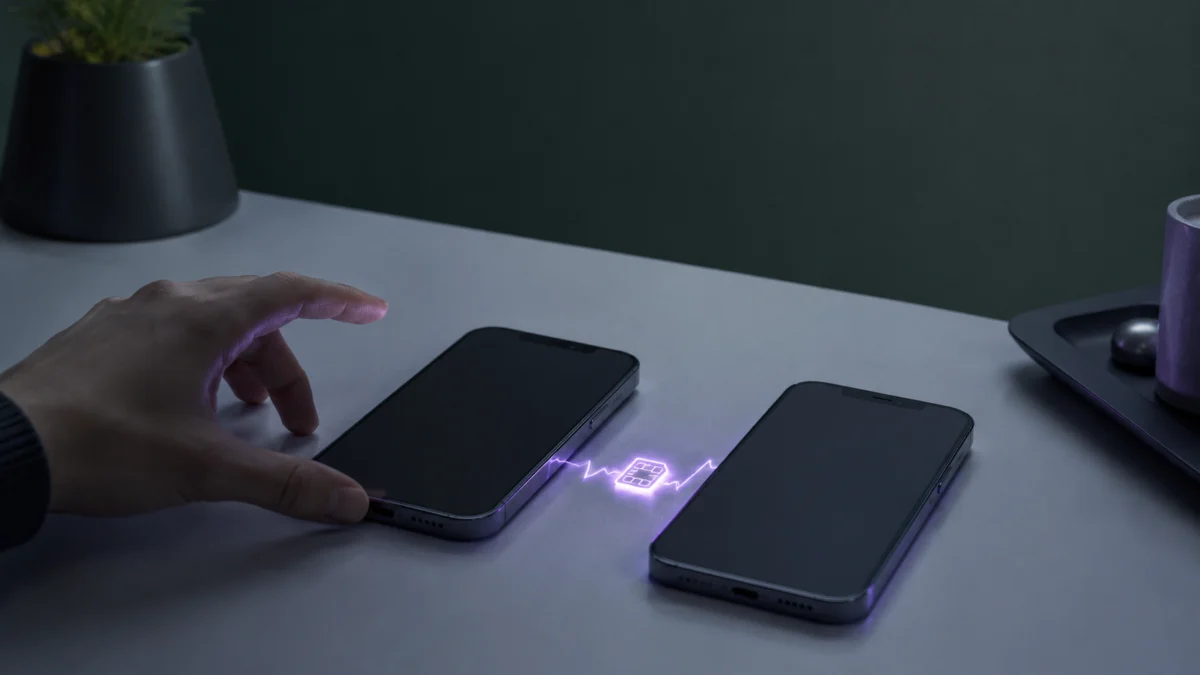
iPhoneの機種変更中に「近くのiPhoneから転送」が表示されない、転送が途中で止まる、突然通信事業者のページに飛ばされる——こうした状況で困っている場合、原因は端末・iOSバージョン・Apple Account・Bluetooth/Wi-Fi環境・通信事業者の仕様という複数の層に分かれている。本記事では、それぞれの観点から原因を整理し、自己解決のための確認手順を提示する。
⚠️ 必ず最初に確認:旧iPhoneは転送完了まで絶対に初期化しないこと
新しいiPhoneの画面に「モバイル通信設定完了」が表示され、アンテナが立って通話・通信が確認できるまで、旧端末の初期化(オールリセット)やeSIMプロファイルの手動削除は行わないでください。この操作を行った時点でクイック転送の認証基盤が失われ、通信事業者での再発行手続きが必要になります。事業者によっては窓口での有償対応となるケースもあります。
eSIMクイック転送とは何か——「eSIM再発行」との違い
eSIMクイック転送は、iOSの「設定」>「モバイル通信」から起動するネイティブ機能で、旧iPhoneと新iPhoneを近くに置いた状態でeSIMの回線情報を移行できる仕組みです。QRコードの読み取りや通信事業者のアプリは、基本的に不要です。
一方、eSIM再発行は、クイック転送が使えない場合や失敗した場合に、ユーザーが各通信事業者の会員ページ(My docomo、My SoftBankなど)からeSIMプロファイルを新たに申請する代替手続きです。名称が混同されることがありますが、両者は別の手続きです。失敗時に「どちらを使うか」の判断を誤ると、SMS認証が受け取れずに手続きが詰まる状況になるため、区別して理解しておく必要があります。
eSIMクイック転送ができない時にまず確認する条件
操作を進める前に、以下の項目をすべて確認してください。これらはリスクなく確認できる基本条件です。
- iOSバージョン:旧iPhoneと新iPhone、両方を最新のiOSにアップデートしているか。通信事業者によってはiOS 17以降が必須(後述)。
- Apple Account:旧iPhoneと新iPhoneの両方で、同一のApple Accountにサインインしているか。
- パスコード:旧iPhoneと新iPhoneの両方に、画面ロックのパスコードが設定されているか。パスコードがない端末はセキュリティ要件を満たせず、転送プロセスを開始できない。
- Bluetooth:コントロールセンターではなく、「設定」アプリからBluetoothをオンにしているか。旧iPhoneの画面ロックが解除されているか。
- Wi-Fi接続:新しいiPhoneが自宅のWi-Fiや外部ネットワークに接続しているか。旧iPhoneのテザリングで接続するのは不可。転送途中で旧端末の回線が無効化された瞬間にテザリングが切断され、プロファイルのダウンロードが失敗する。
- VPN・セキュリティアプリ:バックグラウンドで動作しているVPNアプリや広告ブロッカーがある場合、一時的に無効にしているか。
- 通信事業者の対応確認:契約している通信事業者がeSIMクイック転送に対応しているか(次章で確認)。
上記をすべて確認したうえで、旧iPhoneと新iPhoneを再起動してから再度試みることを推奨します。
「近くのiPhoneから転送」が表示されない主な原因
設定画面でeSIMの転送メニュー自体が現れない場合、以下の原因が考えられます。
独立系MVNOを利用している
IIJmioをはじめとする独立系MVNO(格安SIM)は、現時点でeSIMクイック転送に対応していません。MNO(ドコモ、au、ソフトバンク等)がシステム機能を開放していないため、操作を試みてもメニューが表示されないかエラーとなります。この場合は、各社の会員マイページからeSIM再発行の手続きに進む必要があります。
補足情報:ITmedia「MVNOでもeSIMクイック転送を」
iOSバージョンが通信事業者の要件を満たしていない
Appleの公式ドキュメントではiOS 16以降とされていますが、通信事業者ごとに要件が異なります。SoftBank、Y!mobile、LINEMOを利用している場合は、旧iPhoneと新iPhoneの両方ともiOS 17以降へのアップデートが必要です。iOSのバージョンが要件を下回っていると、メニューが表示されても内部の処理でエラーとなる場合があります。「設定」>「一般」>「ソフトウェア・アップデート」でバージョンを確認してください。
なお、画面上の表記はiOSのバージョンによって変わることがあります。本記事の手順説明はiOS 17時点の情報を基にしており、アップデートによって文言が変わる場合があります。
SIMロックが解除されていない
中古端末や旧制度のキャリア端末でSIMロックが残っている場合、通信事業者のプロファイルを受け入れられずに転送が弾かれます。「設定」>「一般」>「情報」でSIMロックの状態を確認してください。
途中でフリーズする・通信事業者のページに飛ばされる場合
転送が途中で止まる・フリーズする
操作を開始しても処理が進まない場合、以下を確認してください。
- テザリングを使っていないか:旧iPhoneのインターネット共有で新iPhoneをWi-Fi接続していると、転送中に旧端末の回線がネットワーク側から無効化された瞬間にテザリングが切れ、プロファイルのダウンロードが中断します。自宅のWi-Fiや別回線を使ってください。
- VPNが有効になっていないか:VPNアプリや広告ブロッカーが、Bluetooth経由のローカル通信をブロックしている場合があります。一時的に無効にして再試行してください。
- 時間帯の問題(auグループ・ソフトバンクグループ):au、UQ mobile、povo2.0、SoftBank、Y!mobile、LINEMOは、深夜帯(おおむね深夜1時から朝7時頃)にシステムメンテナンスを実施しており、この時間帯は手続きがエラーとなります。翌朝に再試行してください。
通信事業者のWebページに飛ばされた場合
転送プロセスの途中でキャリアのログインページに移動することがあります。これはエラーではなく、通信事業者の仕様に基づく正常な動作です。
- SoftBank(iOS 17.3以下)・Y!mobile・LINEMO:My SoftBankなど各ブランドの会員ページへのWebログインが求められます。iOS 17.4以降では、4桁のネットワーク暗証番号の入力のみで完結するよう変更されています。
- J:COM MOBILE:J:COMパーソナルIDとパスワードの入力に加え、登録電話番号宛てのSMS認証(6桁のコード)が必要です。SMSを受け取れる状態を確保してから手続きを進めてください。
いずれの場合も、焦らず各サービスのログイン情報を手元に用意してから認証を完了させてください。
「完了」と表示された後もアンテナが立たない場合
転送完了の表示が出た後も通信できない場合、以下を確認してください。
- 物理SIMカードが端末に挿入されたままの場合、eSIMと競合している可能性があります。SIMトレイを確認してください。
- UQ mobile等、公式ドキュメントで転送後の再起動が案内されている通信事業者では、端末の電源を一度オフにして再起動してください。
- ネットワーク登録処理に数分かかる場合があります。完了表示後、5分程度待ってから確認することを推奨します。
参考スレッド:Appleサポートコミュニティの関連議論
通信事業者ごとの対応状況と固有の注意点
Apple公式の通信事業者一覧および各社公式ドキュメントに基づく、国内主要事業者の対応状況は以下の通りです。
参考:Apple公式「iPhone用eSIMサービスを提供している通信事業者とグローバルサービスプロバイダを探す」
| 通信事業者 | クイック転送対応 | 物理SIM→eSIM変換 | 主な注意点 |
|---|---|---|---|
| NTTドコモ | 対応 | 対応 | iOS 16.4以上が必要。副回線サービスは非対応。国際ローミング中は転送後に再起動が必要。 |
| ahamo | 対応 | 対応 | ユーザーの誤操作によりeSIMが削除・端末を初期化した場合、オンライン手続きが不可となりドコモショップでの窓口対応が必要になるケースあり(有償)。 |
| au | 対応 | 対応 | 深夜帯のシステムメンテナンス時間帯は操作不可の場合あり。 |
| UQ mobile | 対応 | 対応 | 未成年は「未成年WEBフィルター」加入が必要。窓口払い契約は利用不可。開通から一定期間はeSIM再発行不可の場合あり。回線種別(5G/5G SA等)によっては転送時に契約内容が変更される場合あり。iPhone 14は5G SAへのeSIM転送対応外。 |
| povo2.0 | 対応 | 対応 | データ専用プランは対象外。受付時間は7:00〜23:50・1:00〜2:50(メンテナンス時間帯は操作不可)。 |
| SoftBank | 対応 | 対応 | iOS 17以上が必須。iOS 17.3以下はWebログインが必要。iOS 17.4以降は4桁の暗証番号のみで完結。 |
| Y!mobile | 対応 | 対応 | SoftBankと同一のiOS 17以上の要件が適用。受付時間は0:30〜23:30。 |
| LINEMO | 対応 | 対応 | SoftBankと同一のiOS 17以上の要件が適用。iPadOS 17.2未満は非対応。 |
| 楽天モバイル | 個人契約は対応 | 対応 | 法人契約は非対応。個人契約のみ利用可能。転送後のプロファイルダウンロードは自動で行われる。 |
| J:COM MOBILE | 対応 | 対応 | J:COMパーソナルIDとパスワード+SMS認証(6桁のコード)が必要。手続き前にSMSが受け取れる状態を確認すること。 |
| IIJmio等の独立系MVNO | 非対応 | — | MNO側の機能未開放により利用不可。各社マイページからのeSIM再発行が必要。 |
参考:ahamo「eSIMを削除してしまいました。どうすればよいですか?」
参考:UQ mobile「eSIM再発行/eSIM転送手続きについて」
参考:SoftBank「eSIM クイック転送の提供開始のご案内」
参考:Y!mobile「eSIM クイック転送・Android eSIM転送」
参考:LINEMO「iPad eSIM クイック転送の提供開始のご案内」
参考:楽天モバイル「iPhoneのeSIM クイック転送を使ったデータとSIMの移行方法」
参考:楽天モバイル法人FAQ「eSIMクイック転送に対応していますか」
参考:J:COM MOBILE「eSIM クイック転送の利用手順」
旧iPhoneがない・壊れた・初期化した場合の注意点
旧iPhoneが手元にない、画面が破損している、または転送完了前に初期化してしまった場合、eSIMクイック転送は利用できません。この場合は、契約している通信事業者の会員ページからeSIM再発行の手続きを行う必要があります。
ただし、再発行の手続きには以下の注意点があります。
- 会員ページへのログインにSMS認証を使っている場合、旧端末の回線が使えない状態では認証コードを受け取れず、手続きが進められなくなります。事前にメールアドレス認証や認証アプリなどの代替手段を確認しておくことを強く推奨します。
- ahamoでは、ユーザーの誤操作によってeSIMが削除された場合や、端末を紛失・初期化した場合にオンライン手続きができなくなることがあります。公式ドキュメントでは、この場合にドコモショップ等の実店舗での窓口対応が必要になると案内されています。
- 再発行の手続きが完了するまでの間、モバイル回線は使用できません。別途Wi-Fi環境と、手続きが操作できる別のデバイスを確保してから進めてください。
失敗した時の問い合わせ前チェックリスト
通信事業者に問い合わせる前に、以下の項目を確認・整理しておくと手続きがスムーズに進みます。
- 旧iPhoneと新iPhoneのiOSバージョン(両方)
- 現在の契約事業者名とプラン名(サブブランド・オンライン専用プランの区別、法人契約の有無)
- 発生しているエラーの状況(画面に表示されたメッセージ、どの段階で止まったか)
- 操作を試みた時間帯(深夜帯はメンテナンス中の可能性あり)
- VPNアプリや広告ブロッカーの使用有無
- Wi-Fi接続の状況(テザリングを使っていなかったか)
- 旧iPhoneの現在の状態(手元にある・ない、初期化済み、画面破損など)
- 会員ページへのログイン手段(IDとパスワードが手元にあるか、SMS認証を受け取れるか)
これらを整理してから問い合わせることで、オペレーターとのやり取りが短縮されます。また、問い合わせ前に各通信事業者の公式サポートページでiOS要件・受付時間・メンテナンス情報を確認することも有効です。
関連記事:iPhone 17データ移行停止時の確認手順 / Google Pixel eSIM有効化失敗の修正手順 / iPhone 17完全放電後の電源復旧手順
まとめ
iPhoneのeSIMクイック転送が失敗する原因は、端末・iOSバージョン・Apple Account・Bluetooth/Wi-Fi環境・通信事業者の仕様という複数の層に分かれています。「近くのiPhoneから転送」が表示されない場合はMVNO利用やiOSバージョン不足が主な原因で、転送が途中で止まる場合はテザリングの使用やVPNの干渉を確認する必要があります。通信事業者のWebページに飛ばされた場合はエラーではなく仕様通りの動作であり、落ち着いてIDとパスワードを入力してください。
最も重要なのは、転送完了の確認前に旧iPhoneを初期化しないことです。新しいiPhoneの画面に「モバイル通信設定完了」と表示され、アンテナが立ち、通話・通信が確認できてから、旧端末の処理を行ってください。問い合わせ前にiOSのバージョンと事業者固有の条件を整理しておくと、多くのケースは自己解決またはスムーズな問い合わせに繋がります。