
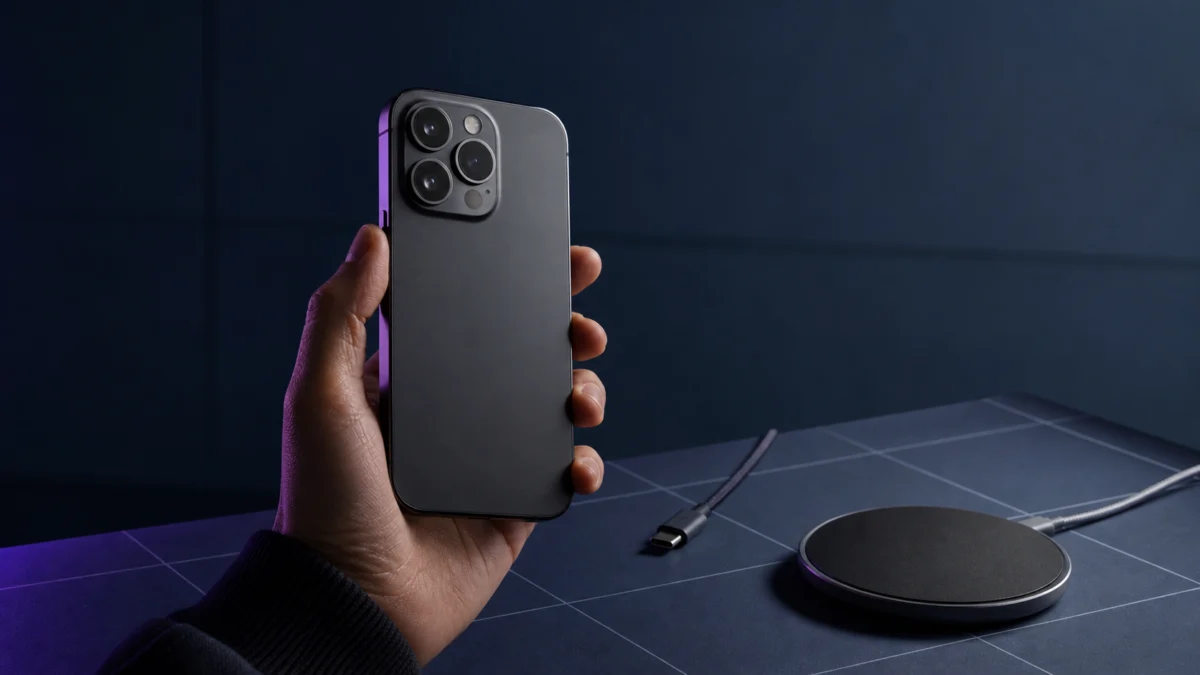
iPhone 17 Proを使い始めてから、バッテリーの減りが明らかに早いと感じていませんか。充電したばかりなのにすぐ残量が落ちる、端末が熱くなる、0%になったら画面が真っ暗なまま起動しない——こうした症状の多くは、iOS 26固有のソフトウェア要因と設定の組み合わせによって引き起こされています。
まず試す設定変更はこの3つです。「透明度を下げる」をオンにする、Face IDの画面注視認識をオフにする、5G設定を「5Gオート」に変更する。この3ステップで多くのケースは改善します。手順の詳細は、下の症状別セクションを参照してください。
この記事では、Apple公式ドキュメントおよび国内外の技術コミュニティの報告をもとに、症状別の対処手順を先に提示し、原因の解説をその後に整理します。Apple公式サポートに持ち込むべき判断基準も末尾に明示しています。
iPhone 17 Pro のバッテリー消費が早い:まずこれだけ確認する
対処を始める前に、「設定」→「バッテリー」を開いて以下の2点を確認してください。
- 画面上部に「インサイト(Insights)」メッセージが出ていないか
「進行中のiOSアップデート」「進行中のデバイスセットアップ」といった表示がある場合、システムがバックグラウンドで最適化処理を実行中です。Apple公式サポートによると、この状態は「正常な動作」であり、通常は数日から最大1週間で落ち着きます。 - 「Appごとのバッテリー使用状況」で突出しているアプリがないか
画面に表示していないにもかかわらず「バックグラウンド処理」として数十%の電力を消費しているアプリがある場合、そのアプリが原因である可能性が高いです。
症状別の対処手順|自分のケースを選んで実行する
購入・アップデートから7日以内なら、まず「設定」→「バッテリー」のインサイト表示を確認し、システムの学習処理が完了するのを待つのが先決です。7日以上経過して発熱・異常消費が続く場合は、「透明度を下げる」→「Face ID注視認識オフ」→「5Gオート変更」→「バックグラウンド更新制限」を上から順に実行してください。0%から起動しない場合は、有線ではなくMagSafeまたはQi2充電器を使用し、充電アイコンが出なくても10〜15分放置してください。
ケースA:購入・アップデートから7日以内
この時期のバッテリー消費増加は、後述する「適応型電力制御」の学習・インデックス作成処理による一時的な影響の可能性が高いです。過剰な設定変更は避け、以下の2点を確認してください。
- 「設定」→「バッテリー」の「インサイト」に「進行中のiOSアップデート」などのメッセージが表示されているか確認する。表示されている場合は、夜間に安定したWi-Fiへ接続した状態で充電器に繋いだままにして、バックグラウンド処理の完了を促してください。
- 「設定」→「バッテリー」→「電力モード(Power Mode)」を開き、「適応型電力制御」がオンになっているか確認する。7日間が経過するまでは、「低電力モード」を手動でオンにして一時的に凌ぐのが有効です。
機種変更直後にモバイル通信だけ使えない、またはeSIMの転送が完了していない場合は、セットアップ処理やバッテリー消耗とは別に回線移行を確認してください。詳しい確認手順は「iPhoneのeSIMクイック転送ができない時の対処法」で整理しています。
ケースB:7日以上経過してもバッテリーが激しく減る・発熱する
ソフトウェア・設定の要因が続いている状態です。以下の手順を上から順に実行してください。
- 「透明度を下げる」をオンにする(最重要・最優先)
「設定」→「アクセシビリティ」→「画面表示とテキストサイズ」を開き、「透明度を下げる(Reduce Transparency)」をオンにしてください。これによりLiquid GlassのリアルタイムGPUレンダリングが停止し、GPU負荷と発熱が大幅に改善されます。 - Face IDの「画面注視認識」をオフにする
「設定」→「Face IDとパスコード」を開き、「画面注視認識機能(Attention-Aware Features)」と「Face IDを使用するには注視が必要」の両方のスイッチをオフにしてください。 - 暴走しているアプリのバックグラウンド更新をオフにする
「設定」→「バッテリー」→「Appごとのバッテリー使用状況」で電力消費の多いアプリを特定してください。対象のアプリは「設定」→「一般」→「Appのバックグラウンド更新」からオフに設定するか、一時的にアンインストールしてブラウザ経由での利用に切り替えてください。 - 「5Gオート」に変更する
「設定」→「モバイル通信」→「通信のオプション」→「音声通話とデータ」を開き、「5Gオート(5G Auto)」に設定してください。
バッテリー消耗よりも本体の発熱が目立つ場合は、充電環境・高負荷アプリ・通信設定を分けて確認する必要があります。発熱症状そのものの切り分けは「iPhone 15 Proが熱くなる時の対処法」でも詳しく整理しています。
ケースC:バッテリーが0%になり起動しない(ブラックスクリーン)
有線のUSB-Cケーブルを接続しても起動しない場合、充電器とiPhone間の電圧ネゴシエーション(ハンドシェイク)が失敗している状態です。9to5Macの報告でも取り上げられたこの問題には、以下の手順で対処してください。
- USB-Cケーブルを外し、MagSafe(またはQi2)充電器を使用する
有線ケーブルを本体から外し、MagSafe充電器またはQi2対応ワイヤレス充電パッドの上にiPhone 17 Proを置いてください。画面に充電アイコンが出なくても、そのまま10〜15分間、一切触らずに放置してください。最低起動電圧に達した段階で自動的にAppleロゴが表示され、iOSが起動します。 - 自動起動しない場合:強制再起動コマンドを実行する
MagSafe充電器に乗せたまま、以下の順序で操作してください。- 「音量を上げる」ボタンをカチッと短く押してすぐ離す
- 「音量を下げる」ボタンをカチッと短く押してすぐ離す
- 「サイドボタン(電源ボタン)」をAppleロゴが表示されるまで長押しし続ける(20〜30秒以上かかる場合があります)
起動後は通常のUSB-C有線充電が使用できる状態に戻ります。
ケースCのような0%起動不可トラブルを防ぐには、Qi2対応充電器やモバイルバッテリーを手元に備えておくと安心です。

価格・在庫状況はAmazonの商品ページでご確認ください。
バッテリー消費が早い5つの原因を優先度順に解説
①iOS 26「Liquid Glass」UIによるGPU過負荷(最重要)
現時点で最も多くのユーザーに影響している原因です。iOS 26で導入された新UIデザイン「Liquid Glass」は、コントロールセンターの引き下げや通知センターの操作のたびに、リアルタイムの透過・反射ブラー処理をGPUで行います。
海外技術コミュニティの電力解析報告によると、これらの日常的なUI操作で瞬間的に9〜14Wの電力を消費しており、スクリーンショット撮影時には最大18.6Wという電力スパイクが記録されています。これは3Dゲームプレイ時に匹敵する消費量です。
AppleはiOS 26.2でこのUIプロセスへの電力供給を最大10Wにハードキャップする暫定措置を行いましたが、Liquid GlassのUIレンダリングバグそのものは修正されておらず、2026年4月22日リリースのiOS 26.4.2リリースノートにも、この問題に関する直接的な言及はありません。
②Face IDの「画面注視認識」による常時ポーリング
Apple Support Communityで多数報告されている、見落とされがちな原因です。「画面注視認識機能(Attention-Aware Features)」がオンになっていると、ディスプレイが点灯している間、TrueDepthカメラシステムの赤外線センサーがユーザーの視線を継続的にスキャンし続けます。
Apple Support Communityの報告によると、この機能の影響でブラウジングなどの軽負荷な作業中でも消費電力が増加し、本来10時間持つはずのオンスクリーン時間が4〜5時間に半減するケースが確認されています。
③サードパーティアプリのバックグラウンド暴走
iOS 26のアーキテクチャに対してコードの最適化が完了していないアプリが、バックグラウンドでCPUを常時稼働させ、バッテリーを消耗します。Apple Support Communityの報告によると、Reddit公式アプリはiOS 26との互換性問題への対処のため、1ヶ月間に11回という異例の頻度でアップデートを繰り返している状態です。Reddit以外にもFacebook、Spotifyなどで同様の傾向が報告されています。
④5Gモデムの不必要な常時接続
「音声通話とデータ」の設定が「5G」のままになっていると、通信が不要なバックグラウンドタスク中にもモデムがフル稼働し、発熱とバッテリー消耗を招きます。「5Gオート(5G Auto)」に変更することで、高速通信が不要な場面では自動的に省電力なLTEへ切り替わります。
⑤購入直後・アップデート直後の学習期間(正常な動作)
iPhone 17 Proには「適応型電力制御(Adaptive Power Control)」がデフォルトでオンになっています。Apple公式サポートによると、この機能がユーザーの充電習慣とアプリ使用パターンを学習して有効に機能するまでに、最低7日間の学習期間が必要です。この期間中はバックグラウンド処理も重なるため、バッテリーの減りが早く感じられますが、これはApple公式が「正常な動作」と定義しているシステム挙動です。
Apple公式サポートに問い合わせるべき4つの判断基準
上記の対処をすべて試みても改善しない場合、ハードウェア障害の可能性があります。以下のいずれかに該当する場合は、自力解決の限界と判断してApple Store(Genius Bar)または正規サービスプロバイダへ持ち込んでください。
- 充放電サイクルが1,000回未満でバッテリー最大容量が80%未満に低下している
Apple公式によると、iPhone 17 Proのバッテリーは1,000回の充放電サイクルを経た後でも最大容量の80%を維持するよう設計されています。「設定」→「バッテリー」→「バッテリーの状態」で確認し、サイクル数がこの基準内にもかかわらず80%を下回っている場合は初期不良または異常劣化に該当します。Apple1年間限定保証またはAppleCare+の対象となる可能性があります。 - 「バッテリーの状態」に「サービス」警告が表示されている
Apple公式サポートの定義によると、「お使いのバッテリーは著しく劣化しています」またはステータスが「サービス(Service)」と表示される状態は、システムが要求するピーク電力を安定供給できない危険な状態であり、速やかな交換が必要です。 - MagSafeを使用してもブラックスクリーンから回復しない
ケースCの手順を複数回試みても画面が一切点灯しない場合、電源管理IC(PMIC)などのハードウェア障害の可能性があります。自己分解は行わず、購入時の箱(シリアルナンバー確認用)を持参してApple Storeへ持ち込んでください。 - 「iPhoneを冷やす必要があります」という温度警告が頻発する
充電中や軽微な操作中に温度計アイコンとともにこの警告が繰り返し表示され、本体が著しく高温になる場合は、発火リスクを避けるために直ちに使用を中止してサポートへ問い合わせてください。
Apple公式:iPhone 11以降のバッテリーとパフォーマンスについて
Apple公式:iPhoneのバッテリーとパフォーマンスについて
Apple公式:iPhoneやiPadのバッテリーの減りが早い場合
Apple公式:適応型電力制御を使ってiPhoneのバッテリー駆動時間を延ばす
まとめ
iPhone 17 Pro のバッテリー消耗が早い主な原因は、iOS 26の「Liquid Glass」UIによるGPU過負荷、Face IDの画面注視認識によるカメラの常時稼働、サードパーティアプリのバックグラウンド暴走の3つです。まず「透明度を下げる」をオンにしてGPU負荷を下げ、続けてFace IDの注視認識をオフにするだけで、多くのケースで改善が見込めます。
購入・アップデートから7日以内であれば、Apple公式の定義する「正常な動作」である可能性が高いため、インサイトの表示を確認しながら様子を見ることが先決です。
ソフトウェア対処をすべて試みても改善しない場合や、バッテリー最大容量が規定サイクル内で80%を下回った場合は、Apple公式サポートへの相談をためらわないでください。








コメント