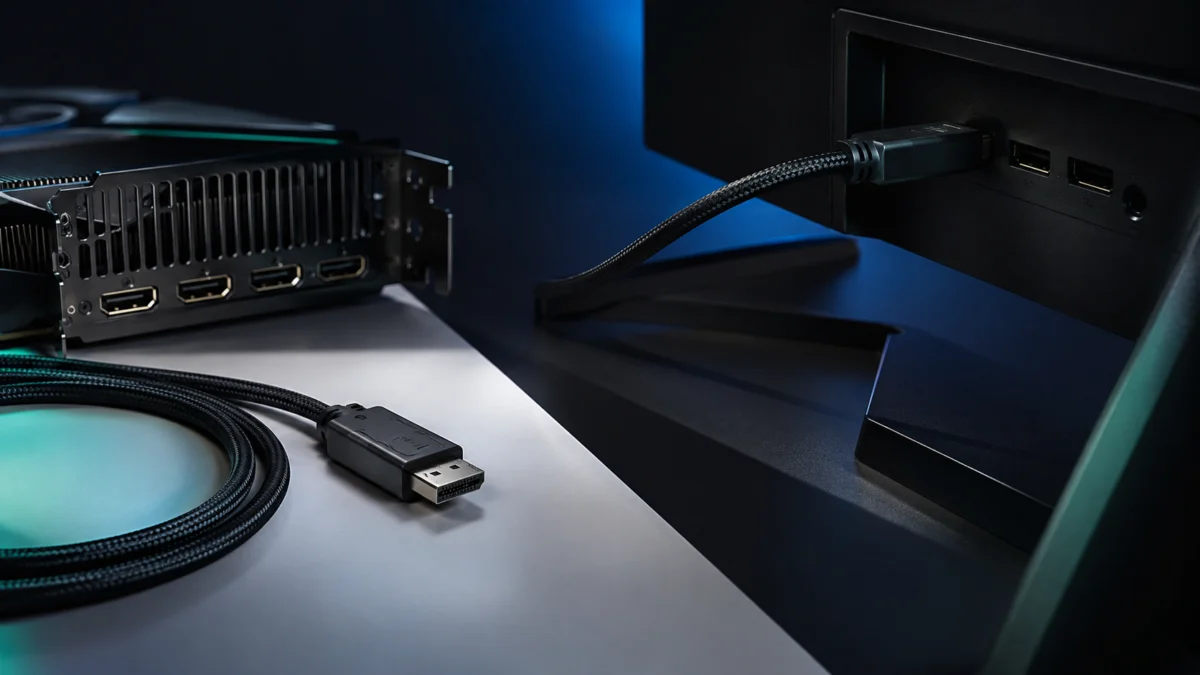
DisplayPort 2.1ケーブルを選ぶとき、最初に確認すべきことは「DP80認証の有無」と「ケーブルの長さ」の2点だ。市場には「DisplayPort 2.1対応」とだけ書かれた安価なケーブルが多数流通しているが、それらの多くは最大帯域80Gbps(UHBR20)の伝送に対応しておらず、4K 240Hzや8K環境で映らない・ちらつくといったトラブルの原因になる。
本記事では、VESA公式規格にもとづきDP80・DP54・UHBR20・UHBR13.5の違いを整理し、用途別に必要なケーブルの考え方と、国内で入手しやすいVESA認証済みモデルを紹介する。
- 選び方の基準:DP80認証と長さを最優先に確認する
- 規格解説:DP80・DP54・UHBR20・UHBR13.5の違い
- 用途別に必要なケーブル
- 非認証ケーブルのリスクと実ユーザーのトラブル報告
- ケーブル候補|VESA認証済みモデルを比較
- RTX 50シリーズや高Hzモニターで注意したい接続条件
- 長いDisplayPort 2.1ケーブルを選ぶ時の注意点
- 映らない・ちらつく・最大Hzが出ない時の確認ポイント
- まとめ
| ケーブル | VESA認証 | 最大帯域 | 長さ | 主な用途 |
|---|---|---|---|---|
| Club3D CAC-1091 | DP80 | 80Gbps(UHBR20) | 1.2m | 4K 240Hz・8K 非圧縮対応 |
| Club3D CAC-1092 | DP80 | 80Gbps(UHBR20) | 1.6m | 4K 240Hz・8K 非圧縮・少し余裕が欲しい場合 |
| サンワダイレクト 500-KC050-20 | DP80 | 80Gbps(UHBR20) | 2m | 4K 240Hz・8K 非圧縮・国内メーカーを重視する場合 |
| Cable Matters DP54(3m) | DP54 | 54Gbps(UHBR13.5) | 3m | 4K 144Hz・長尺が必要なUHBR13.5環境 |
DisplayPort 2.1ケーブルは「DP80認証」と「長さ」を最優先で確認する
DisplayPort 2.1対応のケーブルを選ぶ際、最も重要な確認事項は「DP80認証」の有無だ。VESAはDisplayPort 2.1規格において複数のケーブル認証区分を設けており、UHBR20(80Gbps)の伝送にはDP80認証を取得したケーブルが必須となる。
パッケージまたは商品ページで以下のいずれかの表記を確認すること。
- DP80またはVESA DP80 Certified
- UHBR20またはUHBR 20
- 80Gbps
これらの表記がなく「DisplayPort 2.1対応」とだけ書かれたケーブルは、UHBR13.5(54Gbps)やUHBR10(40Gbps)止まりの認証しか持たない場合がある。
次に確認すべきが「長さ」だ。VESA DP80認証のパッシブケーブルは、現行の認証済み製品で最大1〜1.5m程度となっている。これを超える長さでUHBR20(80Gbps)を伝送するには、アクティブケーブル(DP80LL規格)が必要になる。
DisplayPort 2.1とは|DP80・DP54・UHBR20・UHBR13.5の違い
DisplayPort 2.1はVESAが策定した映像伝送規格で、3段階のUHBR(Ultra High Bit Rate)伝送モードを持つ。
| UHBRモード | 最大帯域 | 対応ケーブル認証 | パッシブ最大長 |
|---|---|---|---|
| UHBR10 | 40Gbps | DP54 | 2m |
| UHBR13.5 | 54Gbps | DP54 | 2m |
| UHBR20 | 80Gbps | DP80 | 1〜1.5m |
VESAは2024年1月公開のDisplayPort 2.1aにおいて、旧来のDP40ケーブル認証を廃止しDP54に置き換えた。DP54認証はUHBR10とUHBR13.5の両方に対応し、パッシブケーブルで最大2mの伝送を保証する。UHBR20(80Gbps)には引き続きDP80認証ケーブルが必須だ。
さらにVESAは2025年1月公開のDisplayPort 2.1bで「DP80LL(Low Loss)」を追加した。アクティブ構成のDP80LLケーブルはUHBR20を維持したまま最大3mの伝送に対応している。
VESA公式:DisplayPort 2.1仕様
/
VESA公式:DisplayPort 2.1a / DP54
/
DisplayPort公式:DP80 / DP80LL
「DisplayPort 2.1対応」という表記だけではUHBR20対応を意味しない点に注意が必要だ。VESAの仕様上、DSCなど特定機能への対応だけでもDisplayPort 2.1認証を取得できるため、ケーブル選びではDP80・UHBR20・80Gbpsという具体的な表記を確認することが基本となる。
用途別に必要なケーブル|4K 144Hz・4K 240Hz・8K・ウルトラワイド
GPU・モニター・ケーブルの3条件がすべて揃って初めて最大性能が出る。以下の表を参考に、自分の環境に必要な帯域とケーブル認証を確認してほしい。
(帯域目安はVESAおよびメーカー公式情報をもとにした参考値。GPU・モニター・ケーブルの組み合わせにより実際の動作は異なる)
| 用途 | 必要な帯域(目安) | 必要なケーブル認証 | 備考 |
|---|---|---|---|
| 4K 144Hz(非圧縮・10bit) | 約39Gbps | DP54以上 | UHBR13.5で非圧縮対応可能 |
| 4K 240Hz(DSC使用) | DSC圧縮により帯域削減 | DP54以上 | 視覚的ロスレス圧縮 |
| 4K 240Hz(非圧縮・10bit) | 約68.5Gbps | DP80(UHBR20)必須 | GPU・モニター側もUHBR20対応が必要 |
| 8K 60Hz(DSC使用) | DP54で対応可能 | DP54以上 | UHBR13.5 + DSCで対応 |
| 8K 120Hz以上 | UHBR20が必要 | DP80(UHBR20)必須 | |
| 1440p 240Hz(非圧縮) | UHBR10以上で対応 | DP54以上 |
DSC(Display Stream Compression)はVESAが「視覚的ロスレス」と定義している圧縮技術であり、通常のゲームや映像視聴では非圧縮との目視での差異は生じにくい。ただし、GPU・モニター・ケーブルの3つすべてがUHBR20に対応している場合は、4K 240Hz(10bit)を非圧縮で出力できる。
非認証ケーブルのリスク|実ユーザーが経験したトラブル
RedditやゲームコミュニティではDP 2.1対応と表記された安価・非認証ケーブルを使用した際に、画面が映らない・暗転を繰り返すという報告が複数スレッドにわたって確認されている。特に最新のOLEDモニターや4K高Hz対応モニターとの接続でリンク速度が自動的に低下し、設定できる最大Hzが本来の性能より下になるという事例が報告されている。
参考スレッド:DP 2.1接続の黒画面・リンク速度低下に関する関連議論
/
参考スレッド:長尺DP 2.1ケーブルに関する関連議論
同一の環境でVESA認証済みのDP80ケーブルに交換した後に問題が解消したという事例も複数確認されている。報告されているトラブルの傾向は以下の通りだ。
- 4K高Hzモニターとの接続でリンク速度が低下し、最大Hzが選択できなくなる
- 接続直後は正常に映るが数分後に暗転し、繰り返し発生する
- ノーブランドの長尺ケーブルで帯域不足による不安定な接続が発生する
複数のゲーマーコミュニティおよびRedditのスレッドでも、市場に出回る非認証のDP 2.1ケーブルの品質ばらつきが指摘されており、VESA認証済みのDP80ケーブルへの交換で改善した事例が複数報告されている。高価なGPUとモニターの組み合わせで確実に性能を引き出すには、VESA認証済みのDP80ケーブルを選択することが重要だ。
DisplayPort 2.1ケーブル候補|VESA認証済みモデルを比較
以下は国内で入手しやすいDisplayPort 2.1ケーブル候補だ。購入前に各商品ページでVESA認証表記を確認することを推奨する。
Club3D CAC-1091|VESA DP80認証 1.2m
Club3DはオランダのAV機器メーカーで、DisplayPort周辺製品の実績が豊富だ。CAC-1091はVESA DP80認証を取得したUHBR20(80Gbps)対応ケーブルで、UHBR10・UHBR13.5・UHBR20のすべての伝送モードに対応している。ラッチ付きロック機構を採用しており接触不良を防ぐ設計となっている。DSC 1.2、FEC(Forward Error Correction)をサポートする。

価格・在庫状況はAmazonの商品ページでご確認ください。
✅ こんな人におすすめ
- 4K 240Hz非圧縮・8K 60Hz以上の環境を構築したい
- RTX 50シリーズ(5090・5080)とUHBR20対応モニターを接続する
- 1.2mで届く設置環境でDP80認証済みの信頼性を重視する
⚠️ おすすめしない人
- GPU・モニターのどちらかがUHBR13.5止まりの環境(DP54で十分)
- 1.2mでは距離が足りない設置環境
Club3D CAC-1092|VESA DP80認証 1.6m
CAC-1092はCAC-1091の1.6mモデルだ。VESA DP80認証済みで、UHBR20(80Gbps)の伝送に対応している。CAC-1091と同様にUHBR10・UHBR13.5・UHBR20に対応しており、1.2mでは届かない設置環境でDP80認証が必要なユーザー向けの選択肢となる。
✅ こんな人におすすめ
- 1.2mでは届かないが、DP80認証でUHBR20に対応したい
- ウルトラワイドモニターや湾曲ディスプレイでケーブルの取り回しに余裕が必要
⚠️ おすすめしない人
- 2m以上の長さが必要な環境(DP80パッシブの長さ上限に近い)
- UHBR13.5止まりの環境(DP54の3m品のほうが適している)
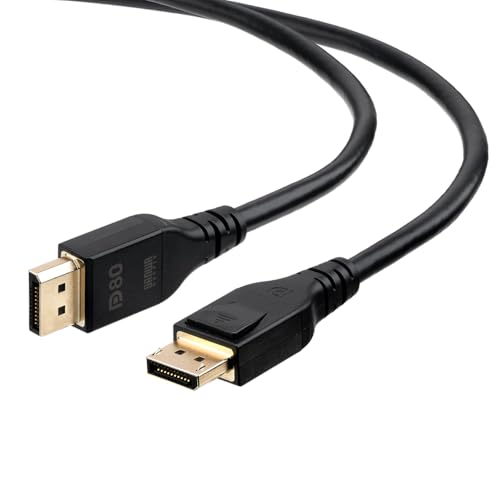
サンワダイレクト 500-KC050-20|VESA DP80認証 2m
サンワサプライのダイレクトショップ向けモデルで、VESA DP80認証を取得した80Gbps(UHBR20)対応ケーブルだ。国内メーカーのサポート体制を重視するユーザーに適した選択肢となる。抜け止め機構を備えており、設置後の接触不良を防ぐ設計となっている。
価格・在庫状況はAmazonの商品ページでご確認ください。
✅ こんな人におすすめ
- 国内メーカーのサポートと信頼性を重視する
- 2mの長さが必要で、かつUHBR20(80Gbps)への対応が必要な環境
⚠️ おすすめしない人
- 3m以上の長さが必要な環境
- GPU・モニターがUHBR13.5止まりの場合(DP54の長尺品のほうが選択肢が広い)
Cable Matters VESA認証 DP54ケーブル 3m|UHBR13.5対応・長尺向け
Cable MattersのDP54認証ケーブルは、UHBR13.5(54Gbps)対応でパッシブ3mに対応した長尺モデルだ。UHBR20(80Gbps)には対応しないが、4K 144Hz非圧縮や4K 240Hz(DSC使用)の環境であればDP54で十分に対応できる。UHBR13.5のGPUを使用していて長尺ケーブルが必要な場合の実用的な選択肢となる。
✅ こんな人におすすめ
- 3mの長尺ケーブルが必要で、UHBR13.5(54Gbps)で十分な環境
- Intel Arc BシリーズなどUHBR13.5対応GPUとの組み合わせ
- 4K 144Hz非圧縮・4K 240Hz(DSC)・8K 60Hz(DSC)の用途
⚠️ おすすめしない人
- 4K 240Hz非圧縮・8K 120Hz以上を非圧縮で運用したい環境(DP80が必要)
- RTX 5090/5080などUHBR20対応GPUの性能を最大限に引き出したい場合
RTX 50シリーズや高Hzモニターで注意したい接続条件
4K高Hz・8K環境で最大性能を出すには、GPU・モニター・ケーブルの3つすべてがUHBR20に対応している必要がある。どれか1つでも対応していなければ、実際の出力はより低いUHBRモードまたはDSC使用に切り替わる。
NVIDIA GeForce RTX 5090・RTX 5080は、いずれもDisplayPort 2.1b UHBR20を搭載している。NVIDIA公式仕様ページでは、DSC使用時に最大4K 480Hz・8K 165Hzの出力に対応していることが記載されている。
NVIDIA公式:GeForce RTX 5090仕様
/
NVIDIA公式:GeForce RTX 5080仕様
一方、Intel Arc B580などのミドルクラスGPUはUHBR13.5止まりとなっており、4K 240Hz(10bit)を非圧縮で出力することはできない。この場合はDSCを使用して4K 240Hzを表示することになる。AMDのGPUについても型番によってUHBR対応状況が異なるため、購入前にメーカー公式の仕様ページで対応UHBRモードを確認することを推奨する。
モニター側も同様に、入力端子のUHBRモード対応状況をスペック表で確認する必要がある。「4K 240Hz対応」と書かれたモニターでも、DSC使用を前提としたUHBR13.5対応のものと、非圧縮でUHBR20に対応したものでは要求されるケーブルが異なる。
長いDisplayPort 2.1ケーブルを選ぶ時の注意点
DisplayPort 2.1の長尺ケーブルを選ぶ際は、必要な帯域と長さの組み合わせを事前に確認することが重要だ。
- UHBR20(80Gbps)・パッシブ:DP80認証の現行パッシブ製品は最大1〜1.5m程度。これを超える長さでUHBR20を維持するにはアクティブケーブル(DP80LL規格)が必要になる。
- UHBR13.5(54Gbps)・パッシブ:DP54認証で最大2m対応。3m以上の長尺でVESA認証を取得した製品も存在する。
- 2m超でUHBR20が必要な場合:DP80LL(Low Loss)規格のアクティブケーブルが選択肢となる。国内流通品はまだ限られており、VESA認証の有無を必ず確認すること。
長尺ケーブルを使用した環境では、ケーブルの物理的な品質が信号安定性に直結する。同じ長さ・同じ認証区分の製品でも、導体の品質やシールド構造の差が動作の安定性に影響する場合があるため、VESA認証を取得した製品を選ぶことが基本となる。
映らない・ちらつく・最大Hzが出ない時の確認ポイント
DisplayPort 2.1環境でトラブルが発生した場合、以下の順序で確認することを推奨する。
- ケーブルのDP80認証を確認する:パッケージまたは商品ページで「DP80」「UHBR20」「80Gbps」の表記を確認する。表記がない場合はUHBR20非対応の製品だ。
- GPUの出力ポート仕様を確認する:GPU側のDisplayPortポートがDisplayPort 2.1 / UHBR20に対応しているか、メーカー公式仕様ページで確認する。
- モニター側の入力仕様を確認する:モニターのDisplayPort入力がUHBR20対応かどうかをスペック表で確認する。対応UHBRモードによって最大Hz・DSC条件が変わる。
- モニターOSDの入力信号設定を確認する:モニター側のOSD設定でDisplayPort入力の設定が正しく選択されているか確認する。MST(マルチストリームトランスポート)設定がオンの場合は一度オフに切り替えてみる。
- GPUドライバーを最新版に更新する:ドライバーのバージョンが古い場合、DisplayPort 2.1の動作に影響が出るケースが報告されている。
- ケーブルを短い認証済み品に交換して切り分ける:長尺ケーブル使用中にトラブルが発生している場合、まず短い(1m程度の)VESA認証済みケーブルで接続し、症状が再現するか確認する。
GPUドライバー・モニター側ファームウェア・OSD設定の3点は見落とされやすいが、正しいケーブルを使用していても設定が合っていなければ最大Hzを選択できない場合がある。
まとめ|DisplayPort 2.1ケーブルは「DP2.1対応」だけで選ばない
DisplayPort 2.1ケーブル選びで最初に確認すべきことは、「DP80認証」の有無だ。「DisplayPort 2.1対応」という表記だけではUHBR20(80Gbps)対応を保証しない。4K 240Hz非圧縮・8K 120Hz以上の環境を目指すなら、VESA認証済みのDP80ケーブルを選ぶことが最初の前提条件となる。
ケーブルの長さについては、DP80認証のパッシブ品は現行で最大1〜1.5m程度が上限となっており、2mを超えてUHBR20を維持するにはアクティブケーブル(DP80LL規格)が必要になる。UHBR13.5(DP54)であれば、パッシブで2〜3mのVESA認証品が入手しやすい。
GPU・モニター・ケーブルの3条件が揃って初めて最大性能が出る。RTX 50シリーズのようなUHBR20対応GPUを持っていても、モニター側やケーブル側が対応していなければ性能は制限される。購入前にGPUとモニターそれぞれの公式仕様でUHBRモードを確認する習慣をつけることが、トラブル回避の基本となる。