※本記事はプロモーションを含みます。
Speed Wi-Fi DOCK 5G 01の接続が切れるときは、最初に「どの区間が切れているか」を判定します。端末とのWi-Fi、モバイル回線、インターネット接続のどこに問題があるかで確認先が変わるためです。使えていたのに切れる場合は電波状態と4つの設定を順に確認し、SIM差し替え直後から一度もつながらない場合は初期化より先にSIMと契約の組み合わせを確認してください。
まず確認|どの接続区間が切れているかを見分ける
切断は「モバイル回線側」「端末とのWi-Fi側」「Wi-Fiは接続できているがインターネットだけ使えない」の3系統に分かれます。Broad WiMAXの公式サポートでは、「ST」または「+A」のアイコンが表示されないときはWebUIを起動し、インターネット接続の設定を確認するよう案内されています。
| 症状 | 切れている区間 | 確認先 |
|---|---|---|
| 端末からSSIDが消える | 本体と端末のWi-Fi | 周波数・使用チャネル・自動Wi-Fiオフ |
| Wi-Fiは接続済みだがページが開かない | モバイル回線か接続設定 | 「ST」「+A」の表示とWebUI |
| 「ネットワークサービスなし」と表示 | モバイル回線 | SIMと契約の組み合わせ |
| 起動ロゴと消灯を繰り返す | 設定では切り分けにくい状態 | 事業者・メーカーの窓口 |
SIM差し替え直後から通信できないのか、これまで使えていたのに途中から切れたのかも確認してください。
接続が切れたときに最初に試すこと
使えていたのに切れるようになった場合は、次の5ステップで確認します。
- 窓側など電波状態の良い場所へ本体を移動する
- スマホやPC側でWi-Fiを一度オフにし、再接続する
- 別の端末でも同じ症状が出るか確認する
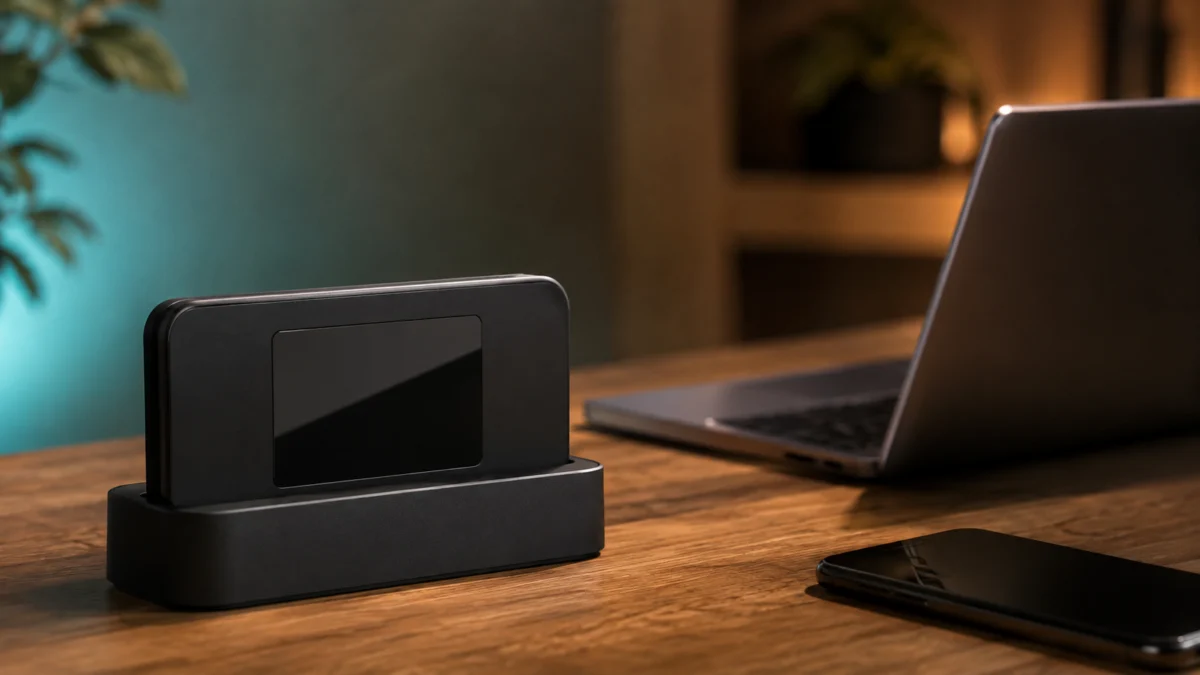
- ドックから本体を外し、ホーム画面を確認してからセットし直す
- 本体を再起動する
ドックを使う場合は電源も確認します。UQ WiMAXの製品仕様ではACアダプタは同梱されておらず、Broad WiMAXは指定の充電用機器(別売)を接続するよう案内しています。
※ここからPRを含みます。公式サポートが推奨する充電用機器の一つは、au Type-C共通ACアダプタ02(0602PQA)です。
頻繁に切れる場合に確認する4つの設定
設定側では、ネットワークモード、使用チャネル、自動Wi-Fiオフ、ソフトウェア更新の4点を確認します。
| 設定 | 操作経路 | 確認内容 |
|---|---|---|
| ネットワークモード | 設定-ネットワークモード | 5Gと4Gの表示が安定しないとき「4G」へ変更 |
| 使用チャネル | 『取扱説明書 詳細版』8-5 Wi-Fi | 周辺のアクセスポイントと電波干渉があるとき変更 |
| 自動Wi-Fiオフ | 設定-省電力機能-待機状態設定 | 2.4GHzの接続性が安定しないとき無効に設定 |
| ソフトウェア | ホーム画面 | 新しいバージョンが表示されたら更新を確認 |
自動Wi-Fiオフは2.4GHz/W52でのみ機能し、W56や同時通信では機能しません。また、電池残量が50%未満、または「ECOモード」が有効な場合は5G接続ができません。5G表示にならないときは電池残量とECOモードも確認してください。
設置場所と設定の見直しは、UQ WiMAX公式の動画でも確認できます。
「ネットワークサービスなし」や再起動後に復旧しない場合
SIM差し替え直後から一度もつながらない場合は、初期化より先にSIMと契約の組み合わせを確認します。UQ WiMAXの製品ページでは対応SIMを「au Nano IC Card 05 U」とし、5G SA契約で利用できると案内しています。利用条件は契約事業者にも確認してください。
SIMを差し替えた直後から使えない場合
価格.comには、他機種で使っていたSIMを差し替えたあと「ネットワークサービスなし」と表示された報告が、2026年6月のスレッドと2026年8月のスレッドにあります。回答では対応SIM世代や契約条件の違いが指摘されていますが、最終的な利用可否は契約事業者へ確認してください。
再起動を繰り返す場合
同じ掲示板には、起動ロゴの表示と消灯を繰り返した報告もあります。電波やエリア側に問題がないと案内されても再起動が続く場合は、無理に設定操作を繰り返さず窓口へ相談してください。
初期化する前に確認すること
初期化すると、購入後に設定した内容はPINコード設定を除いて削除されます。SSIDやパスワードを変更している場合は事前に控えてください。UQ WiMAXの公式FAQでは、次の2通りが案内されています。
- メインメニューから「設定」-「工場出荷状態に戻す」-「OK」の順にタップする
- 電源が入った状態でRESETボタン(穴)をSIM取り出し用ピンで5秒間長押しする
改善しない場合にどこへ相談するか
発生時刻、設置場所、画面の回線表示、接続していた周波数、ソフトウェアの状態を記録してから相談すると確認が進みやすくなります。
- SIM・契約・回線の確認は、契約している通信事業者の窓口
- 再起動の反復や充電・ドックの不具合は、購入元またはメーカーの修理窓口
購入元によって受付窓口が異なります。UQ WiMAXで購入した場合は同社の修理案内を確認し、それ以外の場合は契約先の案内に従ってください。
よくある質問
4Gに固定すれば直りますか
直るとは限りません。公式サポートは、5Gと4Gの表示が安定しない場合の確認方法として「4G」への変更を案内しています。原因が電波状態やWi-Fi側にある場合は変化しません。
初期化すると何が消えますか
購入後に設定した内容が、PINコード設定を除いて削除されます。バージョンアップしたソフトウェアは初期化後も残ります。
まとめ
まず切断区間を判定し、使えていたのに切れる場合は電波状態と4つの設定、SIM差し替え直後から使えない場合はSIMと契約条件を確認します。再起動が続く場合は窓口へ相談し、設定が消える初期化は最後に回してください。