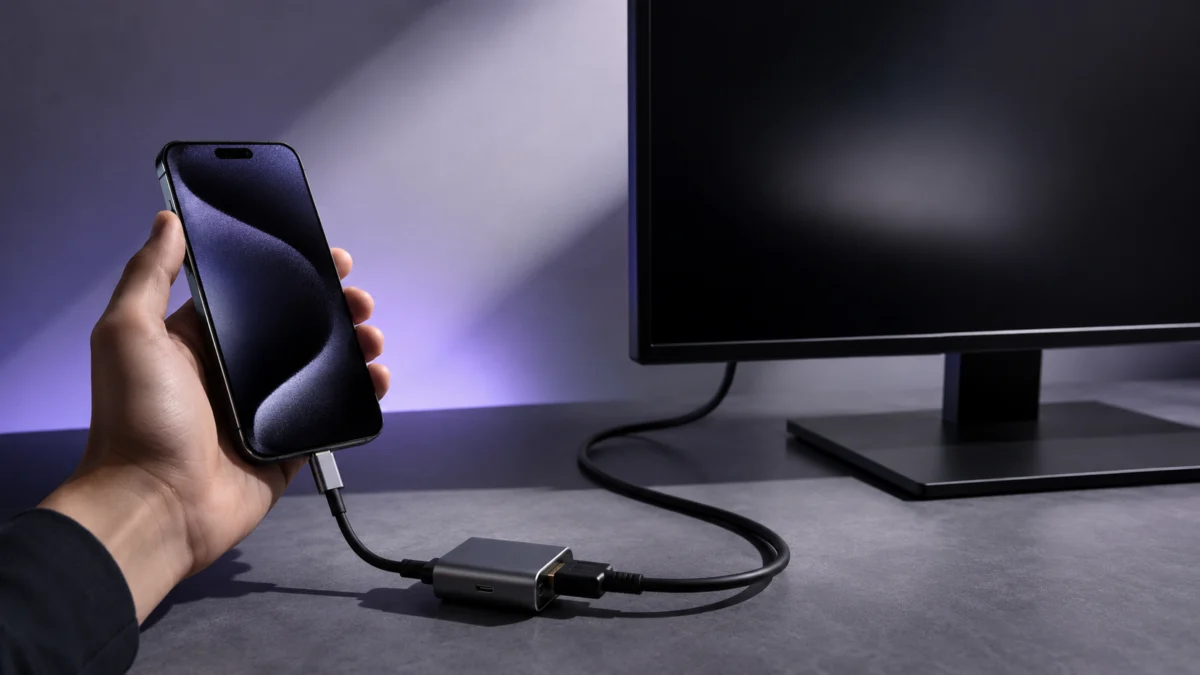
USB-C搭載のiPhone(iPhone 15以降)は、テレビやモニターへのHDMI出力に対応しています。映像が出ない最大の原因は本体の故障ではなく、付属ケーブルが映像伝送に非対応であること、変換アダプタの規格不足、テレビ側の入力切替、動画アプリの著作権保護制限のいずれかです。まずテレビの入力切替とアダプタの「DisplayPort Alt Mode/映像出力対応」表記を確認し、解決しなければ別のケーブル・別のモニターで切り分けるのが最短の手順です。
最短解決チェックリスト|まず確認する6項目
HDMIで映らないトラブルの多くは、次の6項目を上から順に確認するだけで解決します。専門的な作業は不要で、接続と設定の見直しが中心です。
- テレビ/モニターの入力切替:リモコンで、ケーブルを挿しているHDMIポートと同じ番号の入力に切り替える
- 別のHDMIポートを試す:ポート番号と入力切替が一致しているか確認する
- アダプタの規格表記:変換アダプタ・ケーブルに「DisplayPort Alt Mode」「映像出力対応」の記載があるか確認する
- 給電の確認:給電ポート付きアダプタは、電源(USB-C充電ケーブル)を挿す
- 別のケーブルで試す:iPhone付属のUSB-Cケーブルは映像非対応。映像対応のケーブル・アダプタに替える
- 再起動:iPhone・テレビ・アダプタをいったん外し、再起動してから挿し直す
この6項目で改善しない場合は、以下の症状別の切り分けに進んでください。
症状別の原因切り分け表|何も映らない・音だけ・動画だけ真っ黒・黒帯
「映らない」と一口に言っても、症状の出方によって原因のある層が異なります。下表で自分の症状に近いものを探すと、確認すべき箇所を絞り込めます。
| 症状 | 主な原因の層 | 確認する箇所 |
|---|---|---|
| 画面が何も映らない(真っ暗) | 接続・ケーブル/アダプタ・入力切替 | 入力切替、ポート番号、ケーブルの映像対応、給電、接続順 |
| 音声だけ出て映像が出ない | 解像度・アダプタ規格 | 解像度設定を下げる、HDMI 2.0対応アダプタ・ケーブルへ交換 |
| ホーム画面は映るが動画アプリだけ真っ黒 | アプリ・著作権保護(HDCP/DRM) | アプリの外部出力対応、HDCP対応アダプタ、AirPlay自動接続の設定 |
| 映るが全画面にならず周囲に黒帯 | 表示設定(オーバースキャン) | テレビ側のオーバースキャン/画面サイズ設定、USB-C直結の検討 |
「何も映らない」は接続と規格の問題、「動画だけ真っ黒」は著作権保護、「黒帯」は表示設定が原因の中心です。次の章から、層ごとに確認手順を解説します。
iPhone側で確認すること|対応機種・接続順・ロック解除・AirPlay設定
まずiPhone本体側の条件を確認します。USB-CからのHDMI/映像出力に対応するのはiPhone 15以降ですが、一部モデルは対象外です。接続の基本動作と設定を見直すことで、本体側が原因のケースは切り分けられます。
対応機種を確認する(iPhone 16e/17e/Airは映像出力非対応)
USB-CポートからのHDMI/映像出力は、iPhone 15以降のDisplayPort Alt Mode対応モデルが対象です。iPhone 16e・17e・iPhone Airは映像出力に非対応で、USB-CからのHDMI出力ができません。これらのモデルはワイヤレスのAirPlayでのミラーリングに対応しているため、AirPlay対応テレビやApple TVなどの利用を検討してください。
接続順とロック解除を確認する
有線接続は差し込みが甘いだけで映像が出なくなります。いったんすべて外し、テレビ側にHDMIケーブル→アダプタ→iPhoneの順で接続し、最後にテレビの入力をHDMIに切り替えてください。USB-Cアクセサリは、iPhoneのロックを解除しないと認識されない場合があります。画面ロックを解除した状態で接続し、接続時に確認メッセージが出たら許可してください。
AirPlayの自動接続を確認する
「自動的にTVへAirPlay」が有効だと、有線接続よりAirPlayが優先され、HDMI側に映像が出ないことがあります。「設定」→「一般」→「AirPlayと連係」から「自動的にTVへAirPlay」を「しない」に変更すると、有線出力が優先されます。動画アプリ接続時にiPhoneが「AirPlayに接続しました」と表示される状態だとHDMIモニターに映らないという事象が、一部のユーザーからAppleの公式コミュニティで複数確認されています。
ケーブル/アダプタ側で確認すること|付属ケーブルは映像非対応・DP Alt Mode・給電
映らないトラブルで最も多いのが、ケーブル・アダプタ側の規格不足です。とくにiPhoneに付属するUSB-Cケーブルは映像伝送に対応していないため、付属ケーブルのままでは映像が出ません。
iPhone付属のUSB-Cケーブルは映像非対応
iPhone 15以降に付属するUSB-Cケーブルは充電・データ用(USB 2.0)で、映像信号を伝送できません。USB-C対応モニターへ直結する場合はUSB 3.1以上に対応したUSB-C–USB-Cケーブル、テレビなどへHDMI接続する場合はDisplayPort Alt Mode対応のUSB-C–HDMI変換アダプタ/ケーブルが必要です。

価格・在庫状況はAmazonの商品ページでご確認ください。

DisplayPort Alt Mode/HDMI 2.0対応かを確認する
変換アダプタやケーブルは、商品説明に「DisplayPort Alt Mode」「映像出力対応」と明記されたものを選びます。HDMI 2.0対応のアダプタ・ケーブルをつなぐと、iPhoneから最大4K/60Hzで映像を出力できます(公式仕様)。USB-Cハブ経由でHDMI出力する場合も、ハブ側がDP Alt Mode/映像出力に対応している必要があります。

価格・在庫状況はAmazonの商品ページでご確認ください。
給電ポートの有無を確認する
給電ポート付きのアダプタやハブは、電源(USB-C充電ケーブル)を挿さないと映像が出ない場合があります。長時間表示や据え置き利用では、給電ポート付きのアダプタにUSB PD対応の電源を併用すると安定します。給電が必要なタイプで電源を挿し忘れていたために映らなかったという事象は、一部のユーザーから複数確認されています。

テレビ/モニター側で確認すること|入力切替・ポート・解像度・HDCP
iPhoneとケーブルに問題がなくても、テレビ・モニター側の設定で映らないことがあります。入力切替・ポート番号・解像度・著作権保護対応の4点を確認します。
入力切替とポート番号を一致させる
テレビには複数のHDMI入力ポートがあります。リモコンで選んでいる入力番号と、実際にケーブルを挿しているポート番号が一致していないと映像は出ません。リモコンの入力切替ボタンで、ケーブルを挿したポートの入力を選んでください。
解像度・リフレッシュレートを調整する
4K/60Hzでの出力が不安定な場合、ケーブルやテレビ側が4K/60Hzに対応していない可能性があります。4K対応をうたうテレビでも入力ポートごとに対応が異なる場合があるため、別のHDMIポートや、4K/30Hz・1080pで安定するかを確認してください。
HDCP(著作権保護)対応を確認する
有料の動画配信サービスは、不正コピーを防ぐHDCPという著作権保護技術を採用しています。接続するアダプタ・ケーブル・テレビのいずれかがHDCPに対応していないと、有料コンテンツの映像が出ない場合があります。安価・非認証のアダプタはHDCP非対応のことがあり、有料コンテンツだけが映らない事象が、一部のユーザーから複数報告されています。
動画アプリだけ映らない場合|著作権保護(HDCP/DRM)の制限
ホーム画面や写真は映るのに、動画配信アプリだけ真っ黒・音声のみになる場合は、アプリ側の著作権保護(HDCP/DRM)による外部出力制限が原因です。これはアダプタの故障ではなく、コンテンツ保護の仕様によるものです。
外部出力の可否はアプリやコンテンツによって異なります。一部の動画配信アプリでは、HDMI接続時に著作権保護のため映像出力がブロックされる事象が、Appleの公式コミュニティを含む複数の情報源で確認されています。アプリ側の仕様による制限のため、HDCP対応のアダプタに替えても解決しない場合があります。どうしても大画面で視聴したい場合は、Apple TVやFire TV Stickなどのストリーミング機器の利用を検討してください。
USB-Cディスプレイ直結とHDMI変換の違い|DisplayPortとHDMIを混同しない
iPhoneのUSB-Cポートは、内部的にDisplayPort信号を出力しています(DisplayPort Alt Mode)。そのため、接続先がUSB-C/DisplayPort入力か、HDMI入力かで、必要なケーブル・アダプタが変わります。
| 接続先 | 必要なもの | 補足 |
|---|---|---|
| USB-C/DisplayPort入力のモニター | USB 3.1以上対応のUSB-C–USB-Cケーブル | 変換不要で直結。最大4K/60Hzに対応(公式仕様) |
| HDMI入力のテレビ・モニター | DP Alt Mode対応のUSB-C–HDMI変換アダプタ/ケーブル | HDMI 2.0対応で最大4K/60Hz(公式仕様) |
市販のモニターのUSB-Cポートには電力供給のみで映像非対応のものもあります。モニター側のUSB-Cポートが映像入力に対応しているか、購入前に仕様を確認してください。
購入前チェック|iPhone用USB-C HDMIアダプタで見るべき仕様
※本セクションには広告(アフィリエイトリンク)を含みます。
新しくアダプタやケーブルを購入する際は、次の5点を商品説明で確認すると失敗を避けられます。価格よりも対応規格の明記を優先してください。
- DisplayPort Alt Mode/映像出力対応の明記があること
- HDMI 2.0・4K/60Hz対応(4K表示を狙う場合)
- HDCP対応(有料動画配信を視聴する場合)
- 給電ポート付き(長時間・据え置き利用の場合)
- iPhone 15以降対応の記載があること
よくある質問
Netflixなど動画アプリだけ映らないのは故障ですか?
故障ではなく、著作権保護(HDCP/DRM)による外部出力制限が原因の場合があります。HDCP対応のアダプタに替えると解決することもありますが、アプリ側の仕様による制限の場合は、アダプタを替えても出力できません。その場合はApple TVやFire TV Stickなどのストリーミング機器の利用を検討してください。
Apple純正以外のアダプタでも使えますか?
DisplayPort Alt Mode・HDMI 2.0・HDCPに対応した製品であれば、純正以外でも映像出力に使えます。ただし非認証の製品は、iOSアップデート後に動作しなくなる場合があるという報告が複数あります。対応規格が明記された製品を選んでください。
映るのに全画面にならず周囲に黒帯が出ます
テレビ側のオーバースキャン(映像の端を少しカットして表示する機能)が関係している場合があります。テレビの画面サイズ・アスペクト比の設定でオーバースキャンを無効にできることがあります。USB-C/DisplayPort入力のモニターに直結すると黒帯が出ないという報告もあります。
まとめ
USB-C搭載iPhoneがHDMIで映らないときは、本体の故障を疑う前に、まずテレビの入力切替とアダプタの規格表記を確認するのが最短です。次に、付属ケーブルではなく映像対応のケーブル・アダプタを使っているか、給電が必要なアダプタに電源を挿しているかを確認します。動画アプリだけ真っ黒になる場合は著作権保護による制限のため、ストリーミング機器の利用が確実です。症状の出方で原因の層を絞り込み、別ケーブル・別モニターで一つずつ切り分けていけば、多くのケースは解決できます。