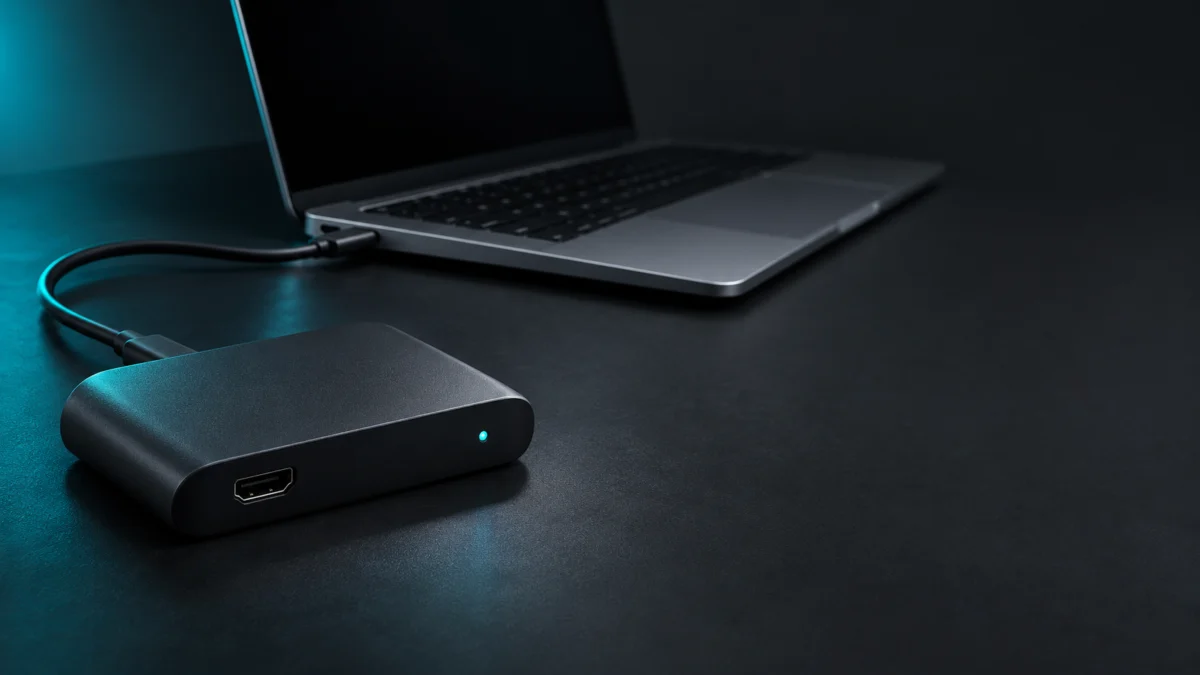
Elgato 4K XをMacにつないで5Gbpsと表示されても、それだけで故障とは判断できません。Macでは10Gbpsを手動で有効にする設計で、操作はアプリによって違います。現行のElgato StudioではCommandキーを押しながらサイドバー表示をクリックし、Videoタブで設定します。旧Capture Device Utility 1.3以降ではOptionキーを使い、10Gbps USBまたはThunderboltポートとmacOS Sonoma 14.4以降が条件です。今の録画形式で足りているなら、買い替えは不要です。
最初に症状と適用環境を分ける
5Gbps表示だけでは、設定が無効なのか、接続条件の問題なのかは判断できません。Elgatoの旧Utility向け公式記事は、古いmacOSでは5Gbpsで接続し続けると説明しています。10Gbpsは、キャプチャの解像度・フレームレート・映像形式の選択幅を活かすための設定です(公式原文:「increased capture resolution, frame rate and video formats.」)。
どの手順を使うかは、使っているアプリで決まります。公式資料の条件は資料ごとに範囲が違うため、混ぜずに確認してください。
| 使っているアプリ | 10Gbps設定の出し方 | 公式資料で確認できる条件 |
|---|---|---|
| Elgato Studio(現行) | Commandキーを押しながらサイドバー表示をクリック→Videoタブ | この操作を説明した公式記事には、必要なmacOS版の記載はない |
| Capture Device Utility 1.3以降(旧) | アプリ内でOptionキーを押し続ける→次の画面でUSB 10Gbpsをオン | 10Gbps USBまたはThunderboltポートのMac、macOS Sonoma 14.4以降 |
| OBS Studioなど他のアプリ | 確認した公式資料の範囲では記載なし | Elgato製以外のソフトは必要環境が異なると公式に記載 |
なお、旧Utility向けの公式記事は、macOS 14.2 Sonoma以降ではElgato Studioの使用を推奨しています。これはアプリの推奨条件であり、Studioで10Gbpsを使うためのOS要件として書かれたものではありません。
4K X全体の一般動作要件(macOS 11 Big Sur以降、8GB RAMなど)も、10Gbpsモードの要件とは別です。一般動作要件を満たしていても、10Gbpsで接続できるとは限りません。
PS5の映像がWindows PCに映らない、信号なしになるといった症状は、この記事の範囲外です。ここではMacで接続はできているのに10Gbpsにならないケースを扱います。
無料で確認する接続と設定
購入や交換の前に、ポート・ケーブル・接続経路・macOSのバージョン・使っているアプリの5点を確認します。4K X本体のUSBインターフェイスは公式仕様で「USB 3.2 Gen2 (10Gbps) Type-C」です。Mac側の経路のどこかが10Gbpsに対応していないと、本体の仕様を活かせません。
確認は次の5ステップです。
- Macのポートを確認する:旧Utilityの公式要件は、10Gbps USBまたはThunderboltポートのMacと「macOS Sonoma 14.4」以降です。お使いのMacの技術仕様で、つないでいるポートが10Gbps USBまたはThunderboltかを確認します。
- 付属ケーブルで試す:4K Xには公式仕様でUSB 3.2 C-to-Cケーブル(150cm)が付属しています。別のケーブルを使っている場合は、付属ケーブルに戻して比べます。
- Mac本体のポートに直接つなぐ:公式要件には、Macの10Gbps USBまたはThunderboltポートが挙げられています。ハブやドック経由での10Gbps動作は、確認した公式資料に記載がありません。切り分けのため、まず本体のポートに直結して確かめてください。
- macOSのバージョンを確認する:Appleメニューの「このMacについて」で確認します。旧Utilityを使うなら14.4以降が必要です。Studioを使う場合は、上の表のとおり公式の推奨条件と10Gbps要件を分けて考えます。
- 使っているアプリを確認する:Elgato StudioとCapture Device Utilityでは操作キーが違います。使っているアプリに合うキー操作で確認してください。
USB-Aポートについても公式の記載があります。端子とケーブルの両方がUSB 3.2仕様を満たせば4K Xは動作しますが、これは一般動作の条件です。10Gbpsの要件は、あくまで10Gbps USBまたはThunderboltポートです。また、公式要件には「USB 3.2 Gen 1 works with reduced capture resolution」とあり、Gen 1ポートでは動作はしてもキャプチャ解像度が制限されます。
公式手順で10Gbpsを有効にする
前の章の確認が済んだら、使っているアプリの公式手順で10Gbpsを有効にします。どちらのアプリでも設定は最初から表示されているわけではなく、決まったキー操作で呼び出す必要があります。
Elgato Studio(現行アプリ)の場合
Elgato Studioでは、Commandキーを押しながらサイドバー表示をクリックすると10Gbps設定が出るようになります(公式原文:「hold the command key and then click the sidebar view.」)。手順は次の3ステップです。
- 4K XをMacにつないだ状態でElgato Studioを開きます。
- Commandキーを押しながら、サイドバー表示をクリックします。
- 次にサイドバーを開いたら、Videoタブにある10Gbps設定を確認します。
Studio向けの公式記事には、10Gbps設定に必要なmacOS版やファームウェア版の記載がありません。旧Utilityの「macOS 14.4以降」という条件を、そのままStudioに当てはめないでください。前の章の確認をしても設定が出ない、または有効にならない場合は、次の章のサポート相談へ進みます。
Capture Device Utility 1.3以降(旧アプリ)の場合
旧アプリでは、「Capture Device Utility 1.3 or newer」でOptionキーを使います。このアプリで10Gbpsを使うには、10Gbps USBまたはThunderboltポートのMacとmacOS Sonoma 14.4以降が必要です。手順は次の3ステップです。
- Capture Device Utility 1.3以降を開きます。
- アプリ内でOptionキーを押し続けます(公式原文:「Press and hold the Option key in the app.」)。
- 次に表示される画面で、USB 10Gbpsをオンにします。
元に戻すときは、Capture Device Utility 1.3以降を開き、USB 10Gbpsをオフにします。公式記事によると、このオフの項目はUSB 10Gbpsが有効で、かつUtility 1.3以降を使っている場合にだけ表示されます。
macOS 14.2以降を使っている場合、Elgatoは旧UtilityではなくElgato Studioを推奨しています。今後も使い続けるなら、Studioの手順へ移る方法も検討してください。
解決しない場合の相談と交換判断
ポート・ケーブル・直結・macOS版・アプリ別の手順をすべて確認しても10Gbpsにならない場合は、交換の前にElgato公式サポートへ相談してください。Elgatoのヘルプセンターの記事には、ページ内のウィジェットから問い合わせる案内があります。
相談するときは、次の情報をそろえておくと状況を伝えやすくなります。
- Macの機種名とmacOSのバージョン
- 使っているアプリ(Elgato StudioかCapture Device Utilityか)とそのバージョン
- つないでいるポート(10Gbps USBかThunderboltか)、直結かハブ経由か
- 付属ケーブルで試したかどうか
- Commandキー/Optionキーの操作後に、設定がどう表示されたか
MacのポートやmacOSなど接続側の条件が原因なら、同じ4K Xに買い替えても、その条件は変わりません。設定だけが原因の場合、買い替えは不要です。
サポートで本体の故障と判断され交換が必要な場合や、新しく4K Xを導入する場合に限り、日本向けのElgato 4K Xを購入候補にできます。購入前に、Macのポートと使う予定のアプリが上の条件に合っているかを確認してください。

価格・在庫状況はAmazonの商品ページでご確認ください。
よくある質問
5Gbpsのままでも録画はできますか?
できます。旧Utility向けの公式記事は、古いmacOSでは5Gbpsで接続し続けると説明しており、5Gbps自体は異常ではありません。10Gbpsは解像度・フレームレート・映像形式の選択幅を広げる設定なので、今使っている録画形式で困っていなければ、無理に切り替える必要はありません。
OBS Studioでも10Gbpsに切り替えられますか?
確認した公式資料の範囲では、OBS Studioなど他のアプリ上で10Gbpsを切り替える手順の記載はありません。4K Xの公式仕様では、OBS Studio 27.2.4以降が対応ソフトとして挙げられています。一方で、Elgato製以外のソフトでは必要な動作環境が異なると公式に記載されています。
10Gbpsを有効にすればMacでHDR録画できますか?
できません。4K Xの公式仕様では、HDRキャプチャは「is currently only available on Windows.」とされています。10Gbpsを有効にしても、MacでのHDR録画が使えるようになるわけではありません。
まとめ
- Macの4K Xが5Gbpsと表示されても、それだけで故障とは判断できません。
- Elgato StudioはCommandキー+サイドバー表示→Videoタブ、Capture Device Utility 1.3以降はOptionキー→USB 10Gbpsで設定します。
- 旧Utilityの条件(10Gbps USBまたはThunderboltポート、macOS Sonoma 14.4以降)は、そのままStudioの条件として扱わないでください。
- 無料でできる確認(ポート・付属ケーブル・直結・macOS版・アプリ)で解決しない場合は、交換の前にElgatoサポートへ相談します。
- MacでのHDR録画は、10Gbpsにしても公式に対象外です。