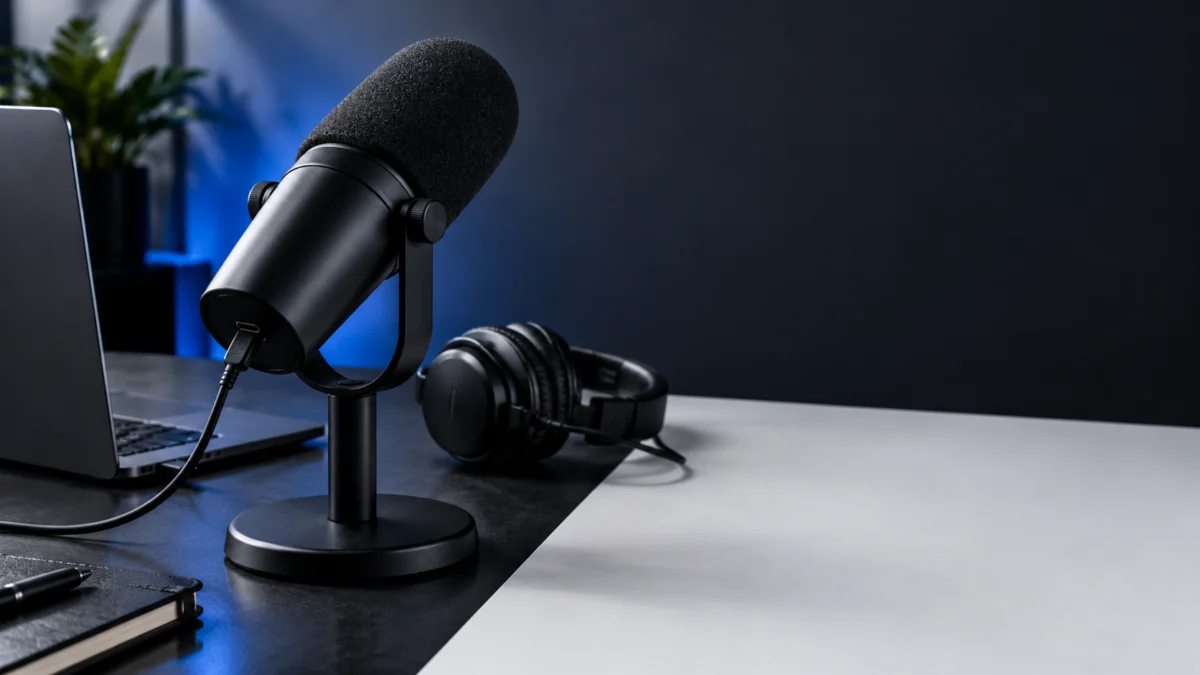
Shure MV7+をUSB-CでWindows PCにつなぎ、デバイス名は表示されるのに声が入らない場合は、Windowsの入力選択とテスト → 本体のミュートとアプリの入力選択 → マイクのアクセス許可 → USBの直結 → MOTIV Mixとファームウェア → 別のPCでの確認の順に進めるのが近道です。まずは無料でできる設定確認から進め、別のPCでも入力されないと分かるまでは、買い替えや交換を考える必要はありません。
この記事は、MV7+をUSB-C接続で使う場合が対象です。初代MV7やMV7i、XLR接続での無音は扱いません。「ヘッドホンで自分の声が聞こえていても、Windowsやアプリに声が届いているとは限らない」という点を軸に、どこで止まっているかを順に確かめます。
最短チェックリスト
確認は次の6ステップです。上から順に、費用をかけずにできるものだけを並べています。
- Windowsの[サウンド]→[入力]でMV7+を選び、入力テストで声を拾うか確認する
- LEDパネルが赤のミュート表示になっていないか、通話・録音アプリの入力がMV7+になっているか確認する
- [プライバシーとセキュリティ]→[マイク]で、デスクトップアプリを含むアクセス許可がオンか確認する
- ハブを外し、付属のUSB-CケーブルでPC本体のポートへ直接つなぎ直す。別のポートも試す
- MOTIV MixにMV7+が表示されるか、ファームウェア更新がないか確認する
- 別のPCにつないで、入力されるかを観測する
声がどこまで届いているかを4か所で分けて見る
MV7+の無音は、どの画面で声を確認できたかによって原因の範囲が変わります。ヘッドホンのモニター、MOTIV Mix、Windowsの入力テスト、実際に使うアプリはそれぞれ別の場所を見ているため、1か所で確認できたことを、ほかの場所での成功と見なさないことが大切です。
| 観測する場所 | 画面や音で確かめられること | それだけでは分からないこと |
|---|---|---|
| 本体のモニター出力(ヘッドホン) | マイクが声を拾い、本体のモニター経路から出ている | Windowsやアプリへ声が届いているか |
| MOTIV Mix | MOTIV MixがMV7+を認識し、設定を変更できる | 通話・録音アプリでMV7+が選ばれているか |
| Windowsの入力テスト | Windowsが入力デバイスとして声を受け取れている | アプリごとの入力選択やアクセス許可 |
| 通話・録音アプリ | 実際の用途で声が入っている | そのアプリでの入力を確認できれば、実際の通話や録音で仕上がりを確かめる |
Shureの公式ユーザーガイドによると、MV7+には3.5mmのモニター出力があり、Monitor Mixのスライダーは、本体につないだヘッドホンで聞こえるマイク音とPC音のバランスを調整するものです。ヘッドホンで声が聞こえるのは本体側のモニター経路が動いているという意味で、Windowsで録音できていることの証明にはなりません。
逆に、ヘッドホンで自分の声が聞こえないだけなら、MOTIV MixのMonitor Mixでマイク側のスライダーが下がっていないか確認します。公式ガイドのトラブルシューティングでも、アプリに正しいマイクが表示されているのに音が聞こえない場合は、Monitor Mixのバランスを確認するよう案内されています。
手順1:Windowsの入力デバイスとテストメーターを確認する
最初に、Windowsが入力としてMV7+を使っているかを確かめます。Windows 11/10では、[設定]の[サウンド]で入力デバイスを選び、そのデバイスのプロパティから入力テストを実行できます。手順は次の4ステップです。
- [スタート]→[設定]→[システム]→[サウンド]を開く
- [入力]でテストするマイクを選択し、デバイスの右側にある[>]からプロパティを開く
- [入力設定]で[テストを開始]を選び、普段どおりに話す
- [テストの停止]を選んで録音されたサンプルを再生し、必要に応じて[入力ボリューム]スライダーを調整する
入力にMV7+以外のマイクが選ばれていると、MV7+に向かって話しても声は入りません。画面の流れはMicrosoftのWindows でマイクを設定してテストする方法で確認できます。
このテストで声が入れば、Windowsまでは届いています。手順2の後半(アプリの入力選択)と手順3を確認してください。テストでも入らない場合は、手順2のミュート確認から順に進めます。
手順2:本体のミュートとアプリの入力選択を確認する
MV7+は、MOTIV Mixのボタンだけでなく、LEDパネルに触れてもミュート/解除が切り替わります。触れるだけで状態が変わるため、まずLEDの表示を見てください。公式ガイドに記載されている主な表示は次のとおりです。
| LEDの状態 | 公式ガイドでの意味 | 対処 |
|---|---|---|
| 中央から外側へ赤い光が広がる | ミュート中 | パネルに触れるか、PC側から解除する |
| 触れると赤く3回点滅する | Mute Lockが有効で、パネルでは解除できない | MOTIV MixでMute Lockをオフにする |
| 中央がアンバー(黄橙色)に点滅する | USB-C接続に失敗した | ケーブルを抜き、PCがスリープしていないことを確かめて挿し直す。デバイス側の設定でマイクの許可が必要な場合もある |
| 一瞬緑になる | USB-Cで新しい機器への接続に成功した | 接続はできている。次の確認へ進む |
| アンバーにゆっくり明滅する | ファームウェアを更新中 | 完了するまで抜かない |
公式ガイドによると、ミュートは電源を入れ直すと保持されず、MV7+の再起動や抜き挿しで解除されます。
Windowsのテストでは声が入るのに特定のアプリだけ無音なら、そのアプリの音声設定で入力デバイスにMV7+が選ばれているかを確認します。アプリ側で別のマイクが指定されていると、Windowsのテストが成功していても、そのアプリには声が入りません。
手順3:Windowsのマイクへのアクセス許可を確認する
Windows 11でアプリからマイクを使うには、[プライバシーとセキュリティ]でマイクのアクセス許可をオンにしておく必要があります。ZoomやTeamsのようなデスクトップアプリは、ストアアプリとは別のスイッチで許可します。手順は次の4ステップです。
- [スタート]→[設定]→[プライバシーとセキュリティ]を開く
- [アプリのアクセス許可]の[マイク]で、マイクへのアクセスがオンになっていることを確認する
- [アプリがマイクにアクセスできるようにする]がオンか確認し、[マイクにアクセスできるアプリを選ぶ]で使うアプリをオンにする
- デスクトップアプリを使う場合は、[デスクトップ アプリからマイクにアクセスできるようにする]がオンになっていることを確認する
項目名はMicrosoftのWindows でマイクへのアプリのアクセス許可を有効にするに沿っています。表記が少し異なる場合は、マイクの設定画面内で同じ意味のスイッチを探してください。
手順4:USBの接続経路を変えて切り分ける
LEDがアンバーに点滅する場合や、抜き挿しのたびに認識が変わる場合は、接続経路をできるだけ単純にして確かめます。確認した公式ユーザーガイドの仕様欄では、MV7+の電源はUSB 2.0以上のUSB-Cバスパワーとされています。手順は次の3ステップです。
- USBハブやドック、延長ケーブルを経由している場合は外し、付属のUSB-CケーブルでPC本体のポートへ直接つなぐ
- ケーブルを抜き、PCがスリープしていないことを確かめてから挿し直す。接続直後にLEDが一瞬緑になるかを見る
- 改善しなければ、PCの別のUSBポートでも同じ確認をする
付属ケーブルは3mのUSB-C to USB-Cケーブルです。別のケーブルを使っている場合は、いったん付属品に戻して比べると、ケーブル側の問題かどうかを分けやすくなります。
手順5:MOTIV Mixと実際に使うアプリの関係を整理する
MOTIV MixはMV7+の設定を変えるためのWindows/Mac用アプリです。MOTIV MixでMV7+が見えていても、それは通話・録音アプリでMV7+が選ばれていることを意味しません。MOTIV Mixでは「Sources」パネルでMV7+を選び、歯車アイコンからゲインやミュートなどの設定を開けます。確認手順は次の4ステップです。
- MOTIV Mixを開く。初めて開いたときにPCが外部デバイスの使用許可を求めることがあるので、許可する
- SourcesパネルにMV7+が表示されない場合は、ケーブルを抜き挿しする。公式ガイドでは、接続して電源が入った後にLEDパネルが緑になれば接続できているとしています
- 設定パネルに[Firmware Update Available]ボタンが表示されていれば、選んで更新する
- MOTIV Mixを終了して起動し直し、変わらなければPCを再起動する
ファームウェア更新中は、完了するまでMV7+をつないだままにします。更新中はLEDパネルがアンバーに明滅します。
なお、MV7+は直近に使った設定を本体に保存します。MOTIV Mixの[Reset to Defaults]は本体を工場出荷時の設定に戻し、それまでの変更をすべて消すため、Manualモードで調整したゲインなども元に戻る点に注意してください。
手順6:別のPCで入力されるか観測する
ここまでで直らない場合は、別のWindows PCにMV7+をつなぎ、手順1と同じ入力テストで声が入るかを見ます。結果によって、見直す場所と相談先が変わります。
| 別のPCでの結果 | 考えられる範囲 | 次の行動 |
|---|---|---|
| 声が入る | 元のPCの設定、USBポート、アプリ側 | 元のPCで手順1〜5を見直す。必要に応じてPCメーカーのサポートにも相談する |
| 付属ケーブル・別ポートでも入らない | MV7+本体側の可能性 | Shureのサポートまたは購入店へ相談する |
Shureへ相談する前の準備と、交換が必要な場合
公式ガイドでは、アプリの再起動、PCの再起動、ファームウェアの確認で解決しない場合は、Shure Service and Repairへ相談するよう案内されています。相談の前に、次の観測結果をまとめておくと状況を伝えやすくなります。
- 接続時のLEDの表示(一瞬緑になるか、アンバーの点滅か、赤のミュート表示か)
- ヘッドホンのモニターで自分の声が聞こえるか
- MOTIV MixのSourcesにMV7+が表示されるか、ファームウェアのバージョン
- Windowsの入力テストで声が入るか
- 別のPC・付属ケーブル・別ポートでの結果
保証期間内であれば、まず修理や交換の対応を確認してください。設定で解決した場合や、メーカーの対応で済む場合は、新しく買う必要はありません。
買い替えを選ぶ場合
保証が使えず買い替えを選ぶ場合、USB-CでPCに直結しつつ、オーディオインターフェースへXLRでもつなぎたい人には、同じMV7+が候補になります。MV7+はUSB-CとXLRのハイブリッド出力を備えています。一方、USB接続だけで使う予定なら、ハイエンド寄りの価格帯のMV7+にこだわる必要はありません。
Amazon.co.jpのSHURE MV7+ ポッドキャストマイクロホン ブラックは、商品情報にメーカー型番MV7+-K-Jと表示され、商品名に国内正規品・メーカー保証2年と記載されています。2026年10月13日の確認時点では出荷元・販売元はAmazon.co.jpでしたが、価格・在庫・出品者は変わるため、購入前に必ず確認してください。同じページで複数のスタイルを選べるため、「USB-黒」など選択中のスタイルも確かめておきましょう。

価格・在庫状況はAmazonの商品ページでご確認ください。
よくある質問
ヘッドホンでは自分の声が聞こえるのに、録音すると無音です。本体の故障ですか?
それだけでは故障とは判断できません。ヘッドホンで聞こえるのは本体のモニター経路で、Windowsやアプリへの入力とは別です。Windowsの入力選択とテスト、マイクのアクセス許可、アプリの入力選択を順に確認してください。
声が普段より高く、または低く聞こえます。
公式ガイドでは、この症状の確認点としてマイクとPCのサンプルレートの不一致を挙げています。声がまったく入らない場合は、入力選択・ミュート・アクセス許可の確認を先に進めてください。
USB 3.0のポートにつなぐ必要はありますか?
公式ユーザーガイドの仕様では、MV7+はUSB 2.0以上のUSB-Cバスパワーで動作するとされています。ポートの規格を気にするより、ハブを外して直接つなぐ、別のポートを試すといった切り分けを優先してください。
まとめ
Shure MV7+がWindowsで認識されるのに声が入らないときは、ヘッドホン、MOTIV Mix、Windowsの入力テスト、実際のアプリのどこで声を確認できるかを分けて考えます。Windowsの入力選択とテスト、本体のミュート、マイクのアクセス許可、USBの直結、MOTIV Mixとファームウェアを順に確認し、別のPCでも入力されない場合だけ、Shureや購入店への相談と交換を検討してください。詳しい仕様と公式の対処はMV7+ユーザーガイド(Shure公式・英語PDF)で確認できます。