iNSPiC PV-223で用紙が詰まったら、詰まった紙は引き抜かずに残してください。電源を切り、用紙カバーを外して詰まった紙以外の用紙を取り出し、異物がないか確認してからカバーを戻して電源を入れると、詰まった紙が自動で排出されます。これがキヤノン公式FAQの手順です。紙詰まり時のランプは赤の点滅ですが、赤系の表示は用紙切れやカバーの開放でも出るため、ランプの色もあわせて確認します。
まず状態表示ランプの色を確認する
PV-223で紙が詰まると、状態表示ランプが赤く点滅します。ただし公式ユーザーガイドでは、赤は用紙切れや上カバーが開いている状態、本体の高温も示します。白と赤が交互に表示される場合は、電池残量の低下です。公式FAQとユーザーガイドの表示を色別に整理すると、次のとおりです。
| ランプの状態 | 公式の意味 | 最初の対処 |
|---|---|---|
| 赤の点滅 | 紙詰まり(公式FAQ) | 次の章の手順で詰まった紙を排出する |
| 赤 | 用紙切れ・紙詰まり・上カバーが開いている(ユーザーガイド) | 用紙の残量とカバーの閉まりを確認する |
| 赤(本体高温) | 本体の温度が高くなりすぎている | 使用できる温度に下がるまで待つ |
| 白と赤の交互表示 | 電池残量の低下(アプリ未接続時は点滅、接続中は点灯) | 充電する |
| 青 | スマートシートエラー | 適切なスマートシートが正しくセットされているか確認する |
| 水色 | プリンターヘッドの冷却中、または本体温度が低すぎる | 表示が戻るまで待つ |
赤の点滅でも、白と交互に表示されている場合は電池残量の低下です。赤系の表示だけでは原因を1つに絞れないため、紙詰まりの手順を試す前後で、用紙の残量と上カバーの閉まりもあわせて確認してください。
詰まった紙は引き抜かず、公式手順で自動排出させる
紙詰まりのときは、詰まった紙を手で引き抜かず、本体に残したまま電源を入れ直して自動で排出させます。キヤノンの公式FAQ「紙詰まりが発生した場合」は、電源を切ってから用紙カバーを外し、詰まった紙以外の用紙を取り出す手順を案内しています。
手順は次の6ステップです。
- 電源ボタンを長押しして電源を切ります。
- 用紙カバー(上カバー)を外します。
- 詰まった紙はそのまま残し、それ以外のフォトペーパーとスマートシートを取り出します。
- 本体の中に異物が入っていないか確認します。
- 用紙カバーを元どおりに取り付けます。
- 電源ボタンを長押しして電源を入れます。詰まっていた紙が自動で排出されます。
ユーザーガイドによると、用紙カバーの裏にはとがった部分があります。カバーを外すときや戻すときは、指を傷つけないよう注意してください。排出口の前には物を置かず、排出を確認したら、取り出した用紙を後述のセット方法に沿って戻します。
電源を入れ直しても回復しない場合は、ユーザーガイドの案内に従い、本体のリセットボタンをピンなど先の細いもので押します。本体がリセットされたら、電源ボタンを長押しして電源を入れ直してください。
公式FAQとユーザーガイドのどちらも、詰まった紙を手で引き抜く方法は案内していません。ユーザーガイドは、廃棄するとき以外の本体の分解も禁止しています。
排出後もランプが赤のまま・印刷できないときの確認点
用紙が排出されてもランプが赤のまま、または印刷が始まらない場合は、紙詰まり以外の赤表示の原因が残っています。次の順に確認してください。
- 上カバー:カチッと音がするまで、ペーパー排出口の方向へスライドして閉じ直す
- 用紙の残量:トレーにフォトペーパーが残っているか確認する。使い切っていれば用紙切れの表示
- 本体の温度:公式の推奨使用温度は15~32℃。極端に暑い・寒い場所では印刷できない場合があるため、推奨範囲の場所で再度試す
- 電池残量:白と赤の表示が出ていれば、充電してから再度試す
- アプリとファームウェア:Canon Mini Printアプリと本体ファームウェアを最新版にする
ファームウェアの更新は、アプリのメインメニューから「本体設定(接続中のプリンター名)」「本体設定」「最新のファームウェアを確認」の順にタップして確認します。更新時は、電池残量が50%以上あるか、電源に接続している必要があります。
用紙とスマートシートのセット方法を見直す
紙詰まりを繰り返す場合は、用紙の入れ方を見直してください。一度にセットできるのはフォトペーパー10枚とスマートシート1枚までです。公式ユーザーガイドには、入れすぎると紙詰まりや誤動作が発生するおそれがあると記載されています。
- スマートシートを下に置き、その上にフォトペーパーを重ねる
- スマートシートもフォトペーパーも、バーコード面を下に向ける
- 用紙を足すときも、フォトペーパーの合計が10枚を超えないようにする
- 傷・汚れ・折れのある用紙は使わない(プリント不具合の原因になるおそれがある)
- 印刷中に用紙を引っ張らず、上カバーも開けない
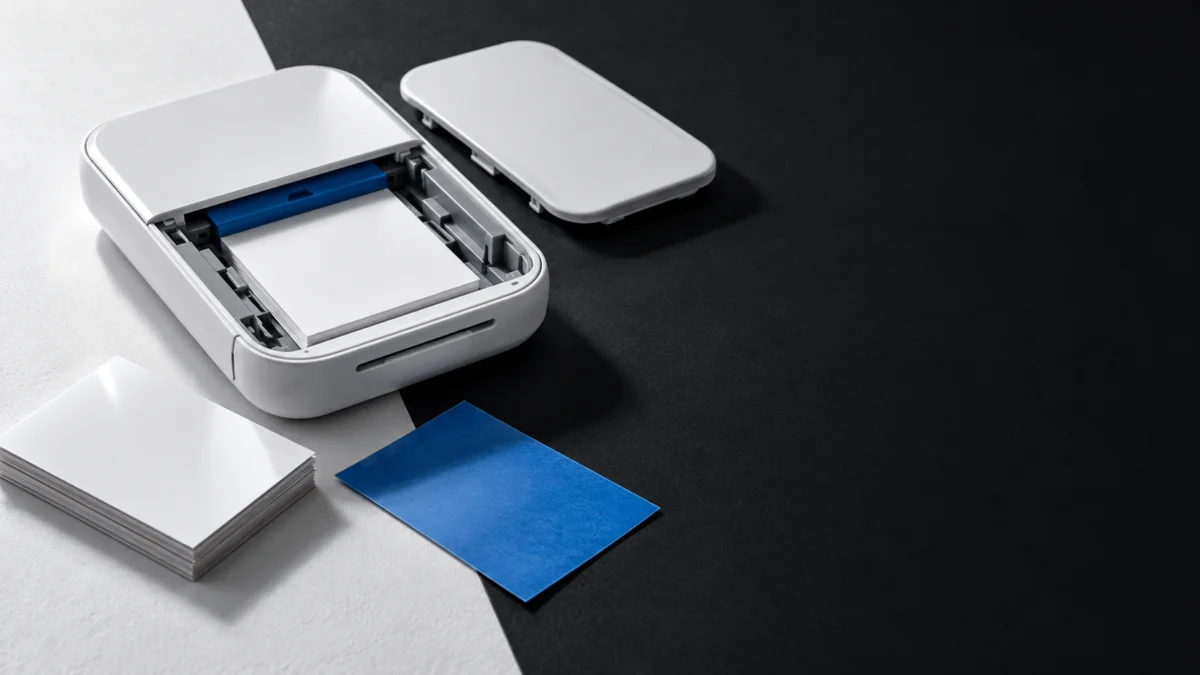
セット後に青い紙が出てくるのは故障ではありません。青い紙はスマートシートで、上カバーを閉じたときや電源を入れたときに自動で排出される仕様です。スマートシートは同じパックのフォトペーパー10枚を使い切るまで捨てずに保管し、画質が落ちたときに残りの用紙の下へ入れて使います。ランプが青の場合は、スマートシートがバーコード面を下にしてセットされているかを確認してください。
用紙の入れ方は、キヤノン公式の使い方動画でも確認できます。
新しい用紙が必要になる条件と対応型番
新しい用紙が必要なのは、手持ちの用紙を使い切った場合、傷・汚れ・折れで使えない場合、非対応の用紙を使っていた場合に限られます。排出と再セットで印刷できるなら、買い直す必要はありません。
PV-223に対応するのは、キヤノン用ZINKフォトペーパーです。キヤノン公式の消耗品ページで対応機種にPV-223が記載されている型番は、次のとおりです。
| 型番 | 内容 |
|---|---|
| ZP-2030-20 | フォトペーパー 20枚入り |
| ZP-2030-50 | フォトペーパー 50枚入り |
| ZP-2030-100 | フォトペーパー 100枚入り |
| ZP-2030-2C-20 | フォトペーパー・丸形シール 20枚入り |
SELPHYシリーズ用のカラーインク/ラベルセットは、PV-223の対応用紙に含まれません。買い直す場合は、まず20枚入りで症状が解消するかを確かめると、不要なまとめ買いを避けられます。
※以下のリンクには広告(アフィリエイトリンク)を含みます。

新しい純正用紙を正しくセットしても同じ症状が続く場合は、用紙を買い足さず、次の方法でキヤノンへ相談してください。
直らない場合はキヤノンへ相談する
再起動とリセット、正しい用紙のセットを試しても紙詰まりや赤表示が続く場合は、キヤノンのiNSPiC問い合わせページから相談してください。このページから、よくある質問の検索と電話での問い合わせ方法を確認できます。
相談の前に、次の情報をまとめておくと状況を伝えやすくなります。
- 製品名と型番(iNSPiC PV-223)
- 状態表示ランプの色と、点灯か点滅か
- 症状が出るタイミング(電源オン時、スマートシート排出時、印刷中など)
- 試した対処(再起動、リセット、用紙の再セット)
- 使っている用紙の型番と、新しいパックでも同じ症状か
よくある質問
詰まった紙を手で引っ張ってもいいですか?
引っ張らないでください。公式FAQは、電源を切って用紙カバーを外し、詰まった紙以外の用紙を取り出してから電源を入れ直し、詰まった紙を自動で排出させる手順を案内しています。ユーザーガイドも、フォトペーパーを無理に引き出さないよう明記しています。
用紙を入れたら青い紙が出てきました。故障ですか?
故障ではありません。青い紙はスマートシートで、上カバーを閉じたときや電源を入れたときに自動で排出されます。同じパックの用紙を使い切るまで、捨てずに保管してください。
別のパックのスマートシートは使えますか?
公式には、同じパックのスマートシートを使うよう案内されています。スマートシートはパックごとに画質が最適になるよう調整されており、別のパックのものを使うと印刷画質が低下するおそれがあります。
まとめ
PV-223の紙詰まりは、詰まった紙を引き抜かずに残し、電源を切って用紙カバーを外し、ほかの用紙を取り出して異物を確認してから電源を入れ直すのが公式の対処です。回復しなければ、リセットボタンを押してから電源を入れ直します。
- 紙詰まり時のランプは赤の点滅。赤系の表示は用紙切れ・カバー開放・本体高温でも出て、白と赤の交互表示は電池残量の低下
- 用紙はフォトペーパー10枚+スマートシート1枚まで。バーコード面を下にしてセットする
- 用紙の買い直しは、使い切り・傷や汚れ・非対応用紙の場合だけ
- 新しい純正用紙でも直らなければ、キヤノンへ相談する