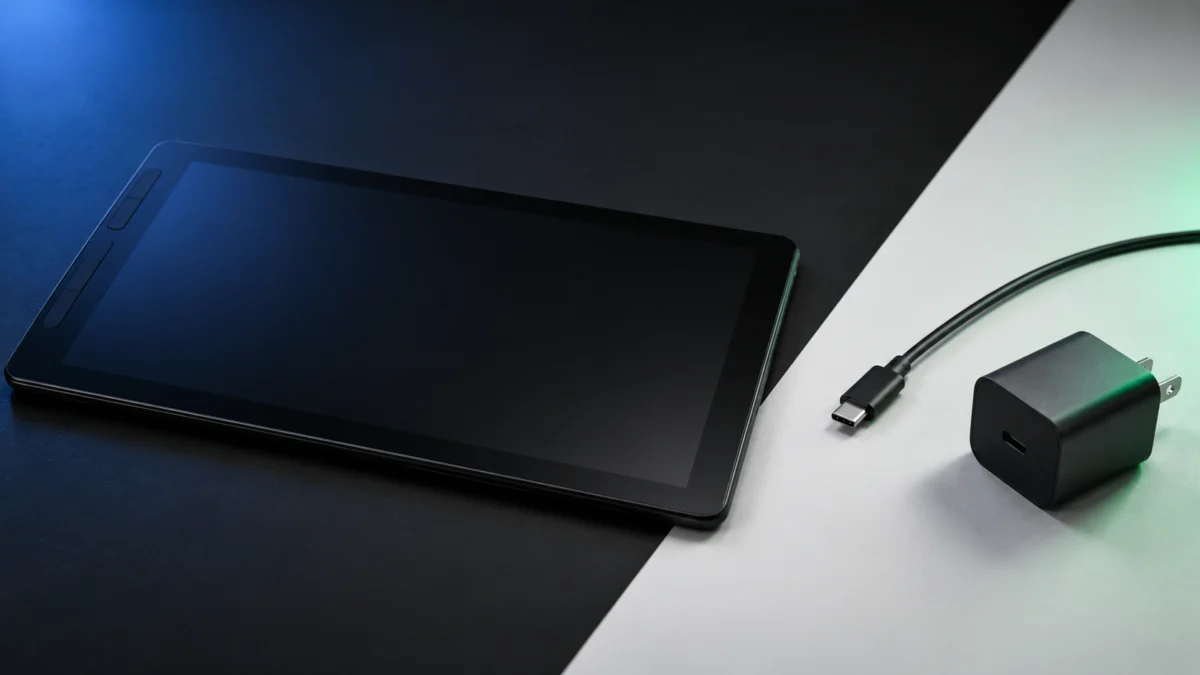
Wacom MovinkPad 11が起動しないときは、USB Power Delivery対応のACアダプターにつないだ状態で、電源ボタンを3秒以上押し続けてください。公式仕様ではACアダプターは同梱されず、社外品を使う場合の参考条件は18W(9V/2A)のUSB PD対応です。低バッテリーのメッセージが出ていた場合は、充電を完了させてから起動し直します。原因をアダプターとケーブルで切り分けてから、買い替えを検討してください。
最初に確認する3点
まず、電源ボタンの長押し、低バッテリー表示、ACアダプターの出力条件を確認します。
- 3秒以上の長押しで、Wacomロゴが表示されます。
- 低バッテリーのメッセージが出た場合、公式は再度オンにする前にバッテリーを完全に充電するよう案内しています。
- ACアダプターは同梱されません。社外品の動作保証は行われていません。
Wacom公式:MovinkPad 11の電源をオン/オフする方法
症状別の切り分け早見表
「電源が入らない」は、いま出ている反応によって原因の候補が変わります。自分の状態に近い行から試す順番を決めてください。ここを先に決めておくと、無料でできる確認を飛ばして買い替えに進むことを避けられます。
| いま見えている反応 | 考えられる原因 | 次にやること |
|---|---|---|
| 低バッテリーのメッセージが出る | 起動に必要な残量が不足 | 充電を完了させて手順1をやり直す |
| 充電表示は出るが起動しない | 充電への反応はあるが、原因はまだ断定できない | 充電を完了させて手順1をやり直す |
| 画面に何も表示されず無反応 | 電源・ケーブル・端子・本体のいずれか。まだ絞り込めない | 手順2、手順3の順に電源側から切り分ける |
| PCのUSB-Cポートだけで充電している | 公式が前提とする電源構成と異なる | ACアダプターとコンセントで試す(手順2) |
| ケーブルの角度で反応が変わる | ケーブル側または本体端子側の接触状態を確認する段階 | 別の正常なケーブルと比較する(手順3) |
| 別の電源・別のケーブルでも無反応 | 本体側の問題を疑う段階 | Wacomサポートへ相談する |
手順1|正しい方法で電源を入れ直す
手順は3ステップです。充電された状態を作り、電源ボタンを3秒以上押し続け、Wacomロゴが出るまで指を離しません。短押しや2度押しは、電源オフからの起動手順とは別です。
- ACアダプターとUSB Type-Cケーブルを接続し、充電された状態にします。
- 画面上部の左側面にある電源ボタンを、3秒以上押し続けます。
- Wacomロゴが表示されるまで指を離しません。
短押し・2度押し・傾ける操作との違い
- 短押し:スリープと画面オフの切り替えです。
- 2度押し:スリープ中でもWacom Canvasを起動するショートカットです。反応があれば、少なくともスリープ中の操作への反応を確認できます。
- 前方に傾ける/画面をダブルタップ:スリープからの復帰操作です。公式によると、どちらの設定も初期状態ではオフです。
Wacom公式:電源ボタンを使わずスリープから復帰する方法/電源ボタンのショートカット設定
強制再起動の長押し秒数は、確認した公式資料の範囲では記載がありません。独自の秒数で試すことは勧めません。
手順2|ACアダプターのUSB PD出力を確認する
手順は3ステップです。確認するのは合計出力ではなく、9Vの出力プロファイルがあるかどうかです。公式が社外品の参考条件として示すのは18W(9V/2A)のUSB PD対応で、上限値は示されていません。
- アダプター本体の刻印か仕様表で、9V/2A(18W)の出力プロファイルに対応しているか確認します。
- 「急速充電対応」「最大◯W」の表記だけで判断しません。合計出力が大きくても、9Vのプロファイルを持つとは限りません。
- 壁のコンセントに直接挿します。電源タップ経由の場合は、別のコンセントでも試します。
PCのUSB-Cポートからの給電については、確認した公式資料の範囲では記載がありません。公式の充電手順は電源アダプターの接続を前提としているため、切り分けではACアダプターを優先してください。
手順3|USB-Cケーブルと接続部を切り分ける
手順は4ステップです。ケーブルを入れ替えて比較し、反応した組み合わせと反応しなかった組み合わせを記録します。結果が分かれればケーブル側を疑う材料になり、どれでも変わらなければサポート相談へ進む判断材料になります。
- 同梱のUSB Type-Cケーブル、または公式が対応アクセサリーとして掲載するWacom Movink用USB Type-Cケーブル(1.0m/ACK45206Z)を使います。
- 別の、正常に使えているUSB-Cケーブルに交換して比較します。
- コネクタが奥まで挿さっているかを確認します。ケースを装着している場合は外して試します。
- 「ケーブルA+アダプターB」のように結果を書き出します。サポートへ相談するときにそのまま使えます。
Wacom公式:MovinkPad 11で使用できるアクセサリー一覧
角度を変えないと反応しない場合
押さえたり角度を付けたときだけ反応する場合、接触しているのはケーブル側か本体端子側です。別のケーブルでも同じ角度依存が再現するなら、端子側が疑われます。本機の接続端子は公式仕様でUSB Type-Cポート1基のみで、代わりに使える充電端子はありません。
端子まわりで次の行為は行わないでください。
- 金属工具やピンを端子に差し込む
- 本体の分解やバッテリーの取り外し
- 液体を直接使った清掃
- 発熱、異臭、本体の膨張がある状態での充電の継続
改善しない場合にWacomサポートへ相談する目安
別の電源と別のケーブルでも無反応、端子が緩い、発熱や異臭があるという状態なら、これ以上の自己対応は行わずWacomサポートへ相談してください。相談前に製品型番・本体シリアル番号・購入年月日を用意しておくと、手続きがそのまま進みます。
相談の目安は次のいずれかです。
- 別の電源・別のケーブルでもまったく反応しない
- USB-C端子が緩い、または変形している
- 発熱、異臭、本体の膨張などの異常がある
用意するものは次のとおりです。
- 製品型番と本体シリアル番号(設定>パッド情報のほか、製品背面のQRコード付近やパッケージ側面にも記載されています)
- 購入年月日がわかるもの(保証書、納品書、レシートなど)
- 詳しい症状と、手順1〜手順3で試した結果
Wacom公式:MovinkPad 11のシリアル番号を確認する方法
公式は、購入日が不明の場合は購入後1年以内の故障でも有償修理になる場合があると案内しています。MovinkPad 11はポータブルパッドシリーズとして修理対象製品に含まれます。保証の適用可否や費用は製品の状態と購入証明によって変わるため、自己判断せず公式の案内と保証規定を確認してください。
※以下のセクションにはアフィリエイトリンクを含みます。
交換用アダプター・ケーブルを選ぶ条件
購入を検討するのは、手順2と手順3で原因がアダプターかケーブルに絞れてからです。本体側の問題であれば、買い替えても解決しません。基準は、純正の対応アクセサリーか、公式が示す18W(9V/2A)の条件を満たすかの2点です。
純正の対応アクセサリーから選ぶ場合
- ACアダプター:Wacom One 12/13touch ACアダプタ・プラグセット(ACK44914A)。MovinkPad 11の対応アクセサリーとして公式に掲載されています。
- USB-Cケーブル:Wacom Movink用USB Type-Cケーブル 1.0m(ACK45206Z)。同梱ケーブルの断線や接触不良が疑われる場合の交換候補です。
社外のACアダプターから選ぶ場合
- USB Power Delivery対応であること
- 出力に9V/2A(18W)のプロファイルがあること
社外品はWacomの動作保証対象外です。数値上この条件を満たす例としてAnker Nano Charger(20W)があり、Anker Japanの公式仕様では出力5V=3A/9V=2.22A、合計最大出力20WのUSB PD対応と案内されています。Wacomが推奨・保証している製品ではないため、条件を満たす選択肢のひとつとして検討してください。この製品にケーブルは付属しません。

よくある質問
30Wや65Wのアダプターでも使えますか?
ワット数だけでは判断できません。公式が示す参考条件は18W(9V/2A)のUSB PD対応で、上限値は示されていません。9V/2Aの出力プロファイルを確認し、社外品は動作保証外であることを前提にしてください。
充電が80%や90%で止まるのは故障ですか?
設定を確認してください。MovinkPad 11には、バッテリー寿命のための最大充電モードとして90%(バッテリーセービング)と80%が用意されています。設定>バッテリー>バッテリーセーバーから確認でき、有効になっていれば、その残量で止まるのは仕様どおりの動作です。
Wacom公式:MovinkPad 11のバッテリーセービングモードを有効にする方法
PCのUSB-Cポートにつないでも充電できますか?
確認した公式資料の範囲では、PCのUSB-Cポートからの給電について記載はありません。公式の充電手順は電源アダプターの接続を前提としているため、起動しない状態の切り分けでは、ACアダプターとコンセントでの充電を優先してください。
まとめ
- 起動操作は電源ボタンの3秒以上の長押しで、短押しと2度押しは別の機能です。
- ACアダプターは同梱されません。社外品を使う場合の公式の参考条件は18W(9V/2A)のUSB PD対応で、動作保証は行われていません。
- 切り分けは、電源(ACアダプター)、ケーブル、端子の順に、無料でできる比較から進めます。
- 別電源・別ケーブルでも無反応、端子の変形、発熱や異臭があれば、型番・シリアル番号・購入日を用意してWacomサポートへ相談します。
仕様やアクセサリーの対応状況は変更されることがあります。購入や修理の判断をする前に、メーカー公式の最新情報を確認してください。