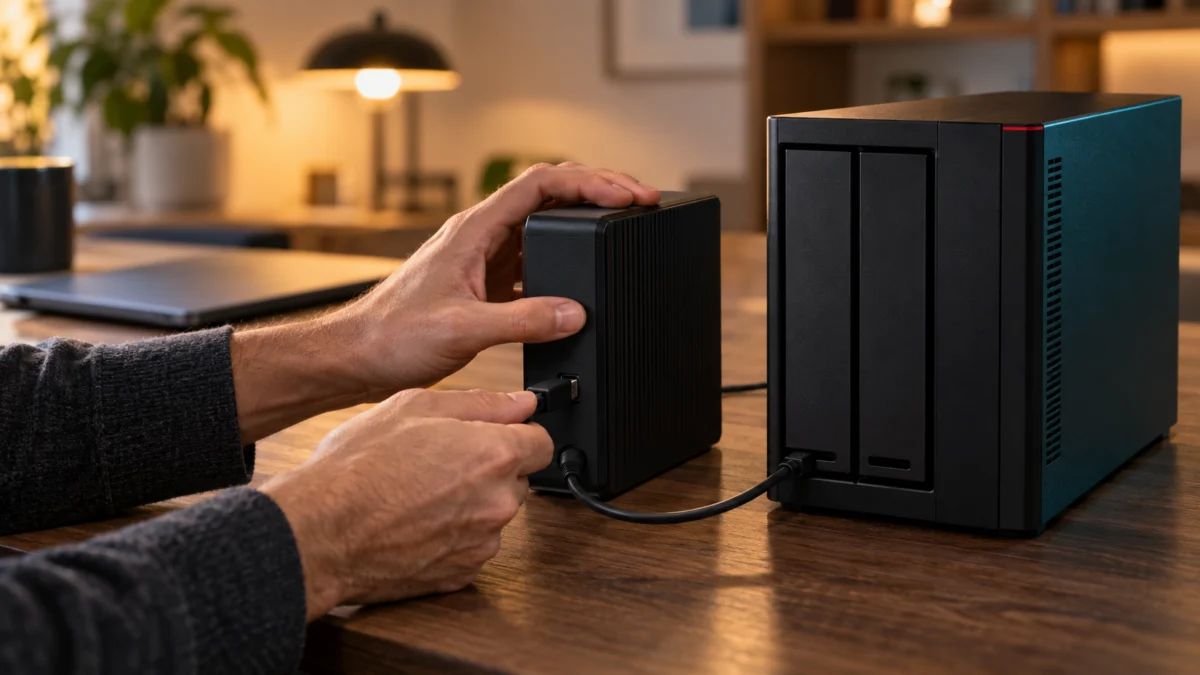
LS720D0802のUSBバックアップが失敗するときは、買い替える前に「認識しない」「認識するが保存先に選べない」「開始後に失敗する」のどれかを切り分けます。Ver.2.02ではUSBデバイス制御が追加され、設定初期化後は許可したUSBデバイスだけが使えます。ログのエラーコードまで見れば、設定で直るのか買い替えが要るのかを判断できます。
- ACアダプターで電源が入っているか
- Ver.2.02以降ならデバイスを許可済みか
- 対応情報検索に掲載されたHDDか
- 一覧に「usbdisk」が出るか
- 公開プロトコルの「バックアップ」が有効か
この段階でフォーマットや買い替えに進んではいけません。設定が原因なら買い替えても失敗が残ります。
どの段階で失敗しているかを先に切り分ける
失敗は3段階に分かれ、段階ごとに見る場所と次の行動が変わります。
| 段階 | 見るもの | 次の行動 |
|---|---|---|
| 認識されない | 電源、USBデバイス制御、対応情報検索、一覧表示 | フォーマットしない |
| 保存先に選べない | 保存先の共有フォルダー設定 | 設定を直す。購入を先行しない |
| 開始後に失敗 | ログ、空き容量、形式 | コードから原因別に対処 |
USB HDDがLS720D0802で認識されないとき
確認は5ステップです。
- 電源:USB部は公式仕様でバスパワー非対応です。ACアダプターのない外付けHDDは前提外です。製品仕様を確認する
- USBデバイス制御:Ver.2.02で追加され、有効時は許可したデバイスしか使えません。更新した機器は「無効」、設定初期化した機器は「有効」が適用されます。Ver.2.02の変更内容を確認する
- 対応機種:公式は非掲載品を動作保証外とし、当社製以外のUSBドライブには対応しないと明記しています。PCで読めても保証外です。対応情報検索を確認する
- 共有フォルダー一覧:公式のB105はドライブ未認識を指します。PC側ではなく設定画面の一覧に「usbdisk」が出るかを見ます。
- ファームウェア:NAS Navigator2でLinkStationを選び、右下最下段の「ファームウェア」で確認します。ファームウェア更新情報を確認する
認識されるのにバックアップ先として選べないとき
一覧に出ているのに選べない場合は共有フォルダー設定を疑います。公式は公開プロトコルの「バックアップ」を外して入れ直す手順を案内しています。
- [ファイル共有]-[共有フォルダー]を開く
- 対象の共有フォルダーを選び[編集]をクリック
- [公開プロトコル]の[バックアップ]のチェックを外して[OK]
- 選び直し、再度チェックして[OK]
Ver.2.02以降は、このチェックを付けるときバックアップアクセスキーの設定が必須です。保存先がない場合はB104です。公式FAQを確認する
バックアップログでエラーコードから原因を絞り込む
ログは作成オプションを有効にした回だけ、USB HDDではなくバックアップ元フォルダーの直下に作られます。
- [バックアップ]の設定アイコンを開き、対象のタスクを選ぶ
- 「バックアップログファイルを作成する」にチェックして[OK]
- 再実行し、元フォルダー直下の「backuplog(タスク番号)_(開始時刻).txt」を「error」か「code」で検索する。バックアップログの確認方法を見る
| コード | 公式上の内容 | 確認すること |
|---|---|---|
| 3・B104・B105 | 保存先のUSBドライブや共有フォルダーが見つからない | 接続と電源、接続許可、一覧の表示 |
| 11 | 空き容量不足、FAT32へ4GB以上 | 空き容量と形式 |
| 12・14・20・22・23・24 | 設定変更、メモリー不足、使用できない文字、ファイル更新 | 元データと実行中の操作 |
| B106 | 対応していないフォーマット形式 | 現在の形式とバックアップ方式 |
コード5・10・30はLANやハブが原因でNAS間向けです。公式の表は掲載時点の内容で、古いファームウェアでは表示が異なります。公式のエラーコード表を確認する
USBドライブの形式と空き容量を確認する
保存先に使えるかは書き込み可否で決まります。FAT32は1ファイル4GB以上を扱えず、履歴管理バックアップではFAT形式を指定できません。
| 形式 | 書込 | 読取 | 公式上の特徴 |
|---|---|---|---|
| XFS | ○ | ○ | 別のLinkStation等で使い直せる |
| EXT3 | ○ | ○ | 16TBまで。ファイル数が多いと遅い |
| FAT32 | ○ | ○ | 大容量ファイルのコピーに失敗することがある |
| NTFS | ○ | ○ | 設定画面ではフォーマット不可 |
| HFS+ | × | ○ | 読み取りのみ |
| exFAT | ○ | ○ | 設定画面ではフォーマット不可 |
FAT32で問題が出た場合、公式はXFSかEXT3への変更を案内しています。USBドライブ形式の詳細を確認する
空き不足はコード11です。本機は4TB×2で、出荷時のRAID 1の利用可能容量は4TB、RAID 0は8TBです。「8TBだから8TB必要」でも「RAID 1だから4TBで足りる」でもなく、対象データ量に履歴と増加分を加えて比べます。
フォーマット・買い替え・メーカー相談をどう判断するか
フォーマットに進んでよいのは、認識されていて形式が原因だと確認できた場合だけです。公式はフォーマットでドライブ内のデータが消去されると明記しています。唯一のコピーなら初期化せず先に退避し、故障が疑われるなら復旧の判断を先に置きます。
交換しても次の原因は解消しません。
- 新しいHDDが未許可のまま
- 共有フォルダーの設定
- FAT32で使う場合の4GB制限
- 使用禁止文字やファイル更新
- メモリー不足や設定変更
交換が合理的なのは、掲載がない、故障、容量不足、既存データを消せない場合です。対応情報検索では4TBの外付けHDDが「○」で掲載され、足りなければ6TB以上も選べます。

それでも再現するならメーカーへ相談します。型番、ファームウェア、HDDの型番、形式、空き容量、ログのコードを控えます。公式は修理時に内部データを保証しません。
公式もRAID 1は完全保護を保証しないとしています。解消後の設計はNASバックアップおすすめ比較|家庭用の選び方と注意点で整理しています。
よくある質問
バックアップログが見つかりません
ログは元フォルダーの直下に作られ、作成オプションを有効にした回だけ残ります。オプションを入れて再実行してください。
対応情報検索に載っていない外付けHDDは使えませんか
公式は非掲載品を動作保証外としています。ただし、表示された商品以外にも使える商品がある場合があるとも記載しています。
まとめ
電源とUSBデバイス制御、対応情報検索、一覧表示、保存先の設定、ログのコードの順に絞れば、無料で直せるものと費用が要るものを区別できます。フォーマットと買い替えはその後です。