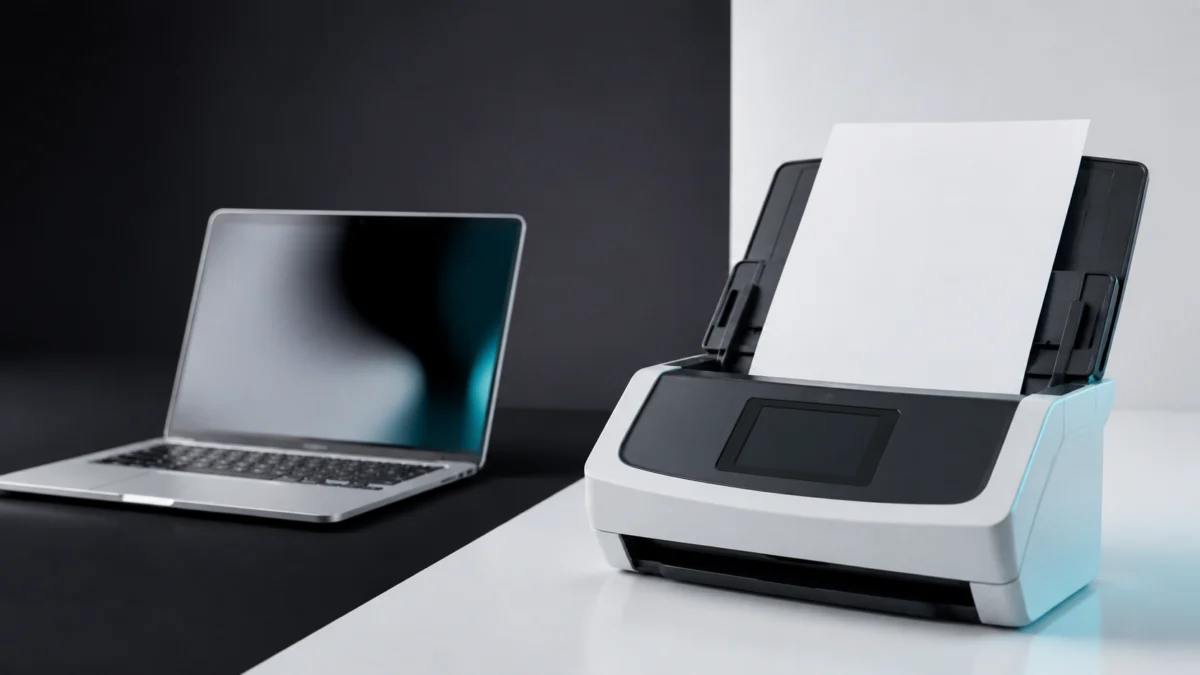
ScanSnap iX2500がMacでWi-Fi接続できないときは、ルーター設定を変える前に、本体タッチパネルの[診断]を実行してください。接続が良好なら原因はMac側で、macOSの「ローカルネットワーク」許可が最有力です。エラーが出るならWi-Fi設定側の問題です。
最短解決チェックリスト
まず次の5点を上から確認します。
- Mac版ScanSnap Homeが最新版か(V3.0.0以降が必要)
- タッチパネルの[診断]を実行したか
- macOSの「ローカルネットワーク」でScanSnap関連の項目がONか
- MacとiX2500が同じアクセスポイントに接続されているか
- スキャン画面で使用中のiX2500を選んでいるか
まず切り分ける|本体とMac、どちらで止まっているか
分岐点は[診断]の結果です。[設定]→「無線設定」→「Wi-Fi情報」→「Wi-Fi」タブ→[診断]と進みます。良好なら本体とルーターの通信は成立しており、原因はMac側です。公式では、本体がWi-Fi接続済みでもMacから見えない場合と、本体自体がルーターにつながらない場合で対処ページを分けています。
| タッチパネル側 | Mac側 | 次に読む場所 |
|---|---|---|
| 診断が「良好」 | ScanSnap Homeに出ない | Mac側の確認 |
| 診断でエラー/圏外 | ― | Wi-Fi側の確認 |
| 「Wi-Fi接続失敗」 | ― | 再接続する手順 |
OS更新直後なら版も確認します。macOS Tahoe 26でBluetooth経由のセットアップが失敗する不具合はMac版の更新履歴によると3.2.0で対応済みで、最新版は4.0.0(2026年7月14日)です。
Mac側の確認|ローカルネットワーク許可が最有力
ScanSnapとMacはローカルネットワークで通信します。許可がOFFだと、本体がルーターにつながっていてもScanSnap Homeから見つかりません。
- アップルメニューから「システム設定」を開きます。
- 「プライバシーとセキュリティ」を選択します。
- 「ローカルネットワーク」を選択します。
- ScanSnap関連の項目をすべてONにします。
改善しなければ、公式のWi-Fi接続トラブルシューティングに沿って、ファイアウォール、VPN、「private」内「tmp」の権限、ほかのPCとの接続中([スキャナーに接続]で再接続)を確認します。
Wi-Fi側の確認|同じSSIDとルーターの分離設定
前提は、iX2500とMacを同じアクセスポイントに接続することです。プライバシーセパレーターやMACアドレスフィルタリングなど機器間通信を制限する設定が有効だと、同じSSIDでも通信できません。公衆無線LANは分離機能が有効なことが多く、ダイレクト接続を使います。
セキュリティ種別は要注意です。iX2500はメーカー公表仕様でWPA3に対応します。iX1600やiX1500向けの「WPA3固定ならWPA2へ変更する」という対処は対象機種が異なるため、機械的に流用しないでください。ただし、Bluetoothを使うWi-Fi設定は、WPA-Enterprise/WPA2-Enterprise/WPA3-Enterprise(192-bit modeを含む)のSSIDでは利用できず、Mac側のBluetoothと位置情報もONにする必要があります。
再接続する手順|タッチパネル設定・無線設定ツール・ダイレクト接続
手順は影響の小さい順に3ステップです。
- ルーターとiX2500を再起動する:本体は給紙カバーを閉じ、電源ケーブルを抜いて差し直し、給紙カバーを開けます。
- タッチパネルからWi-Fi設定をやり直す:セキュリティキー(暗号化キー)を用意して設定し直します。
- USB接続して無線設定ツールを使う:USB接続後、「環境設定」→「スキャナー」タブ→[無線設定]で無線設定ツールを起動します。
つながらないときは、アクセスポイントを経由しないダイレクト接続で切り分けます。USBケーブルを外し、[設定]→「無線設定」→「Wi-Fi設定」→「接続設定」→「Wi-Fi接続モード」→「ダイレクト接続」を選び、表示されたSSIDとセキュリティキーをMacに入力します。つながれば、ルーターまたはアクセスポイント側の設定が原因候補です。スリープで解除されるため切り分け用です。
初期化とサポート相談|消える設定・残る設定
初期化は公式FAQの対処順でも4番目で、ここまでを試したあとの手段です。消えるのは無線設定・Wi-Fi設定・起動モードなど本体側の設定とタッチパネルのプロファイルで、ScanSnap Homeに保存されたプロファイル情報は残ります。実行前にSSIDとセキュリティキーを控えてください。
それでも接続できないときはPFUのサポートセンターへ相談してください。共用ネットワークやIEEE802.1X認証の環境では、ルーター設定の変更前に管理者へ確認してください。
まとめ
[診断]で本体とルーターの接続状態を確認し、良好ならmacOSのローカルネットワーク許可、エラーならWi-Fi設定側を見ます。初期化は後段の手段で、ScanSnap Homeの更新、再設定、無線設定ツール、ダイレクト接続を先に試してください。
対象機種はScanSnap iX2500(型名:FI-IX2500W/FI-IX2500BK)です。
※本記事にはアフィリエイトリンクを含みます(PR)。

価格・在庫状況はAmazonの商品ページでご確認ください。