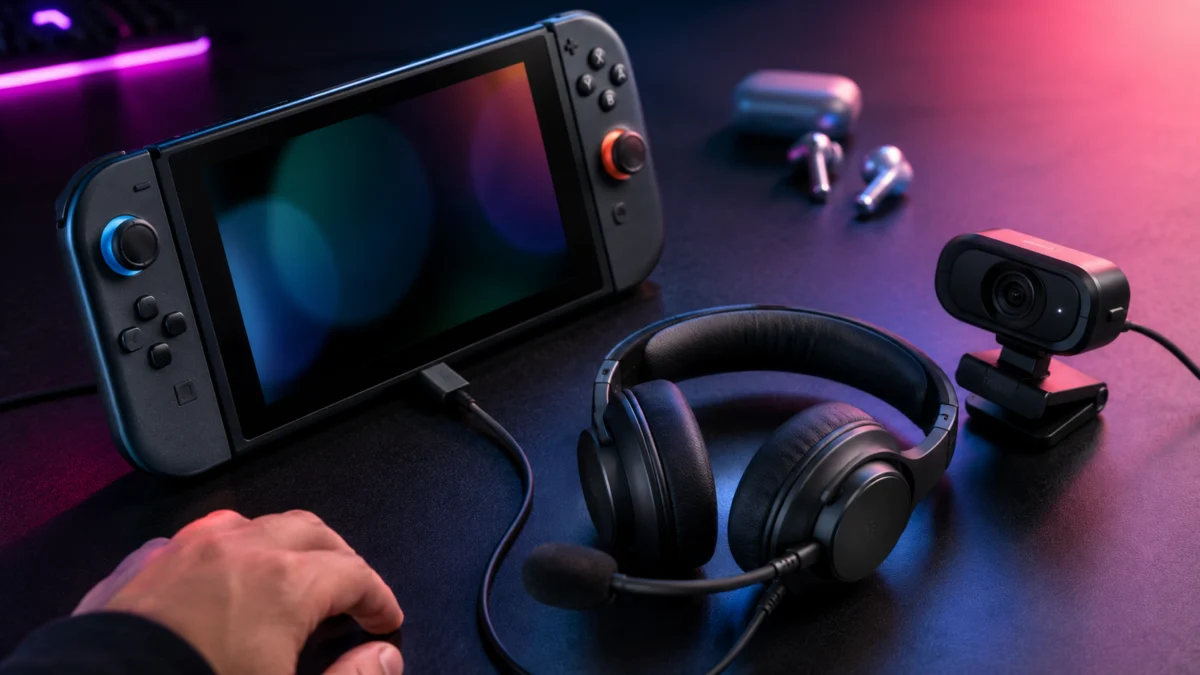
Nintendo Switch 2のゲームチャット(GameChat)で自分の声が相手に届かない場合、最も多い原因はBluetoothイヤホン・ヘッドセットのマイクを使おうとしていることです。Switch 2はBluetoothオーディオのマイク入力に対応していないため、音は聴けても声は届きません(公式仕様)。声を届けるには、本体内蔵マイク・USBヘッドセット・3.5mm 4極CTIAヘッドセットのいずれかを使います。まずこの3つから順に試してください。
まず結論:BluetoothイヤホンのマイクはGameChatでは使えない
GameChatで声が届かないとき、最初に疑うのはBluetooth接続です。Switch 2はワイヤレスイヤホンやヘッドセットの音声を「聴く」ことはできますが、Bluetoothマイク入力には対応していません(任天堂公式サポート・公式仕様)。つまり相手の声は聞こえても、自分の声は届かない状態になります。マイクを使うには、次の3系統のいずれかに切り替える必要があります。
- 本体内蔵マイク:Switch 2本体上部に内蔵。機器を追加せずそのまま使える
- USB接続ヘッドセット:ドックのUSB端子、または本体のUSB Type-C端子に接続
- 3.5mm 4極CTIAヘッドセット:本体またはProコントローラーのヘッドホンマイク端子に接続
本体内蔵マイクは、ゲーム音や周囲の雑音を自動で取り除き、声だけを相手に届けます(公式仕様)。専用機材がなくても、購入したその日からボイスチャットを始められます。
Switch 2のマイクはどこにある?内蔵マイクと外付けの接続場所
Switch 2の内蔵マイクは本体上部にあります。機器を追加せずそのまま使え、ゲーム音や周囲の雑音を自動で取り除いて声だけを相手に届けます(公式仕様)。外付けを使う場合は、USB端子またはヘッドホンマイク端子に接続します。
- 内蔵マイク:本体上部。追加機器なしで使える
- USBヘッドセット:ドックのUSB端子、または本体のUSB Type-C端子
- 3.5mm 4極CTIAヘッドセット:本体、またはProコントローラーのヘッドホンマイク端子
マイクの場所が分かっても声が届かない場合は、ミュートとオーディオの設定を確認します。ミュートはCボタンを押してマイクアイコンで確認します。声が届かない場合は、Cボタン→設定→オーディオ→オーディオの詳細設定で設定内容を確認します。Bluetoothイヤホンを接続している場合は、マイク入力そのものが使えません。
症状別チェック表|聞こえない・声が届かない・カメラが映らない
GameChatのトラブルは、症状によって確認すべき場所が変わります。「相手の声が聞こえない」「自分の声が届かない」「カメラが映らない」の3つに分けて、まず確認する項目を整理します。下の表で自分の症状に合う行を確認してください。
| 症状 | まず確認する項目 |
|---|---|
| 自分の声が相手に届かない | Bluetoothマイクを使っていないか/マイクがミュートになっていないか(Cボタン→マイクアイコン)/オーディオの設定内容(Cボタン→設定→オーディオ→オーディオの詳細設定) |
| 相手の声が聞こえない | オーディオ出力先が正しいか(Cボタン→設定→オーディオ→オーディオの詳細設定)/接続端子が奥まで差さっているか/音量が0になっていないか |
| カメラ映像が映らない | USBカメラの動作チェック(設定→コントローラーと周辺機器→USBカメラの動作チェック)/ケーブルが奥まで差さっているか/みまもり設定でカメラが制限されていないか |
| そもそもGameChatが始められない | Nintendo Switch Onlineの加入状態/SMS認証用の電話番号登録/みまもり設定の初回設定/システムバージョン |
機器そのものが正常でも、設定やアカウント側で止まっているケースがあります。次のセクションから、入力機器とアカウント設定を分けて切り分けます。
使えるマイク入力はどれ?本体内蔵・USBヘッドセット・3.5mm CTIAの違い
GameChatでマイク入力に使えるのは、本体内蔵マイク・USB接続ヘッドセット・3.5mm 4極CTIAヘッドセットの3系統だけです(公式仕様)。Bluetoothは音声を聴く用途に限られます。それぞれの接続先と条件を表にまとめます。
| 音声入力の種類 | マイク入力 | 接続先・条件 |
|---|---|---|
| 本体内蔵マイク | 使える | 本体上部に内蔵。追加機器不要 |
| USB接続ヘッドセット | 使える | ドックのUSB端子、または本体のUSB Type-C端子に接続 |
| 3.5mmヘッドホンマイク端子接続 | 使える | 3.5mm 4極ステレオミニプラグ(CTIA規格)。本体またはProコントローラーの端子に接続 |
| Bluetoothイヤホン・ヘッドセット | 使えない | 音声の聴取のみ対応。マイク入力は非対応 |
| USBカメラ内蔵マイク | 機種により異なる | 全機種の動作は保証されない。動作チェックで確認 |
3.5mmヘッドセットを使う場合は、規格に注意してください。ヘッドホンマイク端子が対応しているのは3.5mm 4極ステレオミニプラグ(CTIA規格)です(公式仕様)。マイク非搭載の3極イヤホンや、規格の異なる製品ではマイクが機能しません。手持ちのヘッドセットで声が届かないときは、この規格が合っているかを確認してください。
USBカメラが認識されない時の確認ポイント|動作チェック・接続口・対応保証
市販のUSBカメラはSwitch 2で使用できますが、すべての機種の動作が保証されているわけではありません(公式仕様)。カメラが映らないときは、まず本体の動作チェック機能で確認します。手順は次の5ステップです。
- ケーブルが端子の奥までしっかり差し込まれているか確認する
- カメラを本体のUSB Type-C端子、またはドックのUSB端子に接続する
- カメラが使用できる画面(ゲームチャットなど)か確認する
- みまもり設定でカメラの使用が制限されていないか確認する
- 設定→コントローラーと周辺機器→USBカメラの動作チェックでテストする
市販USBカメラについては、一部のユーザーから「マイクは認識するが映像が映らない」「カメラとして認識されるが映像が出ない」「認識されない」といった動作報告が複数確認されています。海外の検証では、USB-Cタイプのウェブカメラの多くが動作せず、古いUSB-Aタイプの一部が動作したという報告も複数のメディアで紹介されています。すべての環境で同じ結果になるものではないため、手持ちのカメラを使う場合は動作チェックで確認することが重要です。動作チェックで認識されない場合は、Nintendo Switch 2 カメラなどの対応が確認できるカメラを使うのが確実です。
子どもアカウント・みまもり設定・Nintendo Switch Onlineで止まっていないか確認する
入力機器が正常でも、アカウントや加入要件でGameChatが使えないことがあります。これは機器の故障ではありません。GameChatの利用には、Nintendo Switch Onlineへの加入、SMS認証用の電話番号登録、子どもアカウントの場合はみまもり設定が必要です(公式仕様)。順に確認します。
- Nintendo Switch Online(有料):2026年4月1日以降、GameChatの利用には加入が必要です(公式仕様)。それまでは無料体験期間として利用できます
- SMS認証用の電話番号登録:GameChatを使うニンテンドーアカウントには、SMS認証が可能な電話番号の登録が必要です
- みまもり設定(子どもアカウント):16歳未満、またはみまもり対象のアカウントは、保護者が『Nintendo みまもり Switch』でGameChatのみまもり設定を完了しないと利用できません
- システムバージョン:入室時にエラーが表示される場合は、本体→本体の更新から最新のシステムバージョンになっているか確認します
子どもアカウントでは、保護者がみまもり設定をするために、保護者側のニンテンドーアカウントにSMS認証が可能な電話番号を登録する必要があります。子どものアカウントが保護者と同じファミリーグループに属していることも確認してください。これらの設定が未完了だと、機器が正常でもGameChatに参加できません。
購入前チェック|Switch 2向けヘッドセット・USBカメラで見るべきポイント
これからヘッドセットやカメラを買う場合、Switch 2のGameChatで確実に使える接続方式を選ぶことが重要です。ヘッドセットはBluetoothではなく、USB接続または3.5mm 4極CTIA対応を選びます。USBカメラは、動作チェックでの確認を前提に選びます。
- ヘッドセット:マイクを使うなら、USB接続または3.5mm 4極ステレオミニプラグ(CTIA規格)対応を確認する。Bluetooth接続のモデルはマイク入力に使えない
- USBカメラ:全機種の動作が保証されていないため、対応が確認できる製品を選ぶ。手持ちのカメラを流用する場合は動作チェックで確認する
- 変換アダプター:USB-A接続のカメラやヘッドセットを携帯モード・テーブルモードで使う場合、USB Type-Cへの変換が必要になることがある


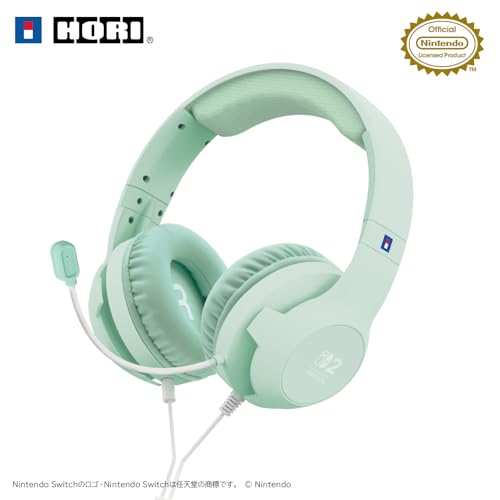

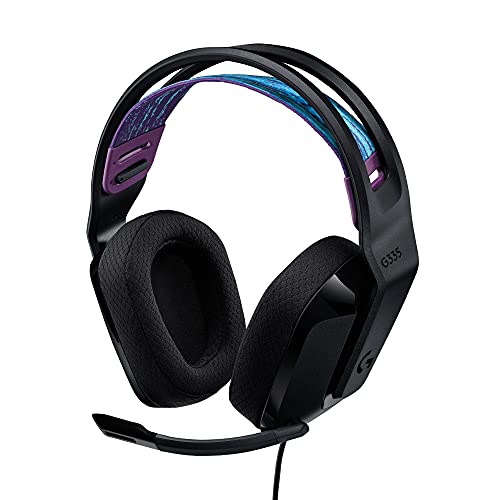
価格・在庫状況はAmazonの商品ページでご確認ください。

よくある質問
Switch 2の内蔵マイクはどこにありますか?
本体上部に内蔵されています(公式仕様)。追加の機器を接続しなくてもGameChatのマイクとして使え、ゲーム音や周囲の雑音を自動で取り除いて声だけを相手に届けます。声が届かないときは、Bluetoothイヤホンを使っていないか、Cボタン→マイクアイコンでミュートになっていないかを確認してください。
Bluetoothヘッドセットのマイクは本当に使えないのですか?
使えません。Switch 2はBluetoothオーディオの音声聴取には対応していますが、Bluetoothマイク入力には対応していません(公式仕様)。相手の声は聞こえても、自分の声は届きません。マイクを使うには、本体内蔵マイク・USBヘッドセット・3.5mm 4極CTIAヘッドセットのいずれかを使ってください。
手持ちの3.5mmイヤホンのマイクが使えません。なぜですか?
対応しているのは3.5mm 4極ステレオミニプラグ(CTIA規格)のヘッドセットです(公式仕様)。マイク非搭載の3極イヤホンや、規格の異なる製品ではマイクが機能しません。製品が4極CTIA規格に対応しているか確認してください。
子どもアカウントでGameChatが使えないのは故障ですか?
故障ではありません。16歳未満、またはみまもり対象のアカウントは、保護者が『Nintendo みまもり Switch』でGameChatのみまもり設定を完了する必要があります(公式仕様)。設定が未完了の間は利用できません。
まとめ:Bluetoothマイクではなく、公式に確認できる入力方法から順に試す
GameChatで声が届かないときは、Bluetoothマイクをあきらめ、公式に対応が確認できる入力方法から順に試すのが最短です。マイク入力に使えるのは、本体内蔵マイク・USBヘッドセット・3.5mm 4極CTIAヘッドセットの3系統のみです(公式仕様)。USBカメラやアカウント設定が原因のこともあるため、機器・設定・加入要件を分けて切り分けてください。
- 内蔵マイクは本体上部。声が届かない最大要因はBluetoothマイク非対応で、内蔵マイク/USB/3.5mm CTIAに切り替える
- カメラが映らないときは、設定→コントローラーと周辺機器→USBカメラの動作チェックで確認
- 機器が正常でも、NSO加入・SMS認証・みまもり設定・システムバージョンで止まることがある