※本記事にはアフィリエイト広告(Amazonアソシエイト)を含みます。
WSR6500BE6PをEasyMeshのエージェントとして追加できないときは、背面のAUTO/MANUALスイッチを「MANUAL」、ROUTER/AP/WBスイッチを「WB」に設定して起動し、その状態でRESETボタンを押して初期化してから接続します。バッファローは本機専用のFAQで、WBモードでの初期化を実施しないとEasyMeshを構築できない場合があると案内しています。接続は、まず有線LANで試してください。
WSR6500BE6PがEasyMesh接続できないときの最短手順
手順は次の4ステップです。操作するのはエージェント側(WSR6500BE6P)だけで、コントローラ側の初期化は行いません。
- エージェント背面のAUTO/MANUALスイッチを「MANUAL」、ROUTER/AP/WBスイッチを「WB」に設定します。
- コントローラの電源が入っていることを確認し、エージェントにACアダプターを接続して約2分待ちます。
- エージェント背面のRESETボタンを、POWERランプが点滅するまで(公式手順では約3秒間)押して初期化し、約2分待ちます。
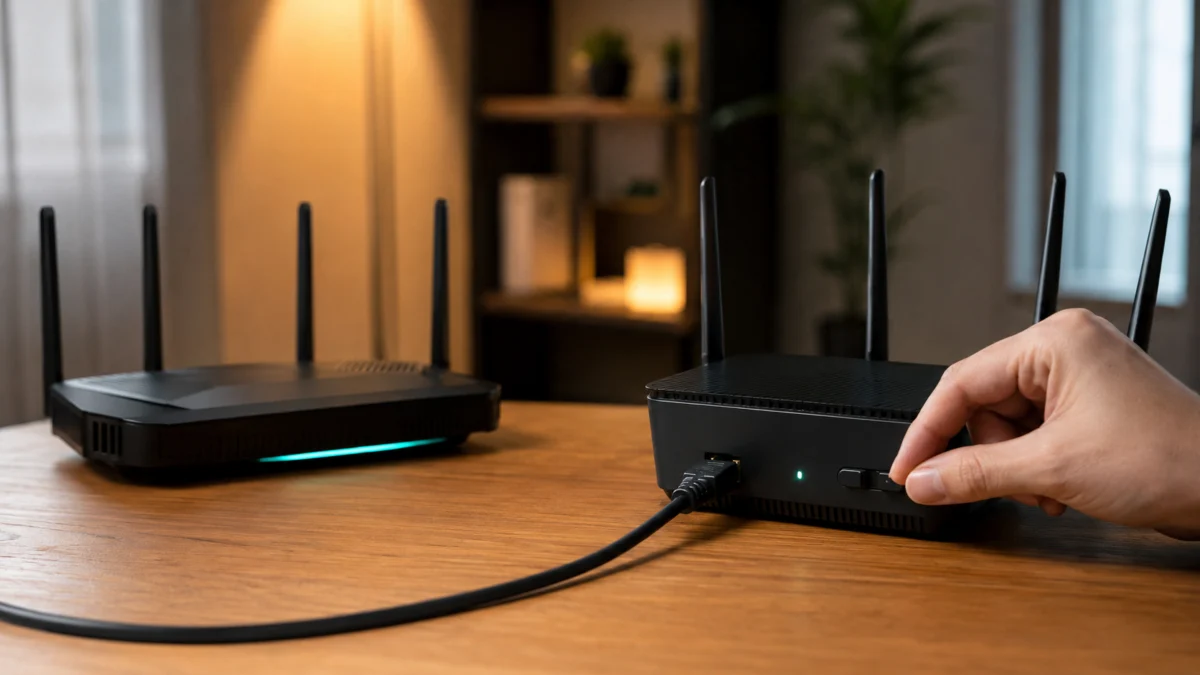
- エージェントのLAN端子とコントローラのLAN端子をLANケーブルで接続し、約90秒後にWIRELESSランプが緑色に点灯すれば接続完了です。
この4ステップは、バッファローが公開しているWSR6500BE6P専用のFAQに基づく手順です。本機では、WBに切り替えて起動したあとに初期化する順序が案内されています。
最短解決チェックリスト
- エージェント側のスイッチが「MANUAL」+「WB」になっている
- WBに切り替えたあとで初期化した(初期化してからWBに切り替えた場合はやり直す)
- コントローラ側でEasyMesh設定が有効になっている
- コントローラとエージェントの両方が最新ファームウェアになっている
- WPSではなく有線LANで接続を試した
- 接続完了まで待った(EasyMeshの構築には6分程度かかる場合があります)
初期化を実行すると、エージェント側に設定した内容は出荷時の状態に戻ります。コントローラ側の設定を残すため、初期化の対象はエージェントだけにしてください。
コントローラとエージェントの役割・EasyMesh対応条件を確認する
EasyMeshは、ネットワークを管理するコントローラ1台と、中継役のエージェントで構成します。コントローラ・エージェントとして使うすべての機器がEasyMeshに対応している必要があり、1台でも非対応の機器が含まれる場合は、有線・無線を問わずEasyMesh接続はできません。WSR6500BE6Pの対応機能は公式製品ページで確認できます。
接続できない原因は、次の4段階のどこかにあります。上から順に確認してください。
| 段階 | 確認する内容 | 満たしていない場合 |
|---|---|---|
| 1. コントローラ側 | EasyMesh対応機で、設定画面でEasyMeshが有効。バッファロー製ならAUTO、またはMANUAL+ROUTER/APで動作している | 非対応機ではEasyMeshを構築できないため、代替機の検討へ進む |
| 2. エージェント側 | AUTO/MANUALが「MANUAL」、ROUTER/AP/WBが「WB」 | 「AUTO」「MANUAL+ROUTER」「MANUAL+AP」ではEasyMeshネットワークを構築できないため、切り替えてから再初期化する |
| 3. 接続方式 | 有線LAN接続、またはWPS(AOSS)接続で追加した | 設定画面からの手動接続はEasyMeshではなく通常の中継機接続になる |
| 4. 登録後の状態 | WIRELESSランプが緑色に点灯し、アプリまたは設定画面でエージェントとして表示される | ランプだけで判断せず、アプリまたは設定画面で役割を確認する |
バッファローのEasyMesh共通FAQでは、エージェントのモード切替スイッチは必ず「MANUAL/WB」に設定すること、コントローラはネットワーク内に1台のみ設置できること、コントローラがアクセスポイントモードでもEasyMeshを使用できることが案内されています。他社製のEasyMesh対応機器をコントローラにすることもできますが、バッファロー独自メッシュのAirStation connectとEasyMeshは併用できません。
組み合わせが公式情報で確認できないときは、コントローラとエージェントを同じ機種で揃えると条件が単純になります。機器側の異常が疑われる場合の交換や、2台目の追加も同じ考え方です。
※以下はアフィリエイトリンクを含みます。
![BUFFALO Wi-Fi 7(11be)対応デュアルバンドWi-Fiルーター 5764+688Mbps AirStation WSR6500BE6P-BK [ブラック]](https://m.media-amazon.com/images/I/21IbOlCqduL._SL500_.jpg)
価格・在庫状況はAmazonの商品ページでご確認ください。
実ユーザー報告とファームウェア修正の傾向
EasyMeshを構築したあとに通信が切れる、エージェントが出荷時の状態に戻るという報告が、価格.comの掲示板とレビューで確認されています。すべての環境で再現するものではないため、自分の使用環境と照らし合わせて確認してください。
- 価格.comの掲示板では、Wi-Fiが数時間から1〜2日で切断され、ルーターを再起動しないと復帰しないという投稿に対し、別の投稿者がMLOに言及するやり取りがあります。
- 価格.comのレビューでは、コントローラとエージェントを有線接続したEasyMesh環境で、数日後にエージェントが工場出荷状態へ戻り、ACアダプターの抜き差しで復帰させているという報告があります。
切断に関する掲示板投稿は2025年11月のもので、後述するファームウェアVer.1.02(2026年3月18日掲載)より前の書き込みです。Ver.1.02には、エージェントに設定した際にMLO関連の条件で本体が再起動する問題の修正が含まれます。ただし投稿者が使用していたファームウェアのバージョンは公開情報から確認できないため、更新すれば同じ症状が解消すると判断はできません。まずは自分の機器のバージョンを確認してください。
ファームウェア更新・スイッチ設定・初期化・EasyMesh有効化をやり直す
スイッチと初期化の順序を守っても接続できない場合は、ファームウェアの更新から順にやり直します。本記事の確認時点で公開されている最新版はVer.1.02(2026年3月18日掲載)で、EasyMesh接続に関する修正が含まれます。
Ver.1.02で修正されたEasyMesh関連の内容は次のとおりです。
- AUTO/MANUALスイッチを「MANUAL」、ROUTER/AP/WBスイッチを「WB」にしてEasyMeshのコントローラーに接続しようとしても、エージェントとして接続できないことがある問題
- AUTO/MANUALスイッチを「AUTO」にして起動した場合、アクセスポイントモードで動作しているとEasyMeshが使用できない問題
- エージェントに設定した際、MLO関連の条件で本体が再起動することがある問題
更新内容と最新版は、バッファローのWSR6500BE6Pファームウェアページで確認できます。
- コントローラとエージェントを最新ファームウェアへ更新します。
- コントローラの設定画面でEasyMeshが有効になっていることを確認します。
- エージェントを「MANUAL」+「WB」で起動してから初期化します。
- LANケーブルでコントローラへ接続し直します。
ファームウェアは型番が一致するものだけを適用し、更新中は電源を抜かないでください。バージョンは更新されるため、作業前に公式ページで最新版を確認してください。コントローラ側の設定はEasyMeshの初期設定方法でも確認できます。
有線接続・WPS・WIRELESSランプ・AirStationアプリを段階別に確認する
ここでは、コントローラ側の状態と接続後の確認方法を含め、次の3点を確認します。
- コントローラがコントローラとして動作していること。バッファロー製の場合、AUTO/MANUALが「AUTO」、ROUTER/AP/WBが「ROUTER」または「AP」の状態です。
- LANケーブルをつなぐ端子は、コントローラ・エージェントともどのLAN端子でも構いません。エージェントのINTERNET端子もLAN端子と同様に使用できます。
- 初期化は、初めて接続する場合と、一度でも接続に失敗した場合に必ず実施します。
接続が完了したあとはLANケーブルを外し、コントローラと利用場所の中間付近へ設置できます。設置後は約3分待って、WIRELESSランプが緑色に点灯していることを機種別手順に沿って確認してください。操作を映像で確認したい場合は、バッファロー公式FAQ掲載のEasyMeshでの接続手順(有線接続)も参照できます。
WPS(AOSS)で追加する場合の違い
WPSで追加する場合も、スイッチ設定と初期化までは有線接続と同じです。初期化後、本体前面のAOSSボタンをWIRELESSランプが緑色に2回ずつ点滅するまで押し、続いてコントローラ側のWPS(AOSS)ボタンを押します。AOSSボタンは、無線引越し機能が誤作動するため10秒以上連続で押さないでください。
WIRELESSランプの状態と対処
| WIRELESSランプの状態 | 意味 | 対処 |
|---|---|---|
| 橙色に点灯 | 初期化後、コントローラとの接続を待っている状態 | 有線接続またはWPS接続を実行する |
| 緑色に点灯 | コントローラとの接続が完了した状態 | アプリまたは設定画面で役割を確認する |
| 橙色に高速で点滅(0.1秒間隔) | 有線接続で正しく接続できていない状態 | 初期化の手順からやり直す |
| 緑色に高速で連続点滅(0.1秒間隔) | 無線接続でコントローラとの距離が遠い状態 | コントローラに近づけて手順をやり直す |
| 橙色と緑色が交互に点滅 | 設置場所がコントローラから遠い状態 | コントローラに近い場所へ移動する |
EasyMeshとして登録されたかを確認する
WIRELESSランプが緑色に点灯しただけでは、EasyMeshのエージェントとして登録されたかどうかまでは判断できません。スマートフォンからはAirStationアプリで接続設定と機器の状態を確認できるため、エージェントとしてネットワークに参加していることを確認してください。
エージェントとしての登録は完了しているのに、インターネットにだけつながらない場合は、EasyMeshではなく回線側の接続方式が原因です。メッシュ接続後にv6プラスだけがつながらない場合の確認ポイントへ進んでください。
通常の中継機接続(WB)との違いと、次に進む条件
WPSに失敗したあとに設定画面から行う「手動接続」は、公式の設定手順では「EasyMeshを利用しない場合」の操作として案内されています。手動接続で成功しても、EasyMeshではなく通常の中継機(WB)接続になります。
| 項目 | EasyMesh接続 | 中継機(WB)接続 |
|---|---|---|
| 条件 | コントローラ・エージェントの両方がEasyMeshに対応 | 買い替え前のWi-Fiルーターなども中継機として利用できる |
| 接続台数 | エージェントを4台まで接続できる | 1台のWi-Fiルーターに対し1台のみ |
| 設定方法 | 有線接続、またはWPS(AOSS)接続 | WPS、または設定画面からの手動接続 |
ここまでの確認結果に応じて、次の4つに切り分けてください。
- 設定起因:スイッチの位置または初期化の順序が違っていた場合は、WBに切り替えてから初期化する手順をやり直します。
- 組み合わせ非対応:コントローラがEasyMesh非対応、または他社独自のメッシュ機能のみに対応している場合は、EasyMesh対応機への置き換えを検討します。他社独自の「メッシュWi-Fi」はWi-Fi EasyMeshとは別の規格です。
- ファームウェア起因:更新前の状態で症状が出ていた場合は、更新後に同じ手順で再試行します。
- 機器側の異常が疑われる場合:初期化・更新・有線接続をすべて実施してもWIRELESSランプの橙色高速点滅が続く場合は、メーカーサポートへ相談します。
WSR6500BE6Pをエージェントにこだわらない場合は、Wi-Fi 7中継機の選び方も確認してください。
コントローラ側がEasyMesh非対応と判定された場合は、コントローラまたはエージェントの置き換えが必要です。
※以下はアフィリエイトリンクを含みます。
コントローラ候補:BUFFALO WSR-5400AX6P

エージェント候補:BUFFALO WEX-3000AX4EA

価格・在庫状況はAmazonの商品ページでご確認ください。
構成そのものを見直す場合は、Wi-Fi 7対応メッシュルーターの構成を比較してください。
よくある質問
WIRELESSランプが緑色に点灯すればEasyMeshの登録は完了していますか
緑色の点灯はコントローラとの接続が完了したことを示します。EasyMeshのエージェントとして登録されているかどうかは、AirStationアプリまたは設定画面で役割を確認してください。手動接続で追加した場合は、ランプが緑色でも通常の中継機(WB)接続です。
コントローラ側も初期化が必要ですか
WSR6500BE6P専用のFAQで初期化の対象として案内されているのは、エージェント側のWSR6500BE6Pです。コントローラを初期化すると、インターネット接続設定やSSIDなどコントローラ側の設定も出荷時に戻ります。まずはエージェント側の初期化と再接続を試してください。
他社製のWi-FiルーターをコントローラにしてEasyMeshを構築できますか
バッファローのEasyMesh共通FAQでは、他社製のEasyMesh機器と接続できると案内されています。ただしコントローラ側がWi-Fi EasyMeshに対応している必要があり、メーカー独自のメッシュ機能のみに対応した機器では構築できません。接続方法はエージェントの取扱説明書、EasyMeshネットワークへの端末接続方法はコントローラの取扱説明書を確認してください。
まとめ
WSR6500BE6PをEasyMeshのエージェントとして追加するときは、MANUAL+WBに切り替えて起動し、その状態で初期化してから、LANケーブルでコントローラに接続するという順序を守ることが要点です。WPSが完了しない場合は手動接続へ進まず、初期化からやり直してください。
それでも接続できない場合は、コントローラ側のEasyMesh対応と有効化、両機のファームウェア、接続方式、登録後の役割表示の順に切り分けます。ファームウェアのバージョンや対応状況は変更されるため、作業前にメーカー公式ページで最新の情報を確認してください。