HUAWEI WiFi BE3は、DS-Lite方式のクロスパスとtransix、MAP-E方式のOCNバーチャルコネクト・v6プラス・IPv6オプションの5サービスに公式対応しており、接続方式は自動認識されます。自動認識されないときは、すぐ設定画面を操作しないでください。先に確認するのは、契約中の接続サービス名と開通状況です。方式を誤って選ぶと、原因の切り分けそのものができなくなります。
※本記事にはアフィリエイトリンクを含みます。
HUAWEI WiFi BE3が対応する5つのIPv4 over IPv6サービス
BE3が公式に対応するIPv4 over IPv6サービスは5つです。DS-Lite方式がクロスパスとtransix、MAP-E方式がOCNバーチャルコネクト・v6プラス・IPv6オプションです。HUAWEI公式サポートの対応機種一覧は、各サービスへ対応するために最新ソフトウェアへの更新が必要になる場合があると注記しています。
| 通信方式 | IPv4 over IPv6サービス名 | 提供VNE事業者 | BE3の対応 |
|---|---|---|---|
| DS-Lite | クロスパス | アルテリア・ネットワークス | 対応 |
| DS-Lite | transix | インターネットマルチフィード | 対応 |
| MAP-E | v6プラス | 株式会社JPIX | 対応 |
| MAP-E | IPv6オプション | ビッグローブ株式会社 | 対応 |
| MAP-E | OCNバーチャルコネクト | NTTコミュニケーションズ株式会社 | 対応 |
HUAWEI公式製品ページは、自動認識で設定できると案内したうえで、手動接続が必要になる場合があると注記しています。BE3は「原則は自動、例外が手動」という設計です。
国内向け製品かどうかはJANコードで確認する
HUAWEI公式サポートの対応機種一覧には、BE3のJANコードとして6942103185724が記載されています。購入時や型番の確認時は、このJANコードを基準にしてください。BE3公式サポートページによる発売年月は2026年4月です。
※以下はアフィリエイトリンクを含む商品情報です。
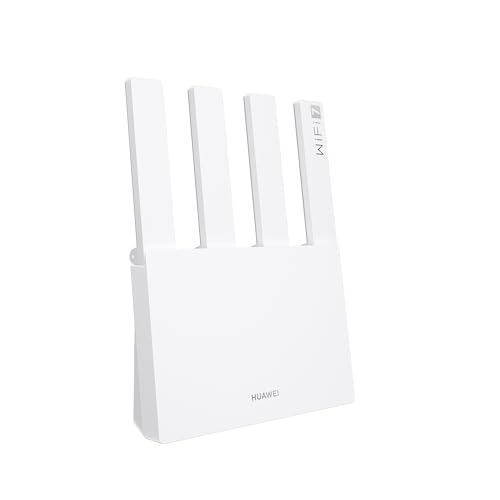
価格・在庫状況はAmazonの商品ページでご確認ください。
最短解決チェックリスト
最初に確認する項目は5つです。上から順に進めると、BE3側の設定を変更しなくてよいケースを先に除外できます。5項目をすべて満たしているのに接続できない場合は、この後の確認項目と切り分けへ進んでください。
- ONUまたはホームゲートウェイとBE3が、LANケーブルで直接つながっている
- 契約中のIPv4 over IPv6サービス名を、契約書類または会員ページで確認できている
- ISP側でIPv4 over IPv6の申し込みと開通が完了している
- BE3の上位に、ルーター機能を持つ機器(ひかり電話対応ホームゲートウェイなど)があるかどうかを把握している
- BE3のソフトウェアが最新の状態になっている
BE3は全ポートがWAN/LAN自動判別のため、家庭用ネットワークケーブルをどのポートに差し込んでもインターネットへアクセスできると公式スペックに記載されています。ポートの挿し間違いは、この機種では原因になりません。
契約中のISP・VNE・接続サービスを先に確認する
ISPの商品名から通信方式を推測してはいけません。同じ「IPv6接続」という案内でも、実際に使うサービスがDS-LiteかMAP-Eかで、BE3で指定する内容が変わります。契約書類または会員ページで接続サービス名を確定させてから、設定の確認に進んでください。
確認の順序は次のとおりです。
- ISPの会員ページで、契約中のオプション名(商品名)を確認する
- そのオプションが、どのIPv4 over IPv6サービス名に該当するかを確認する
- 上の表で、そのサービス名がDS-LiteとMAP-Eのどちらかを確認する
- 申し込みが必要なオプションだった場合、開通済みかどうかを確認する
方式の確認には、VNE事業者が公開しているtransixのDS-Lite案内とJPIXのv6プラス案内も参考になります。HUAWEI公式サポートは、各プロバイダーの対応サービスの詳細は各プロバイダーへ問い合わせるよう案内しています。サービス名が判明しない状態でBE3の設定画面を操作しても、正しい選択はできません。
自動認識で接続できる条件と、接続までの流れ
自動認識を試す前に、契約中のIPv4 over IPv6が開通していること、BE3までの配線、上位機器の有無を確認してください。HUAWEI公式は、BE3のIPv6(IPoE/IPv4 over IPv6)を原則として自動認識で設定できると案内しています。まずは自動認識を試し、接続できない場合に契約条件と公式マニュアルを確認します。
- 同梱のクイックスタートガイドに従い、ONU(またはホームゲートウェイ)のLANポートとBE3をLANケーブルで接続する。BE3にはLANケーブル1メートルが1本同梱されている
- BE3の電源を入れ、ステータスランプの状態が安定するまで待つ
- スマートフォンまたはPCをBE3のWi-Fiへ接続し、初期設定の案内に従って進める
- 画面に表示される案内に従い、求められた初期設定項目を確認して保存する
BE3のステータスランプは赤と緑の2色です。ランプの色が示す状態は、同梱のクイックスタートガイドで確認してください。また管理画面のログインパスワードは、本体のシールに記載がある場合と、初回ログイン時に自分で設定する場合があるとHUAWEI公式サポートが案内しています。推測で入力せず、本体表示と画面の案内に従ってください。
自動認識されない場合に確認すること
自動認識されない場合に確認する項目は4つです。BE3の設定画面の名称と操作順は、BE3のサポートページから案内されている公式の共通設定マニュアルが正本です。本記事では、他機種向けの手順書や他社ルーターの画面をBE3へ流用しません。
- 接続方式として、IPv6(IPoE/IPv4 over IPv6)が選ばれているか
- 指定している接続サービスが、契約書類で確定させたサービス名と一致しているか
- PPPoEの接続IDとパスワードを入力したままになっていないか
- 設定画面へ入るアドレスを、本体底面の銘板で確認しているか
公式スペック上、BE3のインターネット接続方式は次の5種類です。
- IPv6(IPoE/IPv4 over IPv6)
- PPPoE
- DHCP
- 静的IPアドレス
- ブリッジ
設定画面へ入るためのアドレスは、本体底面の銘板に記載されています。HUAWEI公式サポートは、HUAWEIルーターの既定アドレスとして192.168.3.1を案内しています。銘板の記載と公式の案内が異なる場合は、銘板の記載を優先してください。
IPv4 over IPv6で接続する場合、PPPoEの接続IDとパスワードは使いません。接続IDとパスワードの入力が求められるのは、接続方式としてPPPoEを選んだ場合だけです。以前のルーターの設定を引き継ぐつもりでPPPoEを選んでいる場合は、接続方式そのものを見直してください。
各項目をどの画面で確認・変更するかは、公式の共通設定マニュアルで確認してください。画面の名称と表示項目は、ソフトウェアのバージョンによって異なる場合があります。
IPv6だけつながる・IPv4サイトが開かない場合の切り分け
IPv6の到達性とIPv4の到達性は、別々に判定してください。IPv6対応サイトが開けることは、IPv4 over IPv6が開通した根拠になりません。両方の到達性を確認したうえで、BE3側とISP側のどちらを確認するかを決めます。
| IPv4の到達性 | IPv6の到達性 | BE3側で確認すること | ISP側で確認すること |
|---|---|---|---|
| 到達する | 到達する | 追加の確認は不要 | 追加の確認は不要 |
| 到達しない | 到達する | 接続方式がIPv6(IPoE/IPv4 over IPv6)になっているか、指定した接続サービスが契約と一致しているか | IPv4 over IPv6の申し込みと開通が完了しているか |
| 到達する | 到達しない | 接続方式がPPPoEのままになっていないか | IPv6(IPoE)の提供状況 |
| 到達しない | 到達しない | 配線、上位機器の有無、WAN側でアドレスを取得できているか | 回線自体の開通状況 |
インターネット自体は開通しているのに、特定の端末だけ接続が切れる場合は、IPv4 over IPv6の設定とは別の原因です。BE3のMLOは、公式注記のとおり手動設定で有効にする機能のため、MLOを有効にした端末だけが不安定な場合は、確認する対象が変わります。
上位機器がある構成と配線を確認する
BE3の上位にルーター機能を持つ機器がある場合、まず上位機器側でIPv4 over IPv6を処理しているかどうかを確認します。上位機器の接続方式とBE3の動作モードが重複していないかを、両方の設定を突き合わせて確認してください。公式スペック上、BE3の接続方式にはブリッジも含まれます。
上位機器の有無を見分ける
HUAWEI公式サポートは、上位のルーターとIPアドレスが競合する場合、下位側のルーターのLAN側IPアドレスが自動的に変更されると案内しています。管理画面のアドレスが本体銘板の記載と異なっている場合は、IPアドレス競合によって自動変更された可能性があります。上位機器のルーター機能と接続方式を確認したうえで、BE3側をどの動作モードにするかを判断してください。動作モードの変更手順は、公式の共通設定マニュアルとBE3のサポートページで確認します。
メッシュ構成にする場合
HUAWEI公式は、メッシュシステムを構築する際、設定済みの親機に挿すだけでペアリングできると案内しています。ペアリング後に接続できない場合は、親機側のIPv4 over IPv6設定と増設機の接続状態を確認してください。
メッシュ構成へ変更してからv6プラスにつながらない場合はこちら
配線とリンク速度を確認する
BE3のポート構成は、2500Mbps自動認識ポートが1基、1000Mbps自動認識ポートが3基です。2.5Gbpsの帯域を使う場合は、対応するポートへ接続します。同梱のLANケーブルは1メートルのため、設置場所によっては長さが足りません。設定側の確認を終えても物理リンクが確立しない場合は、ケーブル側を見直してください。
※以下はアフィリエイトリンクを含む商品情報です。

ソフトウェア更新・初期化・問い合わせ先の判断
HUAWEI公式サポートは、各サービスへ対応するために最新ソフトウェアへの更新が必要になる場合があると注記しています。更新しても解決しない場合は、症状によって問い合わせ先を分けてください。回線の開通と契約はISP、本体の動作はHUAWEIです。
ISPへ問い合わせる症状は次のとおりです。
- IPv6アドレス自体を取得できない
- IPv4もIPv6も到達しない状態が続く
- 契約中のIPv4 over IPv6サービス名が分からない
- 固定IPオプションなど、標準と異なる契約を利用している
HUAWEIへ問い合わせる症状は次のとおりです。
- 電源を入れてもステータスランプが正常な状態にならない
- ケーブルを挿し替えてもポートが認識されない
- 初期化しても管理画面へアクセスできない
本体にはリセットピンホールが用意されています。初期化すると設定内容は工場出荷状態に戻るため、契約書類と設定内容を手元に用意してから実行してください。操作手順は同梱のクイックスタートガイドと公式サポートで確認します。設定変更や初期化の前に、メーカー公式仕様と契約中のサービス内容を必ず確認してください。回線契約と開通に関する判断は、ISPの案内に従ってください。
ISP・VNEへ確認が必要な条件
固定IPオプションなど標準と異なる契約を利用している場合、また外部から自宅へ接続する用途がある場合は、契約中の接続サービスで何がどこまで利用できるかをISPとVNEへ確認してください。利用できる範囲は、契約中の方式とオプションによって決まります。
ルーター比較へ進む条件
必要な有線ポートの数や速度が、BE3の構成(2500Mbps自動認識ポート1基、1000Mbps自動認識ポート3基)と合わない場合は、機種の見直しが選択肢になります。IPv4 over IPv6への対応を含めてWi-Fi 7ルーターを比較する場合は、次の記事が参考になります。
IPv4 over IPv6対応を含めてWi-Fi 7ルーターを比較したい場合はこちら
よくある質問
契約しているIPv4 over IPv6サービス名が分からない場合はどうすればよいですか
契約書類またはISPの会員ページで確認してください。HUAWEI公式サポートは、各プロバイダーの対応サービスの詳細は各プロバイダーへ問い合わせるよう案内しています。ISPの商品名だけから方式を判断すると、BE3で誤った接続サービスを指定する原因になります。
IPv4 over IPv6で接続するとき、PPPoEの接続IDとパスワードは必要ですか
必要ありません。BE3のインターネット接続方式は公式スペック上5種類あり、接続IDとパスワードの入力が求められるのはPPPoEを選んだ場合だけです。IPv4 over IPv6を利用する場合、これらの入力欄は使いません。
BE3でポート開放は使えますか
公式スペックの高度なネットワーク設定には、VPNパススルー・DMZ・仮想サーバーが含まれます。ただしHUAWEI公式サポートは、HUAWEIルーターがIPv4のポート転送のみに対応し、IPv6のポート転送には対応しないと案内しています。加えて、利用できる範囲は契約中の通信方式によって変わるため、DS-LiteとMAP-Eのどちらを利用しているかを確認したうえで、ISPとVNEの案内で可否を確認してください。
通信方式による制約は、transixのDS-Lite案内とNTT東日本のMAP-E解説でも確認できます。
まとめ
HUAWEI WiFi BE3のIPv4 over IPv6接続は、接続方式を原則として自動認識する設計です。自動認識されない場合は、次の順序で確認してください。
- BE3が対応するのは、DS-Liteのクロスパス・transixと、MAP-EのOCNバーチャルコネクト・v6プラス・IPv6オプションの5サービス
- 自動認識が前提。手動での指定は例外として扱う
- 自動認識されない場合、先に契約サービス名と開通状況を確定させる
- 設定画面の名称と操作順は、BE3のサポートページから公開されている公式の共通設定マニュアルで確認する
- IPv6の到達性とIPv4の到達性は別々に判定する
- 上位にルーター機能を持つ機器がある場合は、上位機器の接続方式とBE3の動作モードを突き合わせて確認する
※以下はアフィリエイトリンクを含む商品情報です。
価格・在庫状況はAmazonの商品ページでご確認ください。