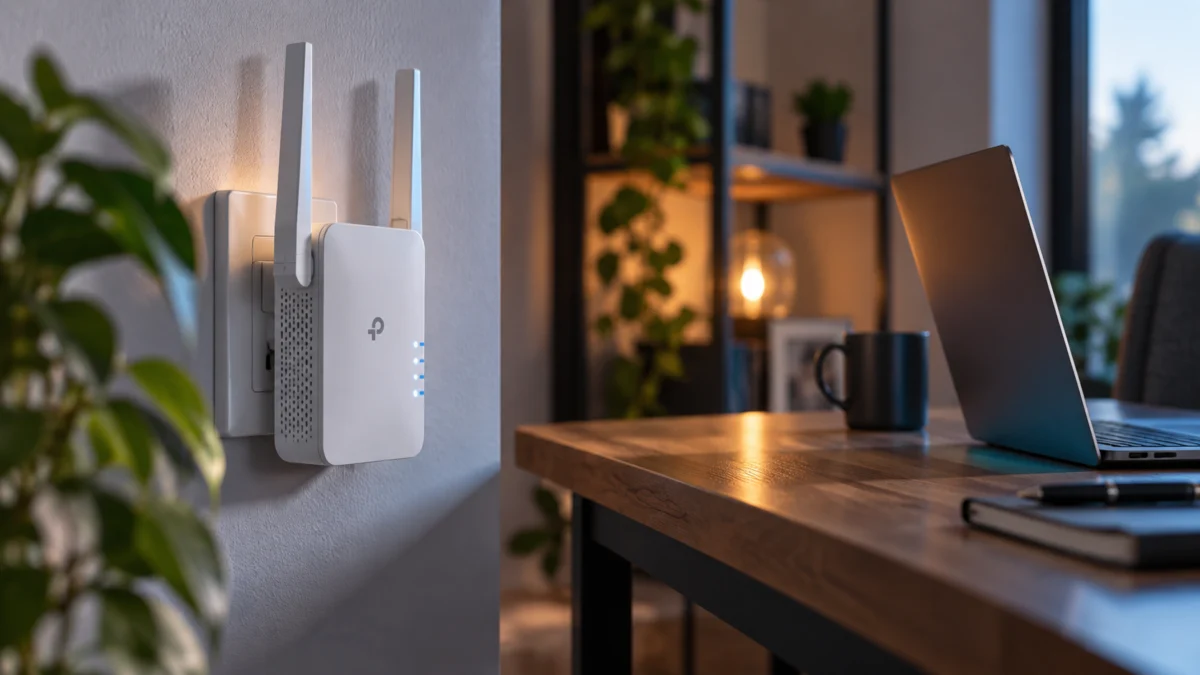
端末がRE605XのWi-Fiに接続できているのにインターネットが使えない場合、最初にやるのは設定変更ではなく、同じ端末を親機(元のルーター)に直接つないで比較することです。親機経由でも使えなければ、RE605Xの設定変更より先に親機側や回線の状態を確認します。RE605X経由のときだけ使えない場合に、LEDと管理画面で親機との接続状態を確認します。IPやDHCPの変更は、親機側の値を確認できたときの最後の手段です。
確認は次の順番で進めます。
- 本体ラベルで型番とハードウェア版(VER表記)を確認する
- 同じ端末を親機に直接つなぎ、インターネットが使えるか比較する
- RE605XのLEDと管理画面で、親機との接続状態を確認する
- 管理画面でIPアドレスとデフォルトゲートウェイの現在値を確認する
- 公式FAQの条件に当てはまる場合のみ、DHCPやIPの設定変更に進む
対象:家庭用ルーターの下でRE605Xを中継機として使っている構成を前提にしています。有線接続のアクセスポイントとして使っている場合、宿泊施設などブラウザ認証が必要なWi-Fi、企業や学校のネットワークでは当てはまりません。親機が自分の管理下にない環境では、設定変更の前に管理者や契約者へ確認してください。
まず確認|RE605Xの型番とハードウェア版
設定を変える前に、本体ラベルでハードウェア版を確認してください。RE605XにはV1・V2・V3があり、参照すべき説明書とファームウェアは版ごとに異なります。公式ダウンロードページは初期表示がV3のため、自分のハードウェア版と一致しているか確認してから資料を開いてください。
公式FAQが案内しているハードウェア版の確認方法は次の2つです。
- 本体を裏返し、底面または背面のラベルで、シリアル番号の横にある「VER X.X」を見る
- 中継機の管理画面(tplinkrepeater.net)で、シリアル番号欄の「Ver:X.Y」のうちXの部分を見る
国内販売品でも生産上の都合でUS版・EU版の表記がある場合があり、正規の販売店で購入した製品はJP版として扱ってよい、と同じFAQに記載されています。版が分かったら公式ダウンロードページで版を切り替えます。V3を選んだ状態では日本向けのクイックインストールガイド(RE605X(JP)_V3)が掲載されており、詳細版のユーザーガイドは英語のみで日本語版はないと明記されています。
親機に直接つないでネットが使えるか比較する
次に、使っている端末を親機のSSIDにつなぎ替えて、インターネットが使えるかを確認します。ここで結果を比べると、次に確認する範囲を絞れます。公式FAQでも、管理画面の接続ステータスに異常が出ている場合の対処として、端末を中継機ではなく親機に直接接続して確認することが案内されています。
出典:TP-Link公式:中継器につながる端末がインターネットを使えない場合
- 親機経由でも使えない:まず回線・ONU・親機側の確認を優先します。この段階ではRE605Xの初期化や設定変更を急がないでください。
- 親機経由なら使えて、RE605X経由だけ使えない:中継機側の確認に進みます。
親機とRE605Xが同じSSIDになっている場合、接続先がどちらなのかは端末の画面では見分けにくくなります。その場合はRE605Xの電源を一時的に抜き、親機だけの状態で試してください。
LEDと管理画面で親機との接続状態を確認する
ここで確認するのは「親機と繋がっているか」であって、「インターネットが使えるか」ではありません。公式FAQは中継機のLEDを、電源LEDのみの点灯(親機と未接続)、電源と2.4G LEDのみの点灯(2.4GHzで接続中)、すべて点灯(親機との接続に問題なし)の3つに分けています。親機に直接つないだ結果と組み合わせると、次に確認する機器が絞れます。
| 親機に直接つないだ結果 | RE605Xの状態 | 公式FAQが示す状態 | 次に確認すること |
|---|---|---|---|
| 使えない | LEDを問わない | 中継機側の切り分け対象外 | 回線・ONU・親機側。RE605Xの設定は変更しない |
| 使える | 電源LEDのみ点灯 | 親機と接続できていない | 初期化し、Webブラウザまたは専用アプリで再設定 |
| 使える | 電源+2.4G LEDのみ点灯 | 2.4GHzで接続中 | 公式FAQ上はネット利用に支障のない状態。原因は別の箇所を確認 |
| 使える | 全点灯/地球儀マーク下部が「切断しました」「不安定」など | 上位側との接続に異常がある表示 | 親機に直接つないだ結果と照合し、上流側を確認 |
| 使える | 全点灯/親機と中継機の間のアイコンがグレーなど | 親機と接続できていない | 親機のクライアントリストを確認。RE605Xがなければ初期化して再設定 |
| 使える | 全点灯/管理画面の表示も正常 | 親機との接続に問題なし | 管理画面でIPアドレスとデフォルトゲートウェイを確認 |
管理画面は、端末をRE605Xに接続した状態でブラウザからtplinkrepeater.netを開き、設定 > ネットワーク の順に進むと確認できます。
ブラウザでの設定操作は、TP-Link公式の共通設定動画も参考になります。英語画面の例です。
https://www.youtube.com/watch?v=WIYtx6d_41AIPアドレス・ゲートウェイ・DHCPを確認する
LEDも管理画面の表示も正常なのに通信できない場合だけ、IPアドレスの確認に進みます。ここで最初にやるのは設定変更ではなく、現在値の記録です。管理画面の 設定 > ネットワーク で中継機自身のIPアドレスとデフォルトゲートウェイを記録し、公式FAQが挙げる次のケースに当てはまるか確認します。
- 中継機のIPアドレスが192.168.0.254になっている:親機と接続できていない状態。初期化して再設定し、2.4GHzか5GHzのどちらか一方のみで接続する
- 中継機は親機からIPアドレスを割り当てられているが、中継機に接続した端末側がIPアドレスを取得できない
- 中継機は親機からIPアドレスを割り当てられているが、デフォルトゲートウェイだけが親機と異なっている
下の2つに当てはまる場合、公式FAQは中継機側のネットワーク設定とDHCPサーバー設定の変更を案内しています。ただしこの手順は、親機の管理画面でLAN側IPアドレス・サブネットマスク・DHCPのIPアドレスプールを確認できることが前提です。親機側の値が分からないまま数字を入れると、アドレスの重複や、管理画面へ戻れない状態を招きます。
TP-Link公式:接続できない場合のIP・DHCP設定手順
設定変更に進む場合の確認の流れは次のとおりです。これは概要のため、実際の入力項目と保存手順は上の公式FAQを参照してください。
- 変更前に、中継機の現在のIPアドレス・サブネットマスク・デフォルトゲートウェイを控える
- 親機の管理画面で、LAN側IPアドレス・サブネットマスク・DHCPのIPアドレスプールを確認する
- 中継機の 設定 > ネットワーク で「次のIPアドレスを使用」を選び、デフォルトゲートウェイに親機のLAN側IPアドレスを入力する
- DHCPサーバーのIPアドレスプールを、親機のプールより狭い範囲で指定して保存する
再設定・ファームウェア確認とサポートへの相談
初期化と再設定は、公式が条件を示している場面で行います。電源LEDのみが点灯している場合、中継機のIPアドレスが192.168.0.254になっている場合、親機のクライアントリストに中継機が見当たらない場合が、公式FAQで再設定を案内している状況です。親機まで一律に初期化する必要はありません。
ファームウェアを更新する場合は、ダウンロードページで自分のハードウェア版と地域を選び直してから作業します。公式ページには、異なるハードウェア版のファームウェアで更新しないこと、更新中に電源を切らないこと、無線接続を経由して更新しないこと(無線機能しか持たない製品を除く)が注意事項として記載されています。
改善しない場合は、本体の型番とハードウェア版、親機のメーカー・型番と回線の種類、親機に直接つないだときの結果、LEDの点灯状態、管理画面で確認したIPアドレスとデフォルトゲートウェイ、すでに試した操作を整理してから問い合わせると、やり取りが短くなります。
よくある質問
2.4GHzのランプしか点いていません。これが原因ですか?
公式FAQでは、ルーターと中継機の間の接続が2.4GHzのみでもインターネット接続に支障はないとされています。5GHzが繋がっていないことだけを原因と判断する必要はありません。5GHzでも接続したい場合は親機側の5GHzチャンネルを確認します。公式FAQは、53以上のチャンネルは接続できない場合があるとして36〜48を勧めています。
公式FAQに書かれているIPアドレスをそのまま入力していいですか?
そのまま入力する値ではありません。掲載されているIPアドレスやアドレスプール、リース時間の分数、解説に使われている親機の機種名は、いずれも説明のための例です。自分の親機で確認した値に置き換えてください。確認できない場合は、設定変更に進まないほうが安全です。
まとめ
RE605XのWi-Fiには繋がるのにインターネットが使えない場合、確認する順番を守るだけで、触るべき機器はかなり絞れます。
- 親機に直接つないで比較する。ここでも使えないなら親機側や回線の確認を優先する
- LEDは親機との接続状態を示すもので、インターネットの可否とは分けて見る
- 2.4GHzのみの接続でも、公式FAQ上はインターネット利用に支障はない
- IPやDHCPの変更は、親機側の値を確認できたときだけ、現在値を控えてから行う
- 初期化は、公式が条件を示している場面に限る