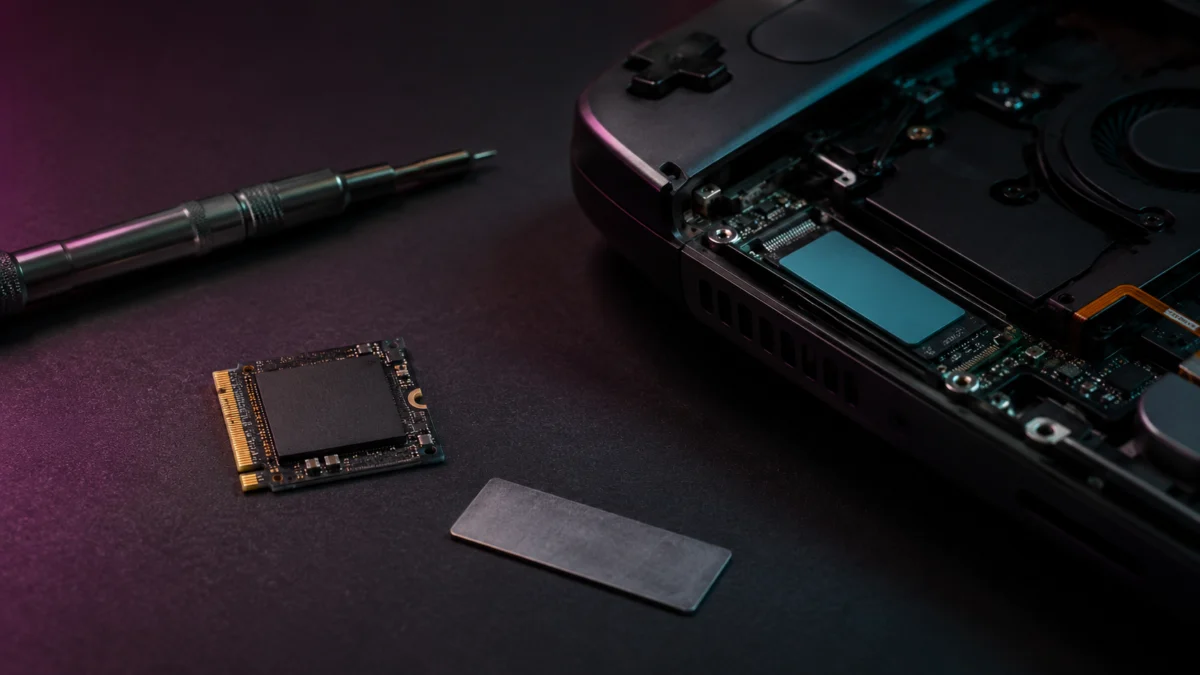
ROG AllyやSteam Deck、MSI ClawなどのハンドヘルドゲーミングPCで容量不足を感じたとき、M.2 2230規格のNVMe SSDへの換装は最も現実的な対処法だ。ただし、製品を購入する前に必ず確認すべきことが1つある。
⚠️ ASUS ROG Ally X(2024年)・ROG Xbox Ally・ROG Xbox Ally X(2025年)は「M.2 2280」規格に変更されている。従来のROG Ally(2023年)と同じM.2 2230 SSDを購入しても物理的に搭載できないため、購入前に必ず自身の機種の型番を確認すること。
機種の対応規格を確認したうえで、SSD選びの結論を先に示す。
- 1TBまでの換装:TLC NAND採用モデルを選ぶ。書き込み速度の安定性と耐久性のバランスが良く、ゲーム用途に適している。
- 2TBへの換装(コスパ優先):QLC NAND採用モデルが現実的な選択肢。ゲームのロード(読み込み)用途ではTLCとの体感差はほぼない。
- 2TB TLCモデルも選択肢に入れる場合:WD_BLACK SN770Mが数少ない選択肢だが、発熱が大きくなる傾向があり、ハンドヘルド機内での熱管理への注意が必要。
以下の各セクションから確認したい項目に直接移動できる。
まず確認|自分の機種はM.2 2230対応か?ROG Ally X・Xbox Allyは「2280」
ハンドヘルドゲーミングPCのSSD規格は機種によって異なる。主要機種の対応SSDサイズを以下の表にまとめた。
| 機種名 | 対応SSDサイズ | 換装時の主な注意点 |
|---|---|---|
| ASUS ROG Ally(2023年) | M.2 2230 | 片面実装(Single-Sided)モデルが必須。両面実装は内部コンポーネントと干渉するリスクがある。 |
| ASUS ROG Ally X(2024年) | M.2 2280 | M.2 2230 SSDを使用する場合は延長アダプタが必要。本記事の選定基準は直接当てはまらない。 |
| ROG Xbox Ally(2025年) | M.2 2280 | 最新エントリーモデル。2280規格に移行済み。 |
| ROG Xbox Ally X(2025年) | M.2 2280 | 最新ハイエンドモデル。2280規格。 |
| Steam Deck LCD | M.2 2230 | 2230専用。2242・2280サイズは内部コンポーネントと物理干渉するため使用不可。 |
| Steam Deck OLED | M.2 2230 | LCDモデルと同規格。内部構造が一部変更されているが、対応SSD規格は共通。 |
| MSI Claw | M.2 2230 | PCIe 4.0対応。背面ネジにFactory Sealステッカーが貼付されているモデルがある(後述)。 |
| MSI Claw 8 AI+ | M.2 2230 | PCIe Gen4 NVMe対応。同様の注意が必要。 |
| Lenovo Legion Go | M.2 2242 | ハンドヘルド機としては珍しいM.2 2242規格を採用。M.2 2230を使用する場合は延長アダプタが必要。 |
ASUS公式SSD換装ガイドを見る
/
Valve公式ハードウェア保証を見る
全機種共通:片面実装(Single-Sided)モデルを必ず選ぶ
M.2 2230対応機では、フラッシュメモリとコントローラーが基板の片面のみに実装された「片面実装(Single-Sided)」モデルが必須条件となる。両面実装モデルを搭載すると、裏面のチップが内部の他コンポーネントと物理的に衝突し、基板を損傷するリスクがある。製品購入前に、片面実装であることをメーカー公式ページまたは仕様書で確認すること。
M.2 2230 SSD比較表|主要モデルのスペック・TBW・保証一覧
| 製品名 | NAND | 最大容量 | 読込速度 (メーカー公称値) |
TBW (最大容量時) |
保証 | 国内流通 |
|---|---|---|---|---|---|---|
| WD_BLACK SN770M | TLC | 2TB | 5,150MB/s | 1,200TB | 5年 | あり |
| Crucial P310 2230 | QLC | 2TB | 7,100MB/s | 440TB | 5年 | あり |
| Corsair MP600 Mini(TLC版) | TLC | 2TB | 7,000MB/s | 1,200TB | 5年 | あり |
| Corsair MP600 CORE Mini(QLC版) | QLC | 2TB | 5,000MB/s | 450TB | 5年 | あり |
| Sabrent Rocket 2230 | TLC | 1TB | 5,000MB/s | 600TB | 5年※ | あり |
| Silicon Power UD90 1TB | TLC | 1TB | 4,900MB/s | 600TB | 5年 | あり |
| Silicon Power UD90 2TB | QLC | 2TB | 4,900MB/s | — | 5年 | あり |
| TEAMGROUP MP44S | QLC | 2TB | 5,000MB/s | 450TB | 5年 | あり |
| Lexar PLAY 2230 | TLC | 1TB | 5,200MB/s | 600TB | 5年 | あり |
※Sabrent Rocket:5年保証は製品登録が必要。
上記の速度・TBW・保証期間はすべてメーカー公称値。Silicon Power UD90は1TBと2TBでNAND種別が異なる点に注意。
換装時の実ユーザー報告|よくある失敗と対処
Redditおよびメーカーフォーラムなどのプラットフォームでのユーザー報告から、換装作業で発生しやすいトラブルのパターンが確認できた。以下はいずれも個別の利用環境における事例であり、すべての環境・機種・製品の組み合わせで再現するものではないが、換装前に認識しておくべき情報として紹介する。
クローン移行の途中停止とSSD認識不良
クローンソフトウェアを用いたデータ移行において、移行プロセスが途中で停止し、新しいSSDが「不明なデバイス」として認識されなくなる事例がReddit(r/ROGAllyX)で報告されている。BitLockerが有効な状態でのクローン実行がトリガーになったケースも含まれる。このような状態に陥った場合、diskpartユーティリティのcleanコマンドでパーティションテーブルを初期化することで復旧できた事例がある。クローン移行が安定しない環境では、後述のクラウドリカバリーやクリーンインストールを第一選択とすることが推奨される。
発熱とサーマルスロットリング
高速なTLC 2TBモデルを搭載したROG Allyや、流通在庫の高発熱SSDが組み込まれたLenovo Legion Goのユーザーから、高負荷なゲームプレイ中の本体の異常高温やフレームレートの急落といった報告が複数のRedditスレッドで確認されている。ハンドヘルド機の熱設計は純正SSDの発熱量に合わせて最適化されており、消費電力の大きいSSDへの換装が熱環境へ影響を与えることは複数の報告で指摘されている。
保証への影響(機種別の状況)
換装作業に伴う保証リスクは機種によって異なる。ASUS ROG Allyでは、作業中に生じた物理的損傷はCID(Customer Induced Damage)として保証対象外となる。MSI Clawでは、背面ネジのFactory Sealステッカーの破棄が保証リスクをもたらす点についてRedditコミュニティで議論が続いており、地域や担当窓口によって運用が異なる場合がある。Lenovo Legion GoはSSDがFRU(Field Repair Unit)に指定されており、ユーザーによる換装後にLenovoが保証を拒否した事例もReddit(r/LegionGo)で報告されている。いずれの機種でも、換装は保証リスクを理解したうえで自己責任の範囲で行うDIY作業であるという前提を持つことが重要だ。
TLCとQLCの違い|ゲーム用途で体感差が出る場面・出ない場面
NANDフラッシュの「TLC」と「QLC」はデータの記録方式が異なる。TLCは1セルに3ビット、QLCは1セルに4ビットを記録する。QLCはTLCより同一面積に約33%多くのデータを記録できるため、物理サイズが制限されるM.2 2230での2TB実現に適している。一方で、QLC特有のトレードオフとして、大容量の連続書き込み時に速度が低下しやすいという特性を持つ。
ゲームのロード時(読み込み)では体感差はほぼない
インストール済みのゲームを起動してプレイする場面では、ストレージへのアクセスの大半が「読み込み(リード)」となる。読み込み処理においてはQLCの弱点が表れにくく、Crucial P310はメーカー公称値で7,100MB/sという高速なシーケンシャルリード速度を発揮する。ゲームのロード時間において、TLCとQLCの間に体感できるほどの差は生じない。
大容量タイトルのインストール・アップデート時に差が出る
100GBを超える大型タイトルのダウンロードとインストール、大規模なゲームアップデートを行う場面では話が変わる。QLC SSDはSLCキャッシュと呼ばれる高速領域を持つが、インストールデータがキャッシュ容量を超えると直接QLC領域への書き込みが発生し、書き込み速度が大幅に低下する。この場面でTLCの持続的な書き込み性能の優位性が体感しやすくなる。
TBWの数値を過度に恐れる必要はない
Crucial P310 2TBのTBWはメーカー公称値で440TB。これを元に計算すると、仮に毎日100GBの大容量ゲームを新規インストール・削除するという極端な運用を続けたとしても、TBW上限に到達するまで約12年を要する。一般的なゲーム用途においては、デバイス本体のバッテリー劣化や処理性能の陳腐化による買い替えが先になるケースが大半だ。
容量・NAND・TBW・発熱・保証の選び方基準
- 容量:ゲームを入れ替えながら数本単位で楽しむ使い方なら1TB。複数の大作タイトルを常時保持しておきたい場合やオフライン環境での使用が多い場合は2TBが適する。
- NAND種別:1TBまではTLC一択。2TBはコストパフォーマンス優先ならQLC、耐久性・書き込み性能を最優先するならTLCの2TBモデルを選ぶ。
- TBW:ゲーム専用機として読み込み中心の使い方なら440〜600TBWで実用上十分。動画編集や大容量書き込みを頻繁に行う用途では1,000TB以上が安心の目安となる。
- 発熱:高速なTLC 2TBモデルは消費電力と発熱が大きくなる傾向がある。換装後は純正シールド材・サーマルパッドを必ず新しいSSDへ移植する。市販の金属製ヒートシンクはハンドヘルド機の内部スペースに収まらないため使用しない。
- 保証・国内流通:国内正規品であることと5年保証の有無を確認する。M.2 2230は在庫変動が起きやすいため、Amazon.co.jp正規出品者またはPC専門店での在庫状況を購入前に確認する。
おすすめモデル別解説|1TB・2TBの用途別まとめ
WD_BLACK SN770M|2TBでTLCを選ぶなら最有力
M.2 2230規格で2TBかつTLC NANDを搭載する数少ない選択肢。メーカー公称のシーケンシャルリード5,150MB/s・ライト4,900MB/s、TBW1,200TB(2TB時)、保証5年という仕様はハイエンド水準だ。国内のAmazon.co.jpや家電量販店でも入手できる。
注意点として、Deep Researchで収集された外部レビューによると、高負荷時の高温傾向が指摘されており、純正シールド材の移植と発熱への注意が必要だ。
![WDS200T3X0G [WD_BLACK SN770M NVMe SSD(2TB M.2(2230) PCIe Gen4 x4 NVMe 1200TBW 5年保証)]](https://m.media-amazon.com/images/I/411zrqXSKYL._SL500_.jpg)
価格・在庫状況はAmazonの商品ページでご確認ください。
こんな人におすすめ:2TBの大容量と高いTBW・長期保証を最優先するハイエンド志向のユーザー。純正シールド材の移植など、発熱対策をしっかり行える場合。
こんな人には向かない:できるだけコストを抑えて2TBへ換装したい場合。バッテリー駆動時間への影響を最小限にしたい場合。
Crucial P310 2230|大容量コスパ重視の2TB最有力候補
Phison E27TコントローラーとMicron 232層QLC NANDの組み合わせにより、メーカー公称で7,100MB/sという高速な読み込み速度を実現している。QLC採用ながらもゲームのロード時間に直結する読み込み性能はトップクラスだ。TBWは2TBモデルでメーカー公称440TB、保証は5年。
大容量タイトルの連続インストール時にはSLCキャッシュ切れによる書き込み速度の低下が発生する。ゲームプレイ中心のリードヘビーな用途では体感への影響は少ない。

価格・在庫状況はAmazonの商品ページでご確認ください。
こんな人におすすめ:2TBを費用を抑えて導入したいユーザー。ゲームのロード速度を重視し、大容量インストール時の書き込み速度低下を一時的なものとして許容できる場合。
こんな人には向かない:頻繁に100GB超のゲームをインストール・削除する運用を想定している場合。TBWの数値を最重視する場合。
Corsair MP600 Mini(TLC版)|TLC 2TBのもう1つの選択肢。型番確認が必須
Phison E27TコントローラーとTLC NANDの組み合わせにより、メーカー公称で読み込み7,000MB/s・書き込み6,200MB/s、TBW1,200TB(2TB時)を実現している。TLC 2TBモデルとしてWD_BLACK SN770Mと並ぶ選択肢だ。
注意点:同社から販売されているQLCモデル「MP600 CORE Mini」と製品名が非常に似ている。購入時は必ず型番でTLC版であることを確認すること。型番の確認なしに誤ってCORE Miniを購入した場合、TBWや書き込み性能の特性が大きく異なる。

価格・在庫状況はAmazonの商品ページでご確認ください。
こんな人におすすめ:TLC 2TBで高速な読み書きと高いTBWを求めるユーザー。型番を確認してTLC版を確実に選べる場合。
こんな人には向かない:製品名の類似モデルとの区別が難しいと感じる場合。コストを最優先する場合。
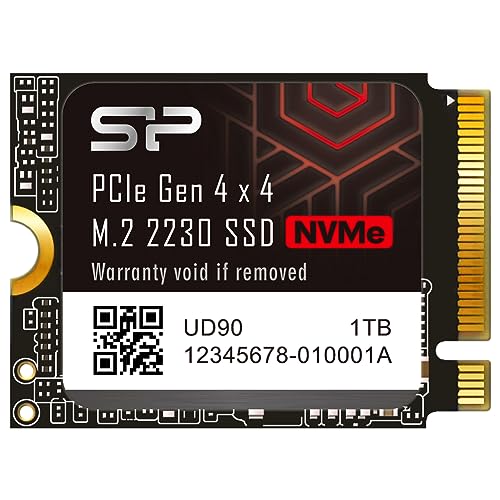
Silicon Power UD90 2230 1TB|費用を抑えたいならTLCエントリーとして
1TBモデルはMicron 176層TLCを採用し、メーカー公称でシーケンシャルリード4,900MB/s、TBW600TB、保証5年。入手しやすい価格帯のTLC 1TBモデルとして選択肢になる。
重要な注意点:Silicon Power UD90の2TBモデルはQLCに切り替わる。同じ製品名でも容量によってNAND種別が異なるため、2TBを購入する際は仕様の再確認が必須だ。
価格・在庫状況はAmazonの商品ページでご確認ください。
こんな人におすすめ:1TBへの換装でコストを抑えたいユーザー。初めての換装でエントリークラスから試してみたい場合。
こんな人には向かない:2TBが必要な場合(2TBはQLCになる点に注意)。読み書き速度のピーク値を重視する場合。
換装に必要なもの|工具・データ移行・作業前の注意点
必須工具
- 精密ドライバーセット:プラス#0・#1に対応するもの。ハンドヘルド機のネジは素材が柔らかく、サイズが合わないドライバーではネジ山を潰すリスクがある。
- スパッジャー(非導電性のこじ開けツール):プラスチック・ナイロン製のツール。背面カバーのツメを安全に開けるため、および基板上のバッテリーコネクタを外すために使用する。金属製のマイナスドライバーでの代用はショートや傷入れのリスクがあるため厳禁。
- M.2 NVMe対応 外付けケース:クローン移行を選択する場合、新しいSSDをUSB接続するために必要。SATA専用ケースとNVMe対応ケースは別物のため、NVMe対応であることを確認する。
作業前に必ず確認する3つのこと
- microSDカードを必ず抜く:背面カバーを引き剥がす際にmicroSDカードが挿入されたままだと、カードが折れる事故が報告されている。作業の第一歩として必ず確認する。
- バッテリーコネクタを切断してから作業する:背面カバーを開けた後、最初にバッテリーコネクタを外す。電力が供給された状態でSSDの抜き差しをすると、スパークによって基板上の給電回路が損傷するリスクがある。コネクタ切断後は電源ボタンを数回長押しして残留電力を放電させる。
- 純正シールド材とサーマルパッドを移植する:純正SSDに巻かれた黒いシールド材やサーマルパッドは電磁波対策と放熱のためのコンポーネントであり、単なる包装材ではない。換装時には新しいSSDへ確実に移植する。市販の金属製ヒートシンクはハンドヘルド機の内部スペースには収まらないため使用しない。
データ移行の選択肢
データ移行の主な方法は3つある。クラウドリカバリーはASUS ROG Allyシリーズで公式に推奨されている方法で、BIOSユーティリティからWi-Fi接続してOSとドライバーをダウンロード・インストールする。クローン特有のエラーを回避し、最も安定したクリーンな環境を構築できる反面、安定したWi-Fi環境と数時間の作業時間が必要だ。クローン移行はMacrium Reflectなどのソフトウェアで既存環境を丸ごと複製する方法で、インストール済みゲームデータをそのまま引き継げるが、BitLocker環境でのトラブル事例も報告されている。USBメディアからの再インストールはSteam DeckやWindows機で選択できる方法で、別PCとUSBメモリが必要となる。
まとめ|迷ったらTLC・保証あり・国内流通ありを優先する
ROG Ally(2023年)・Steam Deck・MSI ClawなどM.2 2230スロット搭載機での容量不足は、適切なSSDを選んで換装することで解消できる。最終的な選択基準を整理する。
✅ こんな人におすすめ
- 1TB換装:プレイタイトルを入れ替えながら使う層。TLC(WD_BLACK SN770M 1TB・Lexar PLAY 2230・Sabrent Rocket 2230)が安定の選択肢。
- 2TB換装(コスパ優先):複数の大作を常時保持したいユーザー。Crucial P310 2230はゲームのロード速度でもQLCの中でトップクラスのパフォーマンス。
- 2TB換装(耐久性最優先):WD_BLACK SN770M 2TBまたはCorsair MP600 Mini(TLC版、型番確認必須)を検討する。
⚠️ こんな人には要注意
- ROG Ally X・ROG Xbox Ally・ROG Xbox Ally X(2025年)を使用している場合:対応規格はM.2 2280のため、本記事のM.2 2230製品はそのまま搭載できない。
- Silicon Power UD90を2TBで購入する場合:2TBモデルはQLCに変わる。用途と仕様を確認したうえで購入する。
- Corsair MP600 Miniを購入する場合:TLC版とQLC版(CORE Mini)を型番で区別する。名称だけで判断しない。
換装を実施する際は、まず対象機種の対応規格を確認し、保証への影響・必要工具・データ移行方法の準備を整えてから作業に臨むこと。ROG Ally X・ROG Xbox Ally・ROG Xbox Ally X(2025年)はM.2 2280規格への移行が確認されており、本記事の選定基準は直接当てはまらない点に注意する。