ゲームデバイス– category –
-
Thrustmaster T598が認識しない時の確認手順|Panel・FW・PS5/PCモード
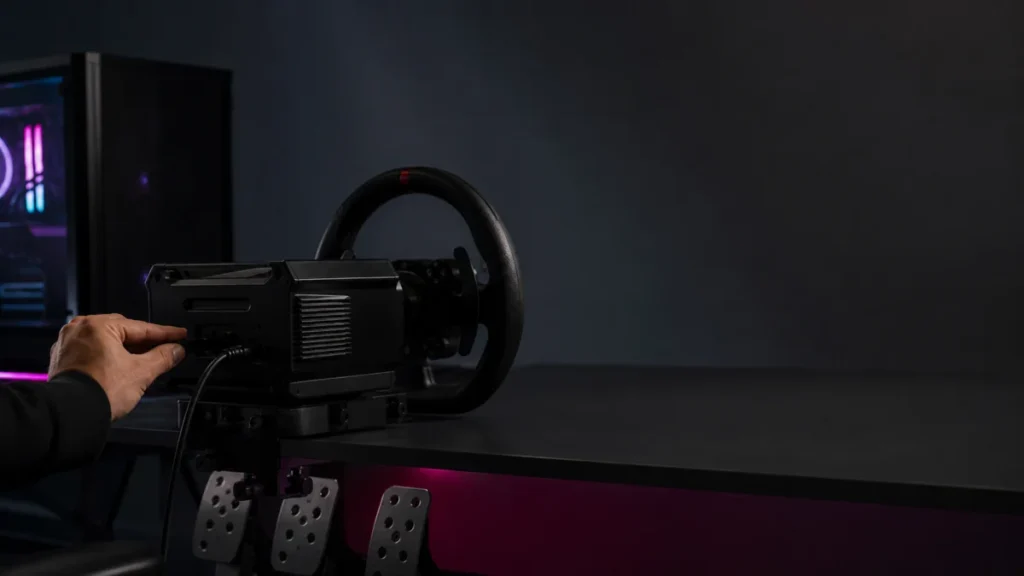
Thrustmaster T598が認識しない場合、最初に切り分けるべきは「PC自体がT598を認識していない」「My Thrustmaster Panelだけ表示されない」「ゲーム内だけ反応しない」のどこで止まっているかです。PC接続では、My Thrustmaster Panelを初めて起動したとき... -
G923のフォースフィードバックが効かない時の確認手順|PC向け
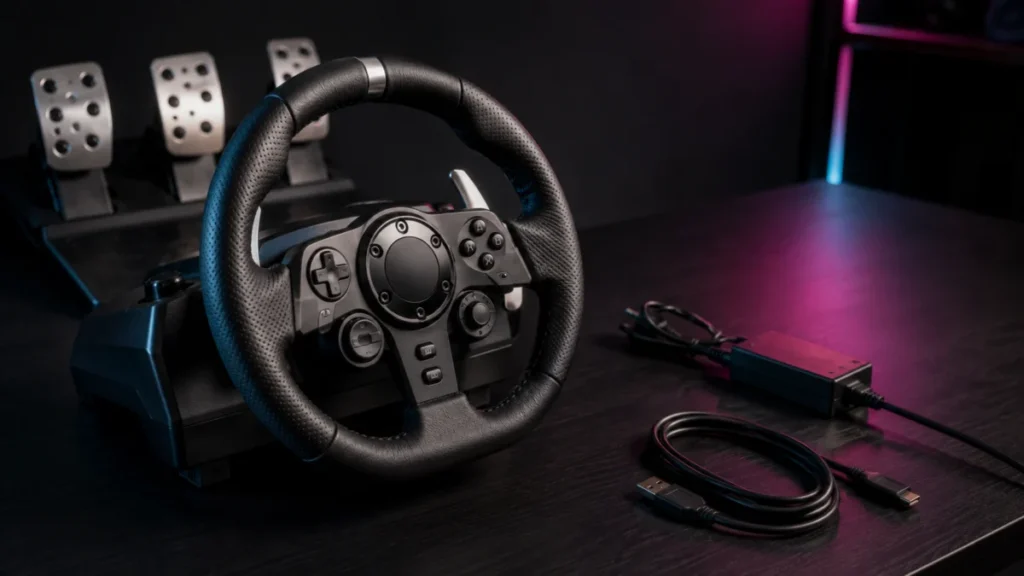
Logitech G923をPCで使っていて「ステアリングは動くのにフォースフィードバック(FFB)だけ効かない」場合、確認すべきポイントはほぼ決まっています。Logitech公式は、PCでG923のFFBが効かないときの確認項目として、①付属の電源アダプターで給電されて... -
ハンコンがPCで認識しない時の切り分け手順
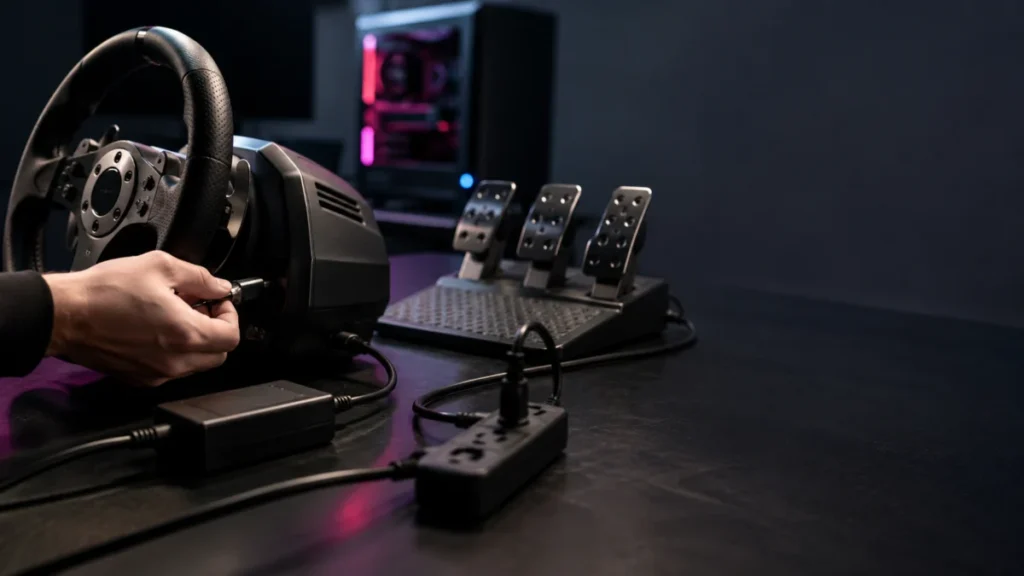
「ハンコン(ハンドルコントローラー)がPCで認識しない」というトラブルは、原因が一つではありません。大きく分けて、PC自体が認識していない/Windowsは認識するがゲーム内で反応しない/ステアリングは動くがペダル・シフター・フォースフィードバック... -
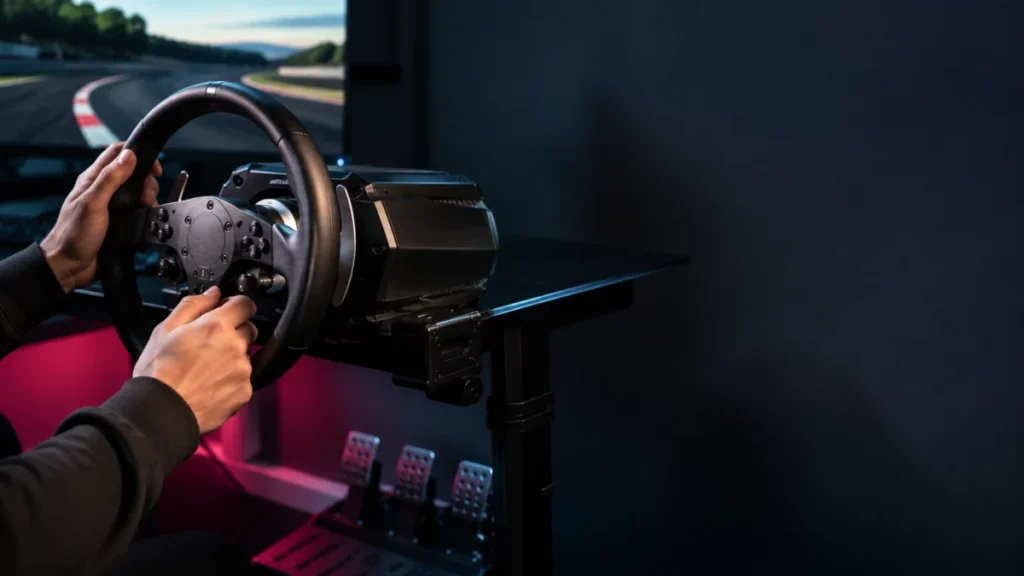
ハンコンおすすめ比較【2026年版】PC・PS5・GT7で失敗しない選び方
ハンコンは「おすすめ順」や「人気順」で選ぶと失敗しやすいデバイスです。最初に決めるべきは、①使う機種(PC/PS5/Xbox)②FFB(フォースフィードバック)の方式③設置環境(机かスタンドか)の3点です。特にPC対応とPS5対応は別物で、PS5で使うには公式... -
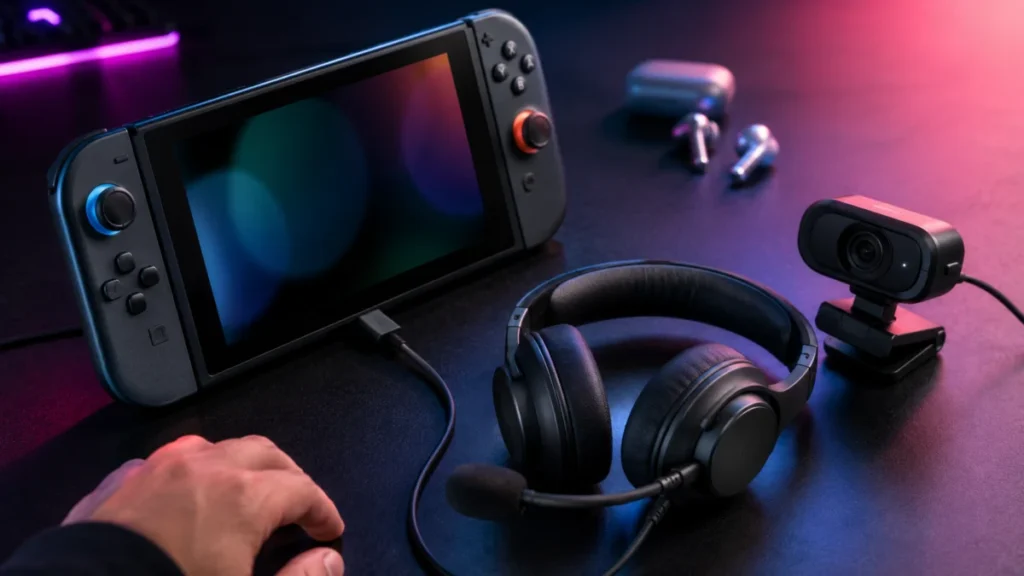
Switch 2のゲームチャットでマイクが使えない時の確認手順|Bluetooth・USB・カメラ別に切り分け
Nintendo Switch 2のゲームチャット(GameChat)で自分の声が相手に届かない場合、最も多い原因はBluetoothイヤホン・ヘッドセットのマイクを使おうとしていることです。Switch 2はBluetoothオーディオのマイク入力に対応していないため、音は聴けても声は... -
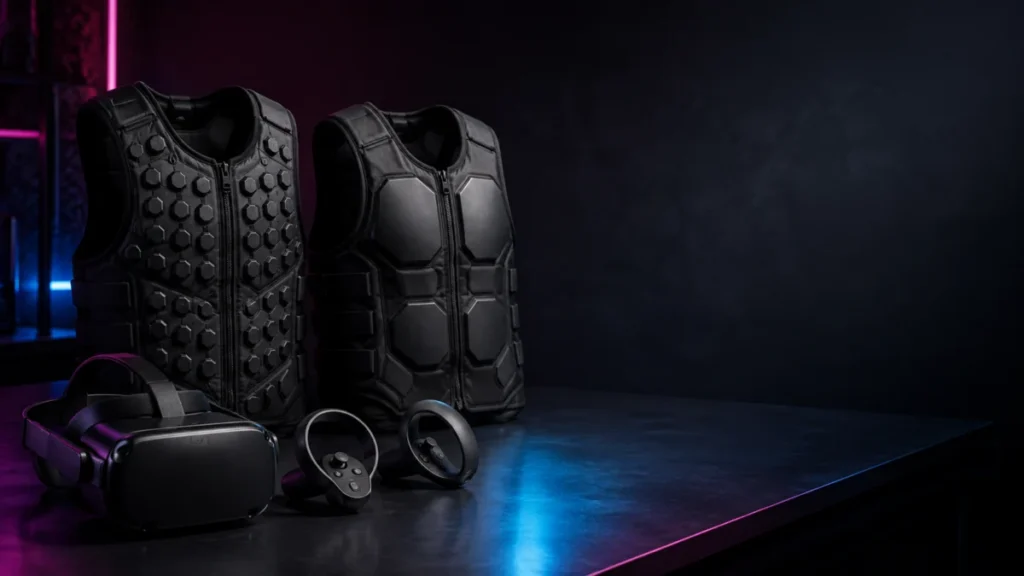
VRハプティックベストおすすめ比較|bHaptics・Woojerの違いと注意点
VRの没入感を一段引き上げる「ハプティックベスト」は、大きくゲーム連動型(bHaptics)と音声連動型(Woojer)の2系統に分かれます。FPSやVRChatで「どこから撃たれたか」が分かる方向性のある触覚を求めるならbHaptics、映画・音楽・通常ゲームでも重低... -
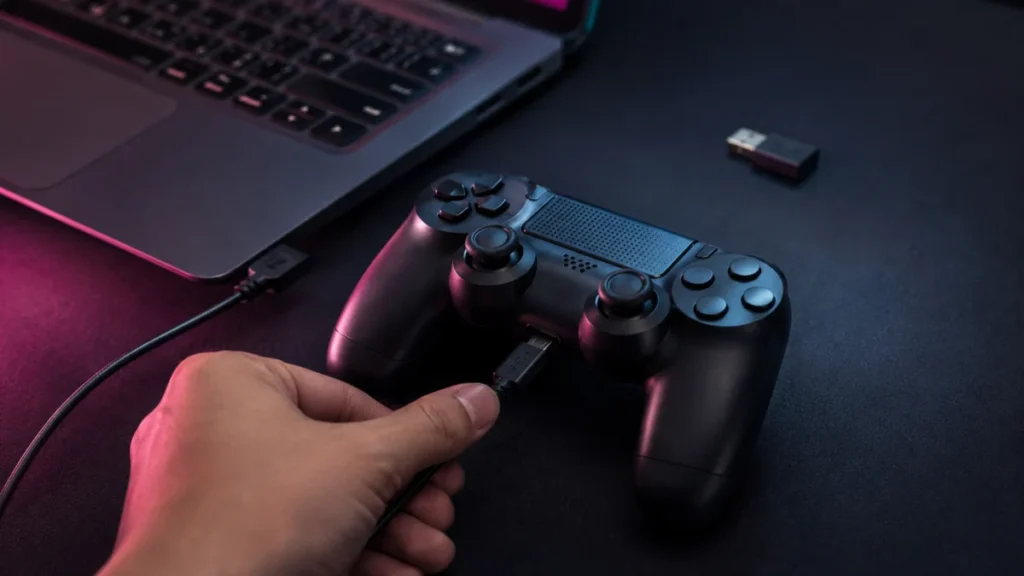
PS4コントローラーがPCで認識しない時の切り分け手順|Steam・非Steam別の対処法
DUALSHOCK 4(PS4コントローラー)は、USBケーブルまたはBluetoothでWindows PCに接続できます。ただし、接続できても、ゲーム側がそのまま入力を受け付けるとは限りません。Steamのゲームを遊ぶなら、Steamの「PlayStation Configuration Support」をオン... -
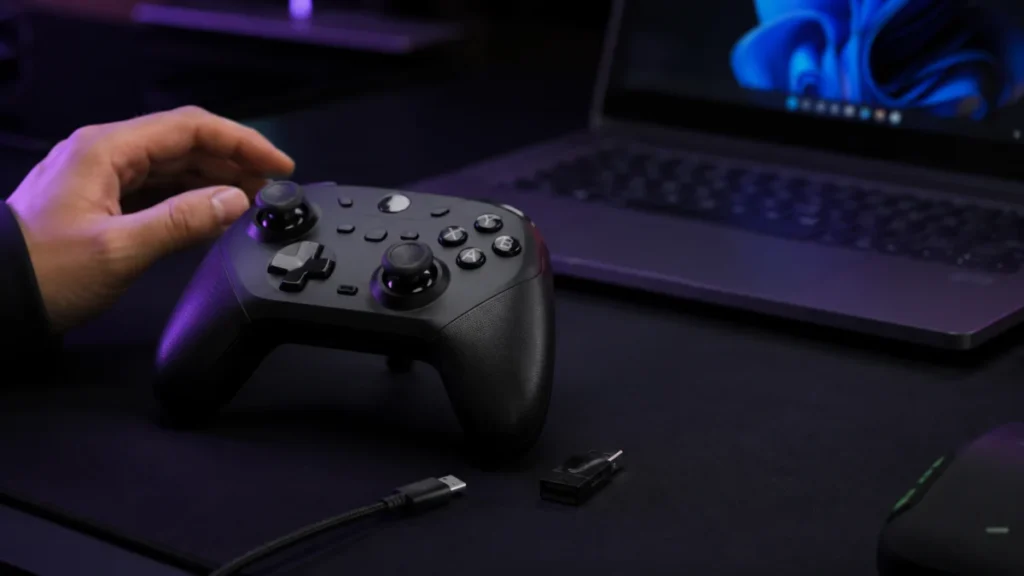
GameSir G7 Pro 8Kが認識しない・GameSir Connectに表示されない時の切り分けガイド
GameSir G7 Pro 8Kのトラブルは、大きく「PC・Steamで認識しない」「GameSir Connectアプリに表示されない」「Steamでは動くのに背面ボタン・ジャイロが設定できない」の3系統に分けて切り分けるのが最短です。まず自分の症状がどれに当たるかを特定し、該... -
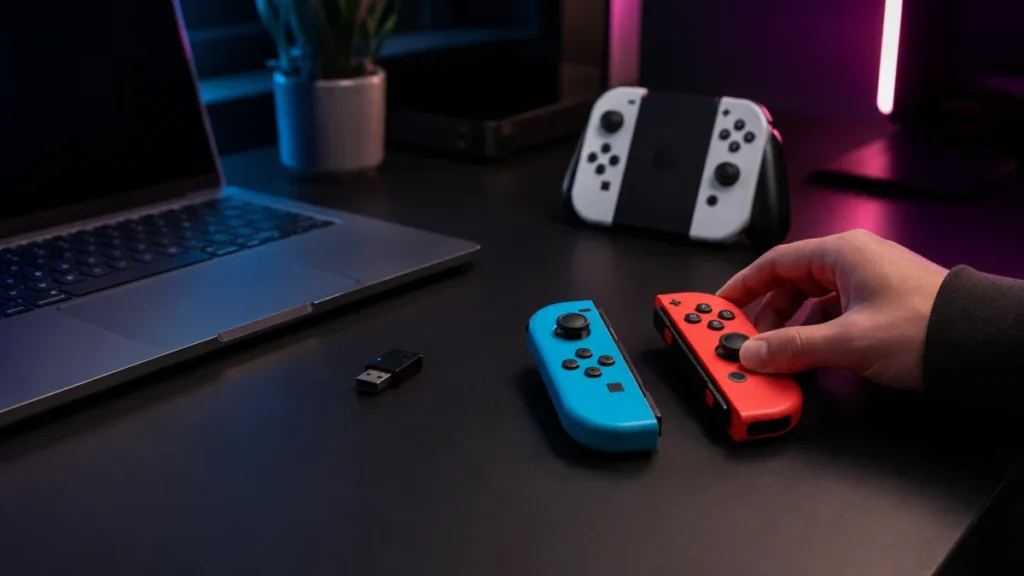
Joy-ConをPCに接続する方法|Steamで認識しない・左右ペアにならない時の対処法
Joy-ConはWindows PCで使えますが、初代Joy-ConとJoy-Con 2では接続方法が根本的に異なります。初代はSteamが公式対応し、左右を1つのコントローラーとして結合できます。一方Joy-Con 2はBluetooth Low Energy(BLE)へ移行しており、Windows標準のBluetoo... -
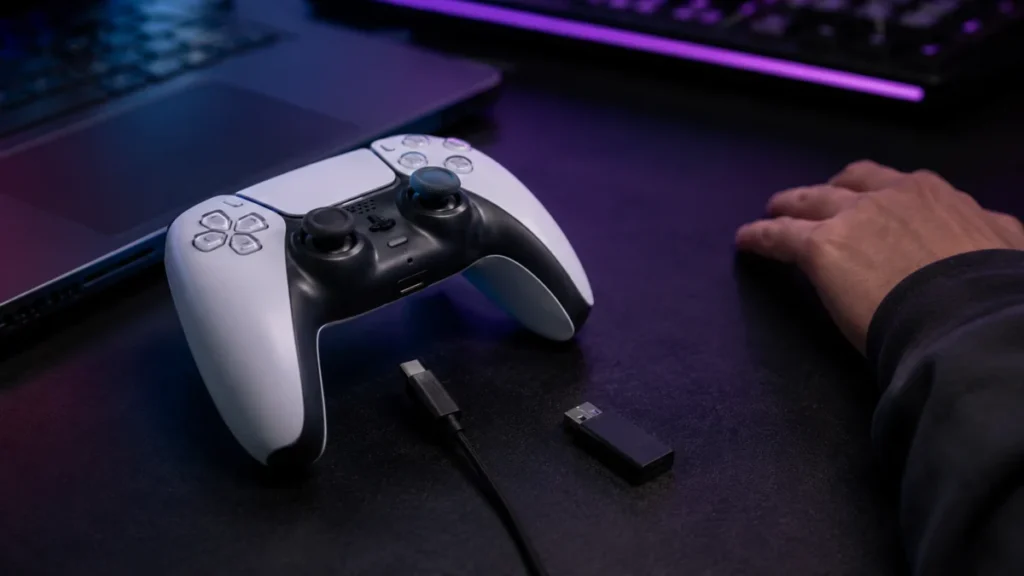
DualSenseがPCで接続できない時の対処法|USB・Bluetooth・Steam設定を順に切り分け
DualSenseワイヤレスコントローラーは、Windows 10/11でUSB有線とBluetoothのどちらでも接続できます。ただしPCで使える機能は「接続方法」と「ゲーム側の対応」で変わります。トラブルを最短で解決する診断順は、まずUSB有線でWindowsが認識するか確認 →...