Wi-Fi 7ルーターを導入したあとも「2階で速度が落ちる」「6GHz帯が別室に届かない」という状況では、まず試すべき選択肢はWi-Fi 7対応の中継機を1台追加することだ。メッシュルーターへの全面的な買い替えを決める前に、中継機1台で問題が解消するかどうかを確かめることで、コストと手間を抑えながら原因を切り分けられる。
この記事では、Wi-Fi 7中継機の選び方、メッシュとの違い、国内で入手できる候補を整理する。
- Wi-Fi 7中継機は「親機の買い替え前に試せる追加策」
- Wi-Fi 7中継機とメッシュWi-Fiの違い
- 選ぶ時の確認ポイント|6GHz・MLO・EasyMesh・2.5GbE
- 改善しやすいケース・改善しにくいケース
- Wi-Fi 7中継機候補を整理|専用中継機とEasyMeshエージェントの2パターン
- 設置場所の決め方
- つながらない・遅い時の確認ポイント
- まとめ
| 比較項目 | 専用Wi-Fi 7中継機 (TP-Link RE655BE) |
Wi-Fi 7ルーター流用 (EasyMeshエージェント) |
|---|---|---|
| Wi-Fi 7(802.11be) | ✅ | 機種による |
| 6GHz帯の中継 | ✅ | 機種による |
| MLO対応 | ✅(STR MLMR) | 機種による |
| EasyMesh対応 | ✅ | 機種による |
| 2.5Gbps有線ポート | ✅(×1) | 機種による |
| 設置の手軽さ | コンセント直挿し型 | 電源アダプター必要 |
| 国内販売状況(2025年時点) | 確認済み | 機種による |
Wi-Fi 7中継機は「親機の買い替え前に試せる追加策」
Wi-Fi 7ルーターを設置しても電波が届かない部屋が生じる理由は、壁・床・扉による電波の減衰と、ルーターからの距離によるものが大半だ。こうした状況への対応策は大きく2つある。ルーター自体をメッシュシステムへ買い替える方法と、現在の親機はそのままに中継機を1台追加する方法だ。
中継機は、既存のWi-Fi 7ルーターの電波を受け取り、電波が届きにくい場所へ再送信する機器だ。ルーターの買い替えを必要とせず、コンセント1つで追加設置できる。まず中継機で改善するかどうかを試し、改善しなかった場合にメッシュ構成への移行を検討するという順序が、コスト効率の高い進め方といえる。
Wi-Fi 7中継機とメッシュWi-Fiの違い
中継機とメッシュWi-Fiは、同じ「電波を届かせる」目的を持ちながら、ネットワークの構造が異なる。
中継機(リピーターモード)は、親機のSSIDを受信して別のSSIDとして再放射する仕組みだ。設置が簡単な反面、親機と中継機のSSIDが別々に見えるケースがあり、端末がどちらに接続するかの判断は端末側に委ねられることがある。
メッシュWi-Fiは、複数のノードが1つのSSIDを共有し、端末が移動するとネットワーク側が自動的に最適なノードへ接続を切り替える仕組みだ。シームレスなローミングが強みだが、導入にはメッシュ対応のルーターセット、またはメッシュシステムへの買い替えが必要になる。
この中間に位置するのがEasyMeshだ。EasyMeshはWi-Fi Alliance(Wi-Fiの業界標準化団体)が策定した規格で、対応製品同士を組み合わせることでメッシュに近い自動ローミング環境を構築できる。接続するSSIDは1つに統一され、部屋を移動しても接続先が自動で切り替わる。
ただし、EasyMeshは異なるメーカーの製品間でも技術的には接続できるが、国内メーカーの大半は異メーカー間での動作を保証していない。同一メーカーの親機と組み合わせる場合が最も確実だ。なお、メッシュ構成全体を一から検討する場合は、Wi-Fi 7メッシュルーターの比較記事も参照してほしい。
選ぶ時の確認ポイント|6GHz・MLO・EasyMesh・2.5GbE
6GHz帯の中継に対応しているか
Wi-Fi 7の主な利点のひとつは6GHz帯の利用だが、6GHz帯は壁や障害物による電波の減衰が2.4GHz・5GHzより大きいという物理特性がある。親機が6GHzを出力していても、厚い壁1枚で届かなくなる環境もある。6GHzを中継するには、中継機自身が6GHz帯の受信・再送信に対応している必要がある。購入前に「6GHz対応(トライバンド)」かどうかを確認すること。6GHz帯の壁越し通信の制約については別記事でも解説している。
MLO(Multi-Link Operation)対応かどうか
MLOはWi-Fi 7の新機能で、複数の周波数帯を同時に使って通信することで速度向上・遅延低減を図る技術だ。中継機がMLOに対応していても、親機と接続端末の両方がMLO対応でないと恩恵を受けられない。現時点でMLO対応端末はまだ限られており、将来的な対応を見越した投資と位置づけるのが実情に合っている。MLO不調が気になる場合は対処記事も参考にしてほしい。
EasyMesh対応かどうか
EasyMesh対応の中継機は、対応する親機と組み合わせることでSSIDを1つに統一した自動ローミング環境を構築できる。リピーターモードのみの中継機に比べ、部屋間の移動時に接続先が自動で切り替わる点で快適さが異なる。親機がEasyMeshに対応しているかどうかも、購入前に確認が必要だ。
有線LANポートの速度(2.5GbE対応かどうか)
ゲーム機・スマートTV・デスクトップPCを中継機に有線接続したい場合、LANポートの速度が重要になる。従来の1Gbps止まりのモデルではWi-Fi 7の帯域を有線側で活かしきれない場面が生じる。2.5Gbps対応ポートを持つ中継機を選ぶことで、有線接続のボトルネックを避けられる。
Wi-Fi 7中継機で改善しやすいケース・改善しにくいケース
改善しやすいケース
- 親機から1〜2部屋離れた場所で速度が落ちている(障害物が少ない環境)
- 5GHzや2.4GHzの電波は届くが、6GHzだけ別室に届いていない
- 有線ケーブルを引けない部屋にゲーム機・スマートTVを置いている
- 廊下・階段のように「電波の通り道」に中継機を置ける環境がある
改善しにくいケース
- コンクリート造の建物で壁が厚く、電波自体がほぼ遮断されている
- 親機と中継したい部屋の間に金属製の扉・配電盤がある
- 接続デバイスが多く、中継機1台では全体の収容台数が不足する
- 家全体を均等にカバーしたい(この用途にはメッシュルーターが適している)
Wi-Fi 7中継機候補を整理|専用中継機とEasyMeshエージェントの2パターン
パターン1:専用中継機|TP-Link RE655BE
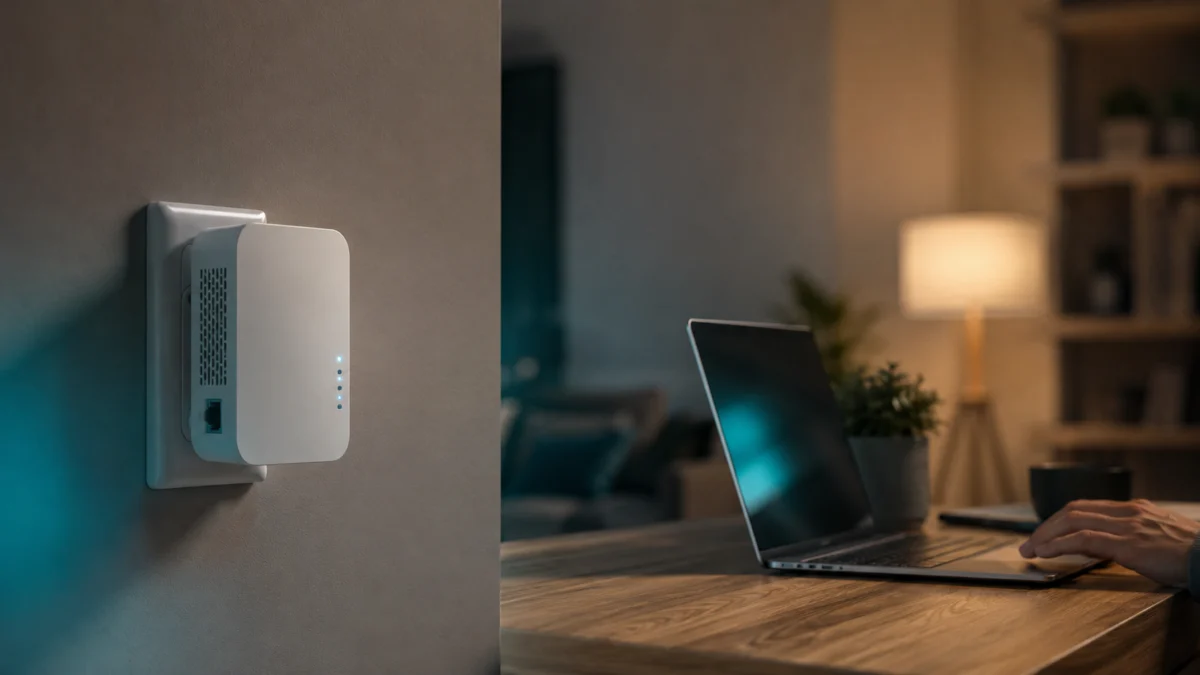
2024年12月に国内発売されたTP-LinkのRE655BEは、現時点で日本市場において確認できるWi-Fi 7対応の専用中継機だ。コンセント直挿し型で設置場所を選ばず、既存のWi-Fi 7ルーターに追加しやすい。
Wi-Fi 7(IEEE 802.11be)のトライバンド対応で、メーカー公称値は6GHz帯で最大5760Mbps(320MHz幅接続時)、5GHz帯が2880Mbps、2.4GHz帯が688Mbps。MLO(STR MLMR方式)に対応し、複数の帯域を同時利用することで遅延低減・通信安定化が見込める(実際の通信速度は環境による)。有線LANポートは2.5Gbps対応を1基搭載しており、中継機に有線でゲーム機やPCを接続することで高速な有線接続環境を確保できる。EasyMeshにも対応しており、EasyMesh対応の親機と組み合わせることで自動ローミング構成が可能だ。

価格・在庫状況はAmazonの商品ページでご確認ください。
こんな人におすすめ
- Wi-Fi 7親機の電波が届かない部屋があり、手軽に1台追加したい
- 6GHz帯も中継したい
- 2.5Gbps有線ポート付きでゲーム機やPCも有線接続したい
こんな人にはおすすめしない
- メッシュルーターとしての多ノード管理機能を重視する(→メッシュシステムを検討)
- TP-Link以外のメーカーで統一しており、EasyMesh異メーカー接続に不安がある
パターン2:Wi-Fi 7ルーターをEasyMeshエージェントとして追加(エレコム WRC-BE36QSD-B 等)
専用の中継機ではなく、Wi-Fi 7対応ルーターを「中継器モード(EasyMeshエージェント)」として動作させる方法もある。エレコムのWRC-BE36QSD-Bはその一例で、中継器モードを搭載しており、EasyMesh対応のネットワークに追加できる。EasyMesh規格に対応しているため、対応親機と組み合わせることで1つのSSIDでの自動ローミング環境を構築できる。
ルーターとして購入したあとに中継器モードへ切り替えられるため、将来的に親機として使い直せる汎用性がある。ただし設置には電源アダプターが必要で、コンセント直挿し型の専用中継機に比べ設置場所の自由度はやや下がる。
こんな人におすすめ
- 将来的にルーターとして転用できる汎用性を重視する
- 既存の親機がEasyMesh対応で、同一ブランドまたは動作確認済みの組み合わせで構成できる
こんな人にはおすすめしない
- コンセント直挿し型の手軽さを重視する
- 特定のメーカーとの互換性を重視する(異メーカー間はメーカー保証外)
設置場所の決め方|親機と電波が弱い部屋の中間に置くだけでは不十分な場合もある
中継機の設置場所は「親機とカバーしたい部屋の中間あたり」が基本とされるが、これだけでは不十分なケースがある。
中継機は、まず親機の電波を十分な強度で受信できる場所に設置する必要がある。電波が弱い場所に置いても、弱い電波を再送信するだけになり、実質的な改善が得られない。TP-Link RE655BEにはシグナルランプが搭載されており、設置場所での電波強度を確認してから固定することを推奨する。
6GHz帯を中継したい場合は特に注意が必要だ。6GHz帯は壁1枚での減衰が大きく、親機と中継機の間に厚い壁や金属扉があると、中継機に6GHzが届かないケースがある。この場合、中継機は5GHzや2.4GHzで親機と接続し、端末へも5GHzで再送信するという動作になる(接続バンドは環境による)。
設置の手順としては、まず中継機を親機の近くで動作確認してから、徐々に目的の場所へ移動させながら電波強度を確かめる方法が確実だ。
中継機を追加しても遅い・つながらない時の確認ポイント
- 中継機の設置場所:親機から遠すぎる場所に置いていないか確認する。中継機側での電波強度が不十分な場合は設置場所を親機寄りに変更する。
- 親機と中継機の接続バンド:中継機が5GHzや2.4GHzで親機に接続している場合、6GHz対応端末でも中継機経由では6GHzの恩恵が得られないことがある。管理アプリで接続バンドを確認する。
- EasyMeshの有効化:EasyMeshを使う場合は、管理画面またはアプリ上でEasyMesh機能を有効化する設定が必要な機種がある。設定が未完了の場合、通常のリピーターモードで動作していることがある。
- ファームウェアの更新:親機・中継機ともに最新のファームウェアを適用することで、接続安定性が改善するケースがある(各メーカーの公式サポートページを参照)。
- 端末側の接続先確認:端末が中継機ではなく遠くの親機に接続し続けている場合、EasyMeshの設定状況や、SSIDの設定を確認する。
まとめ|Wi-Fi 7中継機は「親機との相性」と「設置場所」で選ぶ
Wi-Fi 7中継機を選ぶ際のポイントは、以下の3点に集約される。
- 6GHz・MLO・EasyMesh対応の有無を確認する:Wi-Fi 7の恩恵を中継でも活かすには、中継機自体がこれらの機能に対応している必要がある
- 親機との互換性を事前に確認する:EasyMeshは異メーカー間でも技術的には接続できるが、動作保証は同一メーカー同士の組み合わせが確実
- 設置場所は「親機の電波が届く範囲の中間」に置く:親機から遠すぎる場所では中継機が十分な電波を受信できず、効果が限定的になる
国内市場でWi-Fi 7対応の専用中継機として現在確認できるのはTP-Link RE655BEだ。6GHz中継・MLO・EasyMesh・2.5GbE有線ポートをすべて備えており、Wi-Fi 7環境の電波カバレッジ拡張を目的とする場合の現実的な選択肢といえる。EasyMeshエージェントとしてWi-Fi 7ルーターを転用する方法もあり、将来的な使い回しを重視する場合はこちらも検討の余地がある。