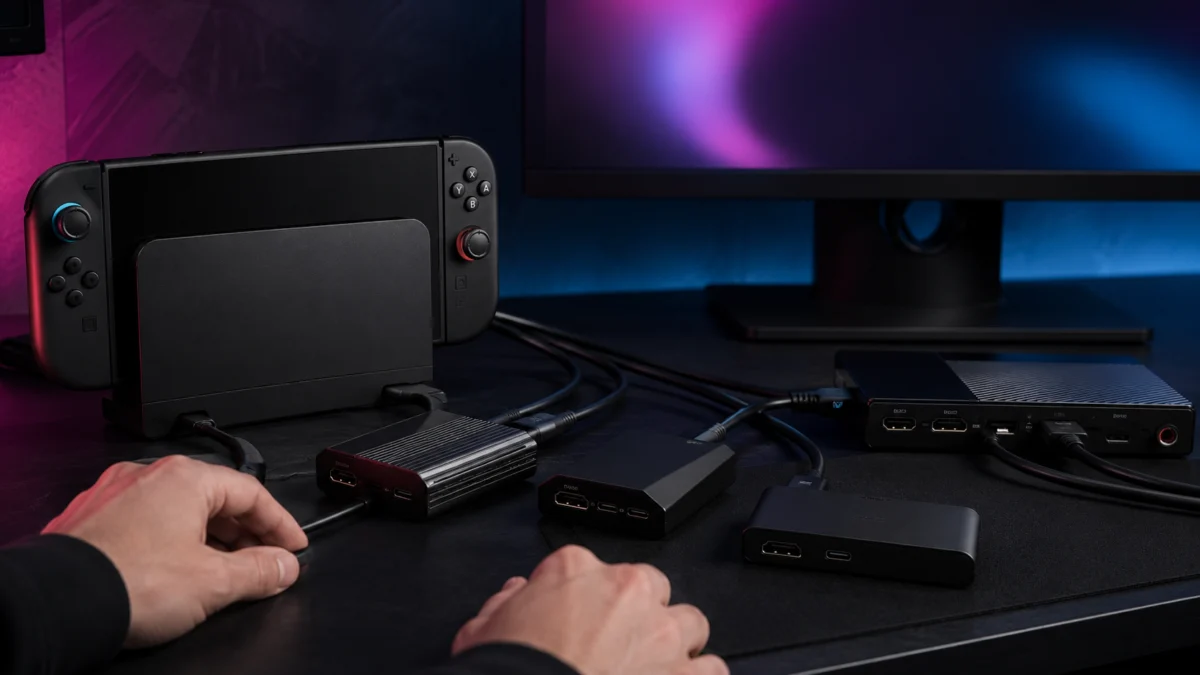
Switch 2でゲーム画面を録画・配信するには、キャプチャーボードを選ぶ前にSwitch 2の映像出力仕様を理解しておく必要がある。Switch 2のTVモードはHDMI 2.1経由で最大4K60fps出力に対応しているが、接続するキャプチャーボード側の「パススルー解像度」と「録画解像度」は別物であり、この2つを混同したまま製品を選ぶと期待どおりの録画・配信環境が作れない。
本記事ではSwitch 2の映像出力仕様を整理したうえで、用途別の選び方と主要4製品を比較する。結論から先に示すと、Switch 2用は最低ラインとして「4K60パススルー対応・HDMI 2.0以上入力」を確認することが出発点になる。HDMI 2.1対応が必要になるのは、Switch 2の高フレームレート出力をモニターに送りながら同時録画したい場合に限られる。
- Switch 2の映像出力とパススルー・録画の違い
- 用途別の選び方
- Elgato Game Capture Neo
- Elgato Game Capture 4K S
- Elgato Game Capture 4K X
- AVerMedia Live Gamer ULTRA 2.1 GC553G2
- 安いキャプチャーボードの注意点
- 音が出ない・OBSで映らない時の確認ポイント
- まとめ
| 製品名 | HDMI入力 | 最大パススルー | 最大録画解像度 | USB接続 | 向いている用途 |
|---|---|---|---|---|---|
| Elgato Game Capture Neo | HDMI 2.0 | 4K60 HDR | 1080p60 | USB 3.0 Type-C | 配信メイン・録画入門 |
| Elgato Game Capture 4K S | HDMI 2.0 | 4K60 HDR VRR / 1080p240 | 4K60 HDR | USB 3.0 Type-C | 4K60録画・コスパ重視 |
| Elgato Game Capture 4K X | HDMI 2.1 | 4K144 VRR HDR | 4K144 / 1080p240 | USB 3.2 Gen2 Type-C | HDMI 2.1フル対応・将来性重視 |
| AVerMedia GC553G2 | HDMI 2.1 | 4K144 VRR HDR | 4K60 | USB 3.2 Gen2 Type-C | HDMI 2.1・Mac対応 |
※仕様は各メーカー公式ページに基づく。録画解像度はHDR録画時にfpsが制限されるケースがある。
Switch 2の映像出力仕様とキャプチャーボード側の「録画」と「パススルー」は別
キャプチャーボードを選ぶ前に、Switch 2の映像出力仕様を整理しておく。Switch 2のTVモードはドック経由でHDMI 2.1出力に対応しており、選択できる解像度・フレームレートの組み合わせは以下のとおりである(任天堂公式情報に基づく)。
- 4K(3840×2160):最大60fps
- WQHD(2560×1440):最大120fps
- フルHD(1920×1080):最大120fps
4Kと120fpsは同時に選択できない。4K設定時の上限は60fpsであり、120fpsで遊びたい場合はWQHDまたはフルHD設定が前提になる。また、タイトルによって対応する解像度・フレームレートが異なる点にも注意が必要だ。一部のタイトルはTVモードでもフルHD(1080p)上限となる。
キャプチャーボードには「パススルー」と「録画(キャプチャ)」の2系統の映像処理がある。パススルーはゲーム機からの映像信号をほぼ遅延なくモニターへ転送する機能であり、プレイ中の快適さに直結する。録画(キャプチャ)はPCに取り込んで保存・配信する映像の品質を指す。製品によっては「4K60パススルー対応」でも録画は1080p60どまりというケースがある。この区別を理解した上で製品を選ぶことが重要だ。
Switch 2はHDMI 2.1でドックから出力するが、キャプチャーボード側の入力端子がHDMI 2.0でも4K60の録画・パススルーは可能だ。HDMI 2.1入力が必要になる場面は、Switch 2の120fps出力(WQHD/フルHD設定時)をパススルー映像としてモニターに表示しながら同時録画したい場合に限られる。Switch 2の4K出力は60fps止まりのため、「4K120fps録画」は現時点で対象外である。
用途別に選ぶ|配信だけ・録画重視・HDMI 2.1重視で必要スペックが変わる
Switch 2用のキャプチャーボードは、何を目的にするかによって必要なスペックが大きく変わる。購入前に自分の用途を以下の4パターンから確認しておくと選択肢が絞りやすい。
配信・録画を1080p60で始めたい
YouTube・Twitch配信やX用のクリップ保存が主な目的で、録画画質は1080p60で十分という場合は、4K60パススルー対応の入門モデルで対応できる。パススルーが4K60であれば、モニター側でSwitch 2の映像を4Kで楽しみながら録画だけ1080pに抑える運用が可能だ。
4K60録画もしっかり残したい
録画データを4K60で保存したい場合は、録画解像度が4K60に対応したモデルが必要になる。ただし4K60録画は映像データが大きくなるため、接続するPCのスペックとストレージ容量も事前に確認することが重要だ。
120fps出力のパススルーもモニターに表示したい
Switch 2のWQHD/フルHD 120fps出力をゲーム中にモニターで受け取りながら録画も行いたい場合は、HDMI 2.1入力に対応したキャプチャーボードが必要になる。HDMI 2.0入力の製品では120fps信号のパススルーに対応していない。
ノートPCで使いたい・Macで使いたい
接続するPCのUSBポート規格にも注意が必要だ。4K60録画対応製品の多くはUSB 3.0(5Gbps)以上を必要とし、HDMI 2.1対応製品はUSB 3.2 Gen2(10Gbps)が推奨される。ノートPCのUSB-CポートがUSB 2.0仕様の場合、動作不良の原因になるため事前に確認すること。Mac対応については製品ごとに対応状況が異なるため、メーカー公式の対応OSを確認してから購入するとよい。
Elgato Game Capture Neo|配信・録画入門として選びやすい標準モデル
Game Capture NeoはHDMI 2.0入力・USB 3.0 Type-C接続のUSBポータブルタイプのキャプチャーボードだ。パススルーは4K60 HDRに対応しており、Switch 2のTVモード(4K60設定)の映像をモニターへほぼ遅延なく送ることができる。録画はフルHD(1080p)60fpsが上限となる。
OBSをはじめとする主要な配信ソフトとのプラグアンドプレイ接続に対応しており、初めてキャプチャーボードを使う場合の導入のしやすさが強みだ。PC・Mac・iPadに対応している点も選択肢として評価できる。
こんな人におすすめ
- YouTube・TwitchなどへのSwitch 2配信を1080p60で始めたい
- 録画データの容量を抑えたい
- キャプチャーボードを初めて使う
- ノートPCやMacで手軽に接続したい
おすすめしない場合
- 4K60での録画データを残したい
- HDMI 2.1パススルーが必要なモニター環境で使いたい
Elgato Game Capture 4K S|4K60録画に対応したミドルクラスの選択肢
Game Capture 4K SはHDMI 2.0入力・USB 3.0 Type-C接続のUSBキャプチャーボードで、録画解像度が最大4K60 HDR10に対応している点がGame Capture Neoとの最大の違いだ。パススルーは4K60 HDR対応に加えてVRR(可変リフレッシュレート)にも対応する。
Elgato公式では「Nintendo Switch 2のゲームプレイを比類なき高画質で配信・録画」とSwitch 2向けの製品として明示されている。入力端子はHDMI 2.0のため、Switch 2の120fps出力をパススルーする用途には対応していないが、4K60録画を主目的とする場合の選択肢として位置づけられる。
こんな人におすすめ
- Switch 2のゲームプレイを4K60で録画データとして残したい
- HDMI 2.1対応モデルよりコストを抑えたい
- PC・Macの両方で使う予定がある
おすすめしない場合
- Switch 2の120fps出力をモニターでパススルー表示しながら録画したい
- 今後HDMI 2.1対応ゲーム機での運用も想定している

価格・在庫状況はAmazonの商品ページでご確認ください。
Elgato Game Capture 4K X|HDMI 2.1フル対応・録画スペックの上限を狙うモデル
Game Capture 4K XはHDMI 2.1入力・USB 3.2 Gen2(10Gbps)Type-C接続のUSBキャプチャーボードで、Elgatoラインナップの中では録画スペックの上限を持つモデルに位置する。パススルーは最大4K144 VRR HDRに対応しており、Switch 2の120fps出力信号もパススルーで受け渡すことができる。録画はHDRなしで最大4K144fpsに対応する。HDR録画時はP010(10-bit 4:2:0)の4K(3840×2160)で最大30fpsとなる。
ハードウェアエンコーダを搭載していないため、4K60以上での録画にはPCのCPU・GPU性能が一定以上必要になる。USB 3.2 Gen2(10Gbps)ポートへの接続が前提であり、ノートPCや古いデスクトップではUSBポートの規格を事前に確認しておくことが重要だ。
こんな人におすすめ
- Switch 2の120fps出力をパススルーしながら録画環境も構築したい
- PS5・Xbox Series Xなど他のHDMI 2.1対応機器でも使う予定がある
- 将来的に最大スペックを活かした運用を想定している
- PCのスペックに余裕がある
おすすめしない場合
- Switch 2の録画・配信だけが目的で4K60録画で十分な場合(コスト差が大きい)
- 接続するPCに USB 3.2 Gen2(10Gbps)ポートがない
- Macメインで使う予定がある(HDRキャプチャはWindows専用)

価格・在庫状況はAmazonの商品ページでご確認ください。
AVerMedia Live Gamer ULTRA 2.1 GC553G2|HDMI 2.1対応・Switch 2動作確認済み
AVerMedia Live Gamer ULTRA 2.1(GC553G2)は、HDMI 2.1入力・USB 3.2 Gen2(10Gbps)Type-C接続の外付けUSBキャプチャーボードだ。パススルーは最大4K144fps VRR HDRに対応しており、録画は最大4K60fpsに対応する。AVerMedia公式では「Nintendo Switch 2との互換性に向けて最適化済み」として動作確認情報とSwitch 2対応ファームウェアを公式ページで公開している。
3.5mmオーディオ端子を2系統(入出力各1系統)備えており、ヘッドセットを接続しての音声分離運用に対応している点は、配信用途で選ぶ際の判断材料になる。対応OSはWindows 10/11(64bit)が基本で、Macでの使用については最新の公式情報を確認することを推奨する。
こんな人におすすめ
- Switch 2の120fps出力パススルーと4K60録画を両立したい
- AVerMedia公式のSwitch 2対応サポートを重視する
- オーディオ端子付きでヘッドセット接続を想定している
おすすめしない場合
- Macメインで使う予定がある(公式の対応OSを必ず確認すること)
- 録画解像度4K144fpsが必要な場合(GC553G2の録画上限は4K60)

価格・在庫状況はAmazonの商品ページでご確認ください。
安いキャプチャーボードを選ぶ前に確認したい注意点
Amazonには数千円台の廉価なUSBキャプチャーボードが多数流通している。Switch 2でこれらを使う際には、以下の点を事前に確認しておくことが重要だ。
HDCPへの対応
Switch 2はデフォルトでHDCP(コンテンツ保護)が有効になっている。キャプチャーボードはHDCP信号を録画できないため、Switch 2側の設定でHDCPを無効にする必要がある(設定→システム→HDMI→「HDCPを有効にする」をオフ)。廉価モデルはこの設定なしでは映像が映らないケースがある。
パススルーの有無
パススルー出力が非搭載またはソフトウェアパススルー(遅延が大きい)の製品は、ゲームプレイ中に映像が大幅に遅延する。PCの画面を見ながらプレイすることになるため、アクション系ゲームでは実用的でない。
EDID管理機能の有無
Switch 2はHDMI接続先のディスプレイ情報(EDID)をもとに音声フォーマットを決定する。EDID管理機能を持たない廉価なキャプチャーボードでは、Switch 2が音声出力を行わないケースが報告されている。詳しくは後述のトラブル確認ポイントを参照してほしい。
USB接続規格の確認
キャプチャーボードが対応するUSB規格より低速なポートに接続すると、映像が乱れる・コマ落ちする・PCに認識されないといった問題が発生する。USB 3.0(5Gbps)以上を要求する製品をUSB 2.0ポートに接続した場合も同様だ。ノートPCで使用する場合は接続するUSB-Cポートの実際の規格を確認してから接続すること。
実ユーザー報告|音が出ない・OBSで映らない時の確認ポイント
Switch 2とキャプチャーボードを接続した際に発生しやすいトラブルとして、複数のユーザーから以下の事象が報告されている。
OBSで音声が出ない・PC側に音が来ない
Switch 2をキャプチャーボード経由でPCに接続した際、映像は映るが音声が出ないという報告が複数のプラットフォームで確認されている。原因の一つとして、キャプチャーボード側が通知するEDID(接続先の能力情報)に音声チャンネル情報が含まれていない場合、Switch 2がPCMステレオ音声の出力を停止することが挙げられている。
対策として有効な対処法が複数の報告で確認されている。
- Switch 2本体の設定で音声出力を「ステレオ」に固定する(設定→サウンド→TV出力音声)
- AVerMedia製品の場合はメーカー公式のSwitch 2対応ファームウェアをインストールし、EDIDモード(マージモード等)を設定する
- EDID管理機能を持たない廉価なキャプチャーボードでは上記設定後も改善しないケースがある
HDR出力ONで色がおかしくなる・白っぽい表示になる
Switch 2のHDR出力がONの状態でキャプチャーすると、OBS上で色がくすんで見えたり白っぽくなる場合がある。キャプチャー目的でOBSを使用する際はSwitch 2側のHDR出力を一時的にOFFにすることで改善するケースが報告されている(設定→ディスプレイ→テレビ→HDR出力をOFF)。
Switch 2の解像度設定がキャプチャーボード接続後に変わる
キャプチャーボード経由で接続すると、Switch 2が接続先のEDID情報を読み取り、解像度設定が自動的に変更される場合がある。録画・配信後にモニターに直接つなぎ直した際に設定が維持されていない場合は、Switch 2側の出力解像度設定を再確認することを推奨する。
OBS接続手順の参考動画
まとめ|Switch 2用は「4K60録画」より先にパススルーと用途を確認する
Switch 2用キャプチャーボードの選択で重要なのは、録画解像度とパススルー解像度を分けて考えることだ。配信・録画を1080p60で始めたい場合はGame Capture Neoが導入しやすい。4K60録画まで対応させたい場合はGame Capture 4K Sが選択肢になる。Switch 2の120fps出力(WQHD/フルHD設定時)をパススルーしながら録画もしたい場合は、HDMI 2.1入力対応のGame Capture 4K XまたはAVerMedia GC553G2が対象になる。
なお、Switch 2は4Kと120fpsを同時に出力できない仕様であるため、「4K120fps録画」を目的として高スペック機を選ぶ必要はない。自分の用途に合ったスペックと予算のバランスを確認したうえで選択することを推奨する。