
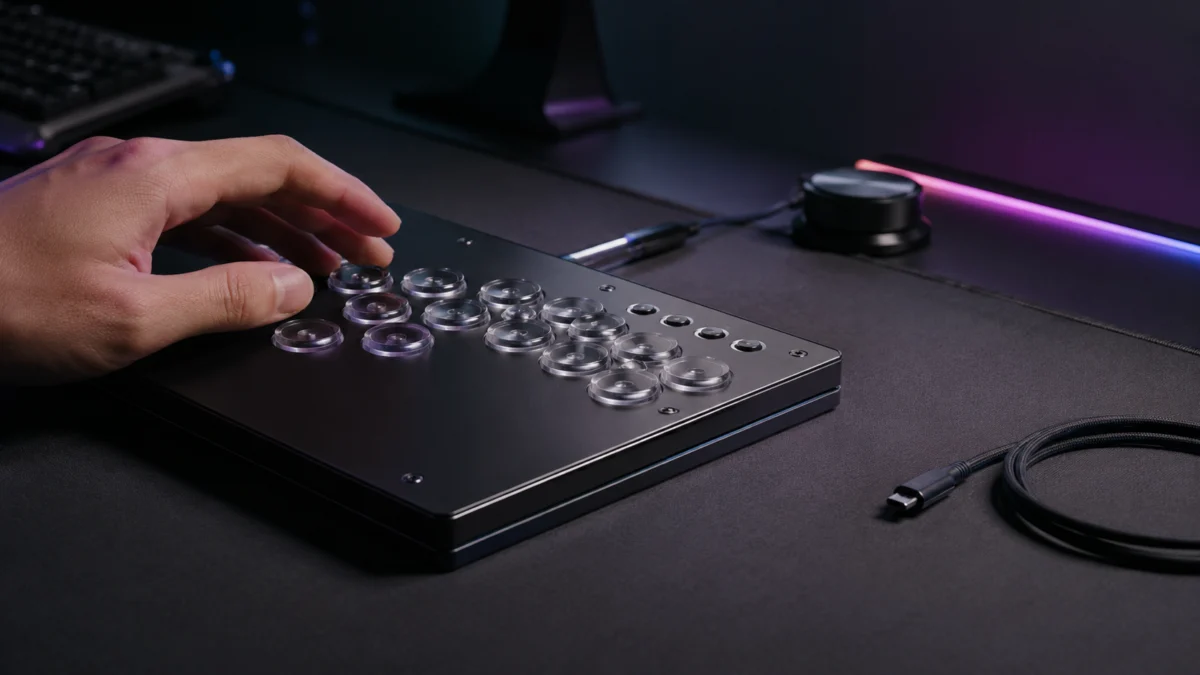
Haute42などのGP2040-CE系レバーレスコントローラーを購入したあと、「まず何を設定すればよいのか分からない」「Web Configの画面が開けない」「大会前にSOCDやTurboの設定を確認したい」という疑問を持つユーザーは少なくない。
本記事では、GP2040-CEファームウェアを搭載したHaute42レバーレスコントローラーの初期設定から、Web Configへのアクセス方法、SOCD・Turbo・入力モードの確認手順、大会前チェックポイントまでをまとめて解説する。
⚠️ 本記事を読む前に確認してほしい3点
- PS5について:Haute42およびGP2040-CE搭載コントローラー単体では、PS5専用の格闘ゲームをプレイすることはできません。別途認証用ドングル(MagicBoots等)の購入と、Web Config上でのPS Passthrough設定が必須です。
- 大会ルールについて:本記事で解説するSOCD設定はカプコンプロツアー(CPT)の基準を参考にしています。参加するゲームタイトルや大会によってレギュレーションが異なるため、出場前に必ず各大会の公式ルールセットをご自身で確認してください。
- ファームウェアについて:Web Configの画面構成や設定項目名は、GP2040-CEのバージョンによって変動する場合があります。本記事はv0.7.x時点の情報を基準としています。
Haute42レバーレスを使う前に知っておくべきこと
GP2040-CEファームウェアとHaute42の関係
Haute42のコントローラーは、Haute42独自のシステムで動いているわけではない。内部にはRP2040マイコン(Raspberry Pi Pico等で採用される)が搭載されており、その上で「GP2040-CE」と呼ばれるオープンソースのゲームパッドファームウェアが動作している。
GP2040-CEはコミュニティ主導で開発された汎用ファームウェアで、GP2040-CE公式仕様として1ミリ秒未満の入力遅延を実現している。PC・PS3・PS4・Nintendo Switch・Xbox Oneなど複数のプラットフォームへの対応、SOCDクリーニング機能、Turbo(連射)機能、そしてブラウザから設定を行える「Web Configurator(Web Config)」機能を備えている。
この構造を理解しておくと、トラブルが発生した際に「Haute42公式」と「GP2040-CE公式」のどちらに情報を求めるべきかが明確になる。設定・仕様・トラブルシューティングの一次情報はGP2040-CE公式ドキュメントに、ハードウェア(ボタン配置・ファームウェアファイルの配布)に関する情報はHaute42公式サポートページに当たるのが基本だ。
Haute42の主なモデルシリーズと特徴
Haute42は筐体の素材・サイズ・ボタン構成の違いによって複数のシリーズが展開されている。ソフトウェアの設定手順はすべてのモデルで共通だが、物理的なプレイフィールは大きく異なる。
- Gシリーズ:アクリル積層構造・クリアデザイン。約30mmの大型ボタンにKailhロープロファイルスイッチを採用。従来のアーケードスティックに近い指の配置を好む層向け。
- Tシリーズ:アクリル積層構造・大型サイズ。26.6mmボタンで統一。膝置きでの安定したプレイを重視する層に最適。
- Mシリーズ:アルミニウム合金製(金属筐体)。激しい入力時にも本体がズレにくく、高い剛性を求めるプレイヤー向け。
- Sシリーズ:アクリル製・小型薄型設計。携帯性に優れ、オフライン対戦会への持ち運びが多い層に適している。
- Rシリーズ:アクリル製。ボタン周囲にリム(枠)を採用し、アーケード筐体に近いストローク感を重視した設計。
なお、本記事で解説する設定手順はモデルを問わず共通だが、ボタン数やEXTポートの位置は各モデルの仕様を確認してほしい。
接続先・プラットフォームに合わせた入力モードの切り替え
GP2040-CEは、コントローラーを接続する際に特定のボタンを押下したまま接続することで、入力モードを切り替える仕組みを採用している。一度設定した入力モードはデバイス内に保存されるため、次回以降はそのまま接続するだけでそのモードが適用される。
- PC(XInput推奨):B2ボタンを押下しながらUSB接続
- Nintendo Switch:B1ボタンを押下しながらUSB接続
- PS3 / PS4:B3ボタンを押下しながらUSB接続
- Xbox One:R1ボタンを押下しながらUSB接続
GP2040-CE Web Configurator公式ドキュメント
PC環境ではXInputモードの使用が最も安定している。ただし、Steamでゲームをプレイする場合は追加の設定が必要になるケースがある(詳細は後述のトラブルシューティングセクションを参照)。
PS5については単純な入力モード切り替えだけでは対応できない。詳細は後述の「PS5専用:パススルードングルの接続とWeb Config設定」のセクションを確認してほしい。
Web Configへの入り方と設定できる主な項目
Web Configモードの起動手順
Web Config(Web Configurator)は、コントローラー自体がローカルのWebサーバーとして機能し、PCのブラウザ経由で設定を行う仕組みだ。専用のソフトウェアをPCにインストールする必要はなく、WindowsでもMacでも共通のUIで設定できる。
起動方法は以下の2通りある。
- 接続前の起動:Startボタン(S2)を押下したままUSBケーブルをPCに挿入する。コントローラーのOLEDディスプレイに「Web Config Mode」と表示されれば成功。
- 接続済みの状態からの起動:コントローラーがすでにPCに接続されている状態で、Start + X + Y(S2 + B3 + B4)を同時に5秒間長押しする。
起動後、PCのWebブラウザ(Google Chrome・Firefox・Microsoft Edgeを推奨)のアドレスバーに以下のURLを直接入力してアクセスする。
http://192.168.7.1
🔵 ポイント:URLはアドレスバーに直接入力する
GoogleなどのブラウザはURLを検索クエリとして処理することがある。また、https://が自動的に補完されると接続エラーになる。必ずhttp://から始まる完全なURLをブラウザのアドレスバーに直接入力すること。
Web Config内で設定できる主な項目
Web Configにアクセスできたあとは、以下のような設定が可能だ。
- Settings:デフォルトの入力モード(XInput・Switch・PS4等)の固定、D-Padの挙動設定
- Pin Mapping:各物理スイッチと入力(A・B・X・Y等)の割り当て変更
- Keyboard Mapping:各ボタンに任意のキーボードキーを割り当て(リズムゲームや特定PCゲーム向け)
- Add-Ons Configuration:PS Passthrough認証・Turbo機能・SOCDクリーニングのデフォルト設定など高度な設定がここに集約されている
なお、ファームウェアのバージョンアップによって、メニューの階層構造や設定項目の名称が予告なく変更されることがある。「以前開いたときと画面が変わった」という場合は、まずGP2040-CE公式ドキュメントで最新の構成を確認することを勧める。
Web Configに繋がらない・開けないときの原因と対処法
Web Configへの接続は、実際のユーザーが最初につまずくポイントの一つだ。以下に、複数の報告が確認されている原因と解決策をまとめる。
原因1:URLの入力場所・入力内容の誤り
最も多い原因は、ブラウザの検索バー(Google検索等)にIPアドレスを入力してしまうケースだ。必ずブラウザのアドレスバーにhttp://192.168.7.1と直接入力すること。また、ブラウザが自動的にhttps://を補完して接続エラーになるケースも多い。
原因2:データ通信に対応していないUSBケーブルの使用
電力供給のみに対応した充電専用ケーブルを使っていると、PCがコントローラーをネットワークデバイスとして認識しない。付属のケーブル、または手持ちのケーブルがデータ通信対応かどうかを確認し、別のケーブルに交換することで解決した報告が複数確認されている。
原因3:VPN・セキュリティソフトによる通信の遮断
VPNが有効になっている状態や、ファイアウォール・アンチウイルスソフトがローカルIPアドレス(192.168.7.x帯)への仮想ネットワーク通信(RNDIS)を不審な挙動として遮断するケースが確認されている。Web Config接続時はVPNを一時的に無効にし、セキュリティソフトのファイアウォール設定を確認することを試してほしい。
参考スレッド:Haute42 G16のWeb Config接続に関するReddit投稿 / Haute42 T16のWeb Config接続に関するReddit投稿
大会前に確認するSOCD設定とTurbo・マクロの無効化
SOCD(同時押し)設定の確認方法とCPTルール準拠の考え方
SOCD(Simultaneous Opposite Cardinal Directions)とは、「左と右」または「上と下」という相反する方向を同時に入力した際に、システム側でどう処理するかを決定する機能だ。物理レバーでは構造上発生しない入力がレバーレスコントローラーでは可能であるため、競技シーンではレギュレーションの対象となっている。
GP2040-CEが対応する主なSOCDモードは以下の通りだ。
- Neutral(ニュートラル):相反する方向が同時に入力された場合、すべて無入力として扱う。現在のカプコンプロツアー(CPT)における『ストリートファイター6』の標準ルールに相当する。
- Up Priority(上優先):下を押したまま上を押すと「上」が優先される。多くの主要大会で現在は規制対象となっている。
- Last Win(後押し優先):常に後から押した方向を優先する。ゲームタイトルや大会によって許可可否が異なる。
- First Win(先押し優先):最初に押した方向を保持し続ける。
- Off(クリーニング無効):主にPCのキーボードモードなど特殊環境向け。
SOCDの切り替えはWeb ConfigのAdd-Ons Configuration内から変更できるほか、コントローラー本体のHotkeyショートカットでも瞬時に切り替えができる。
🔴 大会前の重要確認事項
カプコンプロツアーやEVO等の主要大会では、上下・左右ともにNeutral(ニュートラル)が標準的なレギュレーションとなっている。ただし、参加するゲームタイトルや大会オーガナイザーによってルールが異なる場合がある。「この設定なら全大会で必ず合法」という断定はできないため、出場する大会の公式ルールセットを必ずご自身で確認してほしい。
大会ルール確認先:Capcom Pro Tour公式ルール / EVO公式ルール
大会での失格を防ぐためのTurbo・マクロ無効化手順
GP2040-CEには、Add-Ons ConfigurationからTurbo(連射)機能やMacro(マクロ)機能を有効化できる。公式仕様としてTurboは1秒間に最大30回の連射入力が設定でき、SHMUPモードを利用すれば自動連射も実現できる便利な機能だ。
ただし、これらの機能は対人戦・大会環境では使用禁止とされているケースがほとんどだ。CPT・EVOをはじめとする公式大会では、ハードウェア連射・マクロの使用は例外なく禁止されており、意図しない誤作動(HotkeyによるSOCDモード切り替えや、誤ってTurboが有効になった状態での試合)であっても、試合中断・失格(DQ)の対象となるリスクがある。
対人戦・大会に参加するプレイヤーは、Web ConfigのAdd-Ons Configurationを開き、TurboおよびMacro関連の機能が「Disable(無効)」になっていることを必ず確認してから臨んでほしい。
なお、Haute42のTシリーズ等、一部のモデルにはStartボタン・Selectボタンの誤入力を物理的に防ぐ「トーナメントロックスイッチ」が実装されている。競技プレイを前提にしているプレイヤーはこの機能の活用も検討するとよいだろう。
【PS5専用】パススルードングルの接続とWeb Config設定
8分タイムアウト問題とパススルー認証の必要性
PS5コンソールは、接続されたコントローラーに対して定期的に暗号化によるライセンス認証を要求する仕様となっている。GP2040-CE単体ではこの認証に応答できないため、接続から約8分後に操作が強制的に遮断される「8分タイムアウト」が必ず発生する(GP2040-CE公式ドキュメントで仕様として明記されている)。
PS5で格闘ゲームを継続的にプレイするためには、以下の2つが絶対条件となる。
- 認証を代行する外部USBドングル(MagicBoots PS4 v1.1、Haute42 Booter 5、Wingman FGCなど)を購入し、Haute42本体のEXTポートに挿入する。
- Web ConfigのAdd-Ons Configurationで、PS4 ModeをDisable(無効)にしたうえでPS PassthroughをEnable(有効)に設定して保存・再起動する。
🔴 注意:DualShock 4・DualSenseはパススルー認証デバイスとして機能しない
純正のDualShock 4やDualSenseをEXTポートに挿入しても、PS5用ゲームのパススルー認証デバイスとしては機能しない。専用の認証ドングルの購入が必須となる。
よくある失敗パターン:ドングルを挿したのにタイムアウトが発生する
物理的なドングルの接続は正しくできているにもかかわらず、Web Config側のPS Passthrough有効化の設定が漏れているために8分タイムアウトが継続するというケースが複数確認されている。EXTポートへの挿入だけで設定は完了しない。必ずWeb Config上でのPS4 Mode無効化とPS Passthrough有効化をセットで行うこと。
GP2040-CE Console Compatibility公式ドキュメント
Steamでのトラブル:入力の二重登録・方向キーが反応しない
PCのSteamで格闘ゲームをプレイしている最中に、方向キーが突然反応しなくなったり、1回のボタン押しが2回分として判定される(メニュー画面でカーソルが2つ飛ぶなど)という不具合が複数のユーザーから報告されている。
これはハードウェアの故障ではなく、SteamクライアントのSteam Input機能がGP2040-CE(XInput)の信号を過剰にラップしてしまうことによるソフトウェア的な競合だ。
解決方法は以下の通り。
- Steamライブラリで該当ゲームを右クリックして「プロパティ」を開く。
- 「コントローラー」の項目から「Steam入力を無効にする(Disable Steam Input)」を選択する。
この設定変更で、ほぼすべてのケースで二重入力・無反応の問題が解消される。
ファームウェア更新時の注意点
GP2040-CEはアクティブに開発が進行しており、ファームウェアのアップデートによって設定の安定性が向上したり新機能が追加されたりすることがある。ただし、更新にはいくつかの重要な注意点がある。
Haute42専用ファームウェアを使用すること
GP2040-CE公式リポジトリが配布している汎用ファームウェアではなく、Haute42公式サポートページが配布している専用の.uf2ファイル(例:GP2040-CE_0.7.9_Haute42COSMOX.uf2)を使用すること。専用ファームウェアにはHaute42の基板レイアウト・LEDマッピング・ディスプレイ設定が組み込まれているため、汎用版を書き込むと意図しない動作が発生するリスクがある。
破壊的変更(Breaking Changes)に注意
GP2040-CEはv0.5以降のリリースにおいて、特定のボードに対して後方互換性を損なう破壊的変更を含むアップデートが実施されている。ファームウェアを更新する場合は、必ずHaute42公式サポートページおよびGP2040-CEのリリースノートで対象モデルと更新手順を確認してから実行すること。

価格・在庫状況はAmazonの商品ページでご確認ください。

価格・在庫状況はAmazonの商品ページでご確認ください。
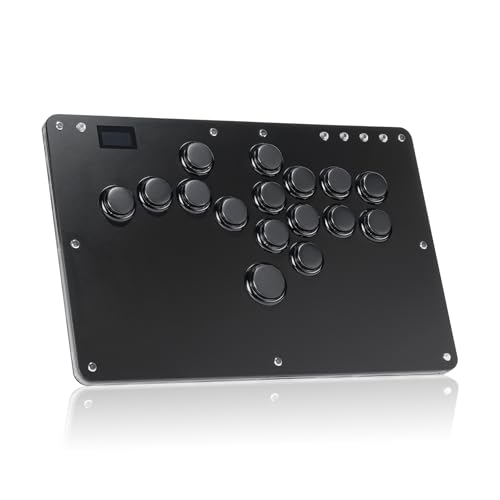
価格・在庫状況はAmazonの商品ページでご確認ください。

価格・在庫状況はAmazonの商品ページでご確認ください。
まとめ:Haute42レバーレスの設定で最初に確認すること
Haute42を含むGP2040-CE系レバーレスコントローラーの設定で、最初に押さえておくべきポイントをまとめる。
- ハードウェアとソフトウェアを切り分けて理解する:設定・仕様はGP2040-CE公式ドキュメント、ファームウェアファイルはHaute42公式サポートページが情報源の基本。
- 接続前に入力モードを確認する:PC(XInput)・Switch・PS4/PS5・Xboxなど、接続先に応じたボタンを押下しながら接続する。
- Web ConfigはStartボタン長押しで起動する:ブラウザのアドレスバーにhttp://192.168.7.1を直接入力してアクセスする。開けない場合はケーブル・VPN・URLの入力ミスを順番に確認する。
- SOCDはAdd-Ons ConfigurationまたはHotkeyで確認・変更できる:大会に参加するなら、参加する大会の公式ルールセットを必ず自分で確認する。
- Turbo・Macroは対人戦前に必ずDisableを確認する:意図しない動作による失格リスクを防ぐため、大会・ランクマッチ前にAdd-Ons Configurationをチェックする。
- PS5は専用ドングル+PS Passthrough設定が必須:物理接続だけでなく、Web Config上でPS4 Modeを無効化しPS Passthroughを有効化する設定変更もセットで行う。








コメント