
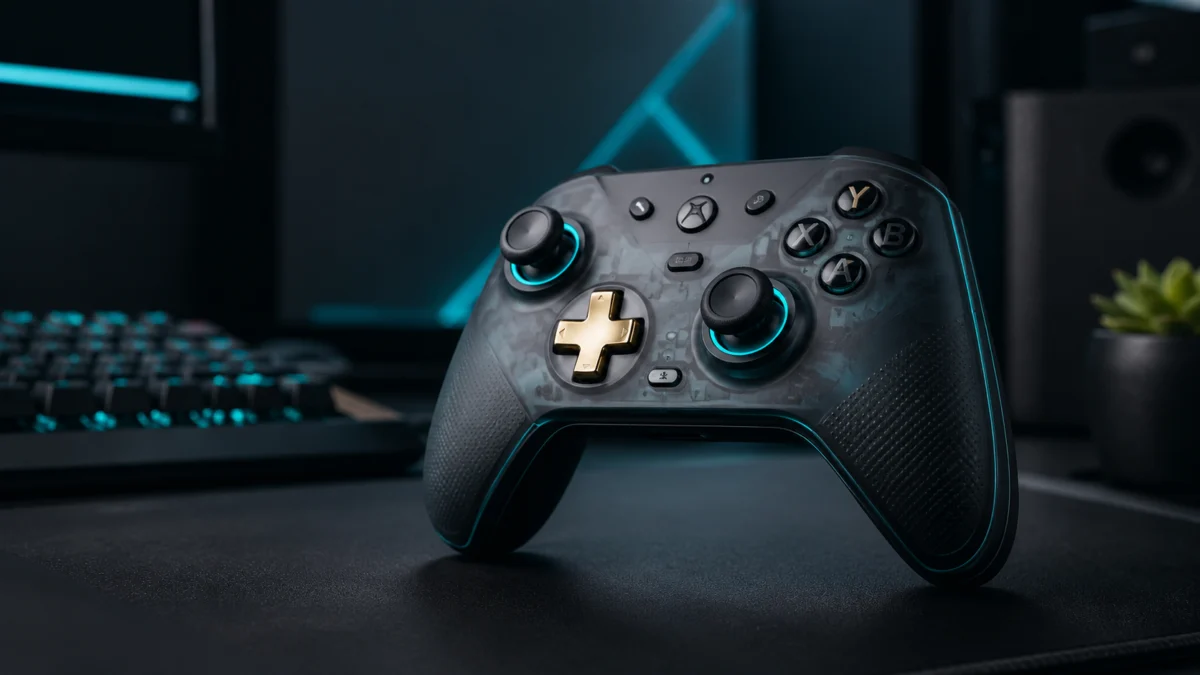
PCゲームの入力遅延を限界まで削りたい競技志向ゲーマーに向けて、GameSir G7 Pro 8K(Aimlabs Edition)は有線・2.4GHz無線の両方で8000Hzポーリングレートを実現した、現時点でもっとも応答速度に振り切ったPC専用コントローラーです。ただし、この8000Hzの恩恵を誰もが同じように体感できるわけではなく、その正直な評価こそがこの記事の出発点です。
- 価格帯:1万円台前半〜中盤(最新価格は商品サイトでご確認ください。)
- 対応プラットフォーム:PC(Windows・Steam Deck)・Nintendo Switch・iOS / Xbox本体は無線非対応
- 8000Hzの恩恵に必要な前提:高スペックCPU・高フレームレート環境が必要。一般的なPC環境では1000Hzとの実質的な差は出にくい
- おすすめできる人:PC中心の競技志向ゲーマー/スティックドリフトを根本から解消したい人
- おすすめできない人:Xbox本体で無線接続したい人/Bluetoothメイン利用/バッテリー持続を優先したい人

価格・在庫状況はAmazonの商品ページでご確認ください。
✅ 良い点
- 有線・2.4GHz無線ともに8000Hzポーリングを実現。Gamepadla.comの計測で有線・無線ともにA+評価を記録
- Gen-2 TMRスティックは磁気方式でドリフトが発生しない構造。4096段階の高解像度入力に対応
- ホールエフェクトトリガーとマイクロスイッチをワンタッチで切り替えられ、アナログ精度とデジタル即応の両立が可能
- 充電ドック・3.5mmオーディオジャック・6軸ジャイロを1万円台前半〜中盤の価格帯で装備。付属品の充実度が高い
- GameSir Connectソフトウェアでデッドゾーン・スティックカーブ・マクロを細かく調整可能
⚠️ 気になる点
- 8000Hz常用時のバッテリー消耗が大幅に増加する。メーカー公称は1000Hz使用時で最大10時間(出典:PC Gamer)
- Xbox本体への無線接続は非対応。PC・Switch・iOS専用の接続仕様
- スティックに微小なドリフトを感じる場合があり、デッドゾーンを0.5%以上に設定することを複数ユーザーが推奨している
- Bluetooth接続では一部のPCゲームタイトルで動作しない報告が複数ある
主要スペック — 8000Hz対応の全仕様を確認する
このセクションのまとめ:8000Hzポーリングは有線USB・2.4GHz無線の両方で対応しています。Bluetooth接続時は8000Hzになりません。また、Xbox本体への無線接続は非対応である点を購入前に確認してください。
本記事が対象とするのはAimlabs Editionです。同じG7 Pro 8Kシリーズにはブラック×ゴールドカラーのChampion Editionも存在します。以下の主要スペックはGameSir公式情報にもとづきます。
- ポーリングレート:8000Hz(有線USB・2.4GHzワイヤレス)
- スティック:Mag-Res™ TMR Gen-2(磁気式・4096段階解像度)— 一般的なコントローラーの256段階と比較して16倍の細かさで入力を検出する
- トリガー:ホールエフェクトアナログ+デュアルモードトリガーストップ(マイクロスイッチ切替可)
- ボタン:光学式マイクロスイッチABXY
- 接続モード:有線USB / 2.4GHzワイヤレス / Bluetooth(3モード)
- バッテリー:1200mAh(1000Hz使用時で最大10時間)
- 追加ボタン:ロック式バックボタン×2・ミニバンパー×2(各最大32ステップマクロ対応)
- ジャイロスコープ:6軸内蔵(モーションエイム対応)
- オーディオ:3.5mmジャック(有線・2.4G接続時に使用可)
- 対応プラットフォーム:PC(Windows・Steam Deck)、Nintendo Switch、iOS ※Xbox本体は非対応
- 価格帯:最新価格は商品サイトでご確認ください
価格・在庫状況はAmazonの商品ページでご確認ください。
デザイン・外観・付属品 — Aimlabs Editionの中身と同梱物
このセクションのまとめ:充電ドック・約3mケーブル・交換用Dパッドなど同梱物が充実しており、Gaming Trendは「同価格帯でこの質感を出せるコントローラーは多くない」と評しています。
Aimlabs Editionは、Aimlabsのブランドカラーであるシアン(ティール)と黒を組み合わせたデザインで、半透明のグリップ・トリガーとゴールドカラーのDパッドが特徴的です。フェイスプレートには三分割の磁気交換式を採用しており、旧G7シリーズのフェイスプレートとも互換性があります(交換時はDパッドの形状が合うものを選ぶ必要があります)。Gaming Trendのレビューでは「同価格帯でこの質感を出せるコントローラーは多くない」と評されています。
箱には充電ドック・約3mのUSBケーブル・ケーブルリテーナー・2.4GHzドングル・交換用Dパッド・交換用スティックキャップ・Aimlabs 1ヶ月トライアルコードが同梱されています(出典:Gaming Trend)。充電ドックはコントローラーを置くと自動起動する仕様で、Dパッドを外してドングルを収納するスペースも内蔵されています。
操作感レポート — TMR Gen-2スティック・トリガー・ボタンの実際
このセクションのまとめ:TMR Gen-2スティックはドリフトが発生しない磁気方式で、ホールエフェクトトリガーはアナログ/マイクロスイッチをワンタッチで切り替えられる点が実用上の最大の強みです。微小なドリフトが気になる場合は、デッドゾーンを0.5〜2%程度に設定することで対処できます。
スティック(Mag-Res™ TMR Gen-2)は磁気センサーにより物理接触なしでスティック位置を検出します。メーカー公称では「Gen-1と比較してよりリニアな動きと低電力消費を実現」とされており、PC Gamerのレビューでは「安定した精度」と評されています。スティック解像度は4096段階で、微細な入力をスクリーン上に正確に反映します。
トリガーはホールエフェクトアナログモードとマイクロスイッチのデジタルモードをワンタッチで切り替えられます。車両操作やアクションゲームではアナログ精度を、FPSのADS(照準)操作にはクリック感のあるデジタルモードを使い分けることができます。
バックボタンとミニバンパーにはそれぞれロック機構があり、不意の誤入力を防げます。GameSir Connectソフトウェアでは、デッドゾーン・スティックカーブ・バイブレーション強度・マクロ(最大32ステップ)を細かく設定できます。6軸ジャイロを使ったモーションエイムにも対応しますが、PC Gamerによれば対応タイトルはまだ限られています。
実ユーザー評価で目立つ良い点・気になる点
このセクションのまとめ:スティック精度の改善は肯定的な報告が多い一方、微小なドリフトとBluetooth接続の不安定さについては否定的な報告も複数あります。いずれも以下の対処手順で改善できるケースがほとんどです。
Gamepadla.comのコミュニティ欄では、発売後から複数のユーザー報告が寄せられています(出典:Gamepadla.com G7 Pro 8Kページ)。
肯定的な報告として複数確認されているのは「Gen-1 G7 Proと比べてスティックのセンタリング精度が明確に改善された」「デッドゾーンを2%以下に設定しても安定して動作する」という点です。FPS系タイトルでフリックショットの一貫性が向上したという声も複数あります。
一方、気になる報告も複数確認されています。「スティックがわずかにドリフトする場合があり、デッドゾーンを最低0.5%以上に設定しないとFPS中に微小な動きが発生する」という報告が複数寄せられています。また、「8000Hz使用時のバッテリー消耗が想定より早いため、実際には1000Hz以下で常用している」というユーザーも複数確認されています。
Bluetooth経由でPCに接続した場合、Alan Wake RemasteredやRise of the Roninといった一部タイトルで正常動作しないという報告も複数あります。Bluetooth接続で動作不具合が出た場合は、接続を2.4GHzドングルへ切り替えることで解消するケースがほとんどです。競技用途では2.4GHzドングル接続を推奨します。
ドリフト・デッドゾーン設定の対処手順
微小なドリフトを感じた場合は、以下の手順でGameSir Connectのデッドゾーン設定を調整してください。
- GameSir Connectを起動し、コントローラーを接続する
- スティック設定画面を開き、デッドゾーンを0.5〜2%の範囲で調整する
- FPSタイトルで動作を確認し、微動が解消されているか確かめる
- 改善しない場合は、スティックカーブの設定も合わせて見直す
複数のユーザー報告では、デッドゾーンを0.5〜1%に設定することで大半のドリフトは解消できるとされています。
8000Hzポーリングレートは体感できるのか — 実測値と正直な評価
結論から先に言うと、8000Hzの体感差は高スペックCPU・高フレームレート環境が整っている場合にのみ発揮されます。一般的なPC環境では1000Hzとの実質的な差は感じにくい、というのがGamepadla.comの実測とPC Gamerの評価に共通する見解です。
Gamepadla.comがハードウェア計測ツール(P82)で実測した結果、G7 Pro 8Kの入力遅延は0.68〜5.18ms、有線・2.4GHz無線ともにA+評価を記録しています(出典:Gamepadla.com)。ソフトウェア計測でも実際に8019Hzを達成していることが確認されており、8000Hzポーリングは公称値どおりに機能しています。
ただし、PC Gamerのレビューは重要な指摘をしています。「1000Hzポーリングで十分速い。8000Hzがもたらす0.125msの応答時間を実際に体感するには、それに見合うCPU性能と十分なフレームレートが前提になる」という評価です。つまり、8000Hzポーリングの恩恵は高スペックPC・高フレームレート環境があってはじめて体感できるものです。
Gamepadlaコミュニティでも「Ryzen 9 9950X3D・RTX 5090クラスのPCでは明確な体感差がある」という報告がある一方、「一般的な環境ではマーケティング上の数字に近い」という意見も複数あります。購入前に自分のPC環境と照らし合わせることをおすすめします。
Xbox Elite Series 2との比較
このセクションのまとめ:ポーリングレート・スティック技術・価格帯ではG7 Pro 8Kが優位ですが、Xboxコンソールでの無線接続が必要なユーザーにはElite 2が適しています。PC・Switch中心のプレイヤーであれば、G7 Pro 8Kが有力な選択肢です。
Xbox Elite Series 2(以下Elite 2)とのスペック差分は以下のとおりです。なお、「どちらが上か」の断定は実測根拠がある項目のみ記載します。
- ポーリングレート:G7 Pro 8Kは8000Hz対応。Elite 2は公式未公開(一般的に1000Hz以下相当)
- スティック方式:G7 Pro 8KはTMR磁気方式でドリフトが発生しない構造。Elite 2は従来のアナログ方式で、複数のユーザーからドリフト発生の報告がある
- トリガー:G7 Pro 8KはホールエフェクトでElite 2は非ホールエフェクト
- Xbox本体への無線接続:Elite 2は対応、G7 Pro 8Kは非対応
- 価格帯:Elite 2はG7 Pro 8Kの2〜3倍程度の価格帯
スペック上はG7 Pro 8Kがポーリングレート・スティック技術・トリガー方式で優位にありますが、Xboxコンソールでのワイヤレス接続を必要とするユーザーにはElite 2が適しています。PC・Switch中心のプレイヤーであればG7 Pro 8Kが有力な選択肢です。
✅ 良い点
- 有線・2.4GHz無線ともに8000Hzポーリングを実現。Gamepadla.comの計測で有線・無線ともにA+評価を記録
- Gen-2 TMRスティックは磁気方式でドリフトが発生しない構造。4096段階の高解像度入力に対応
- ホールエフェクトトリガーとマイクロスイッチをワンタッチで切り替えられ、アナログ精度とデジタル即応の両立が可能
- 充電ドック・3.5mmオーディオジャック・6軸ジャイロを1万円台前半〜中盤の価格帯で装備。付属品の充実度が高い
- GameSir Connectソフトウェアでデッドゾーン・スティックカーブ・マクロを細かく調整可能
⚠️ 気になる点
- 8000Hz常用時のバッテリー消耗が大幅に増加する。メーカー公称は1000Hz使用時で最大10時間(出典:PC Gamer)
- Xbox本体への無線接続は非対応。PC・Switch・iOS専用の接続仕様
- スティックに微小なドリフトを感じる場合があり、デッドゾーンを0.5%以上に設定することを複数ユーザーが推奨している
- Bluetooth接続では一部のPCゲームタイトルで動作しない報告が複数ある
こんな人におすすめ/おすすめしない
✅ こんな人におすすめ
- PC(Windows・Steam Deck)でFPSやアクションゲームをプレイし、入力遅延を限界まで削りたい
- 高スペックPC・高フレームレート環境を持っており、8000Hzポーリングの恩恵を最大限に引き出せる
- スティックドリフトを根本から解消したい(TMR磁気方式)
- ホールエフェクトトリガーとマイクロスイッチを状況に応じて切り替えたい
- Elite 2クラスの機能を、より低い価格帯で手に入れたい
❌ こんな人にはおすすめしない
- Xbox本体でワイヤレス接続して使いたい(Xboxコンソール無線は非対応)
- PCがミドルスペック以下で、8000Hzポーリングの恩恵を体感できる環境が整っていない
- バッテリー持続を最優先したい(8000Hz常用は消耗が大幅に増加する)
- PCゲームを主にBluetooth接続でプレイしたい(一部タイトルで動作不具合の報告あり)
価格・在庫状況はAmazonの商品ページでご確認ください。
まとめ
GameSir G7 Pro 8K(Aimlabs Edition)は、PCゲームでの入力遅延を徹底的に追求したコントローラーです。Gamepadla.comの実測では0.68〜5.18msの入力遅延でA+評価を記録しており、8000Hzポーリングが公称値どおりに機能することは確認されています。
ただし、8000Hzの体感差はPC環境に大きく依存します。高スペックCPU・高フレームレートが前提条件であり、一般的な環境では1000Hzとの実質的な差を感じにくいとPC Gamerは評価しています。8000Hzよりも、Gen-2 TMRスティックのドリフト耐性・ホールエフェクトトリガー・充実した付属品・充電ドックといった要素のほうが、多くのユーザーにとって日常的な価値をもたらします。
Xbox本体での無線使用を必要とせず、PC中心の競技志向プレイヤーにとって、このコントローラーはXbox Elite Series 2の半額以下の価格帯で同等以上のスペックを実現しています。自分のPC環境と用途を確認したうえで、購入判断の参考にしてください。
価格・在庫状況はAmazonの商品ページでご確認ください。








コメント