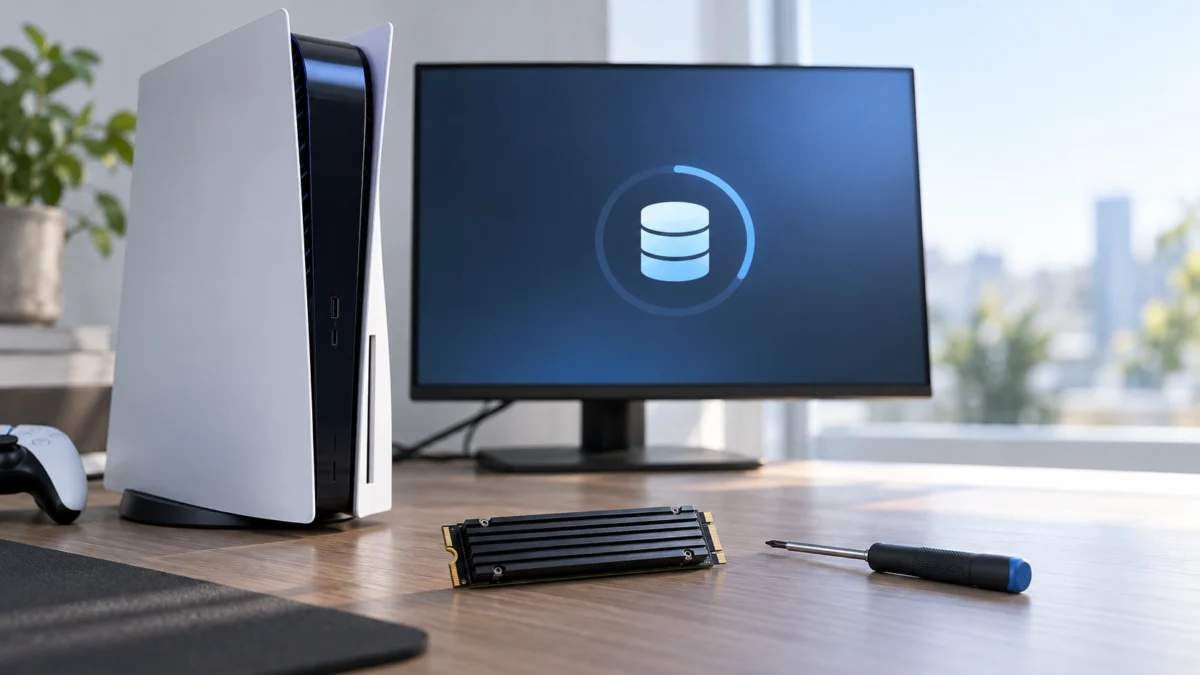
PS5 Proに増設したM.2 SSDが見当たらないときは、まず[設定]>[ストレージ]に「M.2 SSDストレージ」があるかを確認し、「SSD自体が認識されていない」のか「認識されているがゲームが見えない」のかを分けます。認識されていない場合は、規格、システムソフトウェア、装着状態の順に確認します。旧PS5から移したSSDは公式手順上フォーマット不要のため、フォーマットを求められても確認が終わるまで実行しないでください。
| 今の状態 | 最初に確認すること |
|---|---|
| 新品のSSDで、起動時にフォーマットの案内が出ない | 規格、システムソフトウェア、装着状態 |
| 旧PS5から移したSSDが一覧にない | 規格、システムソフトウェア、装着状態。アカウントはゲーム表示時に確認 |
| 旧PS5から移したSSDで、フォーマットを求められた | 実行せず、移行時の確認を先に行う |
| 「M.2 SSDストレージ」はあるが、ゲームが見当たらない | サインイン中のアカウント |
SSDが認識されないのか、ゲームだけ表示されないのか
見分ける基準は、[設定]>[ストレージ]に「M.2 SSDストレージ」が表示されるかどうかです。表示されなければ、PS5 ProがSSDを認識していないため、規格と装着を確認します。表示されていれば認識はできているため、アカウントやプレイ中の問題を確認します。
- 認識していない:初めて使うSSDなら、取り付け後の起動時にフォーマットの案内が出ます。これが出ず、ストレージにも表示されない状態です。
- 移したゲームが見えない:別のPS5で使っていたSSDのデータを使うには、両方の本体で同じアカウントにサインインする必要があります。
- プレイ中に問題が出る:公式の対処は、ダウンロードの一時停止、ディスク版のインストール完了待ち、本体ストレージへのゲーム移動の順です。
この記事の要件と手順は、PlayStation公式サポート「PS5にM.2 SSDを取り付ける方法」に基づいています。
SSDの規格と放熱機構がPS5の要件に合うか
使えるのは、PCI-Express Gen4x4対応のM.2 NVMe SSD(Key M)で、放熱機構を含めて公式のサイズ要件に収まるものです。M.2 SATA SSDは非対応です。「M.2」という名称だけでは判断できないため、型番から仕様表を確認します。
| 項目 | 公式要件 |
|---|---|
| インターフェース | PCI-Express Gen4x4対応M.2 NVMe SSD(Key M) |
| 容量 | 250GB~8TB |
| 対応サイズ | 2230/2242/2260/2280/22110 |
| 放熱機構を含むサイズ | 幅:最大25mm、高さ:最大11.25mm(基板から上8.0mm、下2.45mmまで) |
| 読み込み速度 | 5,500MB/秒以上を推奨 |
- ヒートシンクなどの放熱構造が必要です。内蔵ヒートシンクがあるSSDに、別のヒートシンクを追加することは推奨されていません。
- SIEは、要件を満たすすべてのM.2 SSDの動作を保証していません。
PS5 Proの型番に合う手順で装着状態を確認する
型番は本体底面にある、CFIから始まる英数字です。公式ページで本体の型番に合う手順を選びます。PS5 Pro向けには「CFI-2000/7000 model group」の動画が公式ブログから案内されています。確認の手順は次の5ステップです。
- システムソフトウェアを最新にする。
- [電源]>[PS5の電源を切る]で電源を切り、ケーブルを抜いて本体が冷めるまで待つ。
- 本体を逆さにしてカバーを外す。作業前に身の回りの金属に触れ、静電気を取り除く。
- 拡張スロットカバーを外し、SSDが奥まで挿さっているか、スペーサーがSSDの長さの位置にあるか、ネジで固定され基板が平らかを確認する。
- 拡張スロットカバーと本体カバーを取り付けてから電源を入れる。
拡張スロットカバーがしっかり閉まらない場合、放熱構造がサイズ要件を超えていると公式に案内されています(初期型の手順内の記載)。カバーを外したまま電源を入れないこと、端子に触れないことも公式の注意事項です。詳しくは型番の確認方法とカバーの着脱方法を確認してください。
旧PS5から移したSSDのデータを守って確認する
公式手順では、2台のPS5間でM.2 SSDを移動する場合、フォーマットは不要です。両方の本体で同じアカウントにサインインすれば、SSD上のゲームを使えます。フォーマットしたデータは復元できないため、移したSSDでフォーマットを求められても、次の確認が終わるまで実行しないでください。
- 元のPS5で電源を切ってから、手順どおりにSSDを外したか
- PS5 Proで、元のPS5と同じアカウントにサインインしているか
- 前の見出しの装着確認を済ませたか
- 元のPS5に戻すと「M.2 SSDストレージ」が表示されるか(元のPS5が手元にある場合)
元のPS5で表示されれば、少なくとも元の本体では認識されています。PS5 Pro側の装着を見直し、ゲームだけが見えないときにアカウントを確認してください。旧PS5のSSDをPS5 Proへ移せることは公式のPS5 Proセットアップガイドでも案内されています。また公式ブログのストレージ拡張ガイドによると、M.2 SSDに保存されるのはゲームデータのみで、セーブデータは本体ストレージに保存されます。
SSD・本体のどちらを相談または交換すべきか
要件を満たすSSDを手順どおりに取り付け、システムソフトウェアも最新なのに認識しない場合は、SSD側と本体側を切り分けてから相談します。SSDメーカーのサポート情報でも、再装着と本体の更新で改善しなければ、製品の修理・検査を案内しています。
| 状況 | 次の行動 |
|---|---|
| SATA接続や寸法超過など、要件外だった | 要件を満たすSSDへ交換する |
| 移したSSDが、元のPS5でも認識しない | SSDメーカーのサポートに相談する |
| 元のPS5では認識するが、PS5 Proでは認識しない | 装着を再確認し、解決しなければPlayStationカスタマーサポートに相談する |
| 新品で、ほかに試せるPS5がない | SSDメーカーのサポートに相談する |
案内例としてNextorageとアイ・オー・データの情報がありますが、どちらも自社製品向けです。お使いのSSDメーカーの案内を確認してください。なお公式によると、PS5を修理に出す前はM.2 SSDを取り外します。要件を満たすSSDを正しく取り付けた場合、基本的に保証への影響はありません。
本体側の問題が疑われ、装着の確認後も解決しない場合はプレイステーションの公式サポート窓口へ相談してください。
買い替えが必要な場合の対応SSDの選び方
SSDの購入が必要なのは、今のSSDが要件外の場合か、切り分けでSSD側の故障と判断された場合だけです。選ぶときは、PS5の公式要件を満たすかに加えて、PlayStation公式ライセンス商品か、メーカーがPS5 Proとの互換性を示している製品かを確認します。公式ブログによると、公式ライセンス商品のM.2 SSDは要件を満たし、PS5用に最適化されたヒートシンクを搭載しています。
- ヒートシンクの有無で型番が分かれる製品があるため、販売ページの型番を末尾までメーカーの資料と照合する
- 放熱機構を含む寸法が、幅25mm・高さ11.25mm以内かを確認する
※この見出しには広告(アフィリエイトリンク)を含みます。
WD_BLACK SN850P NVMe SSD for PS5 Consoles(2TB)
PlayStation公式ライセンス商品です。公式ライセンス商品ページによると、2TBモデルの型番はWDBBYV0020BNC-WRSNで、ヒートシンク一体型のPCIe Gen4 SSDです。サイズは80mm×24.46mm×9.89mmで、公式要件の範囲内です。対応機種欄の表記は「PlayStation 5」です。公式ライセンスの安心感を重視する場合の候補です。
SANDISK Optimus GX PRO 850X NVMe SSD ヒートシンク搭載(2TB)
Sandisk公式のデータシートによると、PCIe 4.0 x4のM.2 2280 NVMe SSDで、ヒートシンク搭載の2TBモデルの型番はSDSP81200TAHです。寸法は80mm×23mm×8.90mmです。幅と総高はPS5の公式要件の上限を下回りますが、メーカー資料に基板の上下それぞれの厚みは記載されていません。データシートにはPS5およびPS5 Proとの互換性が記載されています。一方、PlayStation公式ライセンスの記載はなく、主にゲーミングPCやクリエイターPC向けとして案内されている製品です。PS5 Proとの互換性がメーカー資料に明記されていることを重視する場合の候補です。

価格・在庫状況はAmazonの商品ページでご確認ください。
よくある質問
M.2 SATA SSDは使えますか?
使えません。公式FAQで非対応と案内されています。使えるのはPCI-Express Gen4x4対応のM.2 NVMe SSDです。
SSDの一部だけをPS5用にフォーマットできますか?
できません。公式FAQによると、M.2 SSD全体のフォーマットが必要です。
まとめ
- [設定]>[ストレージ]で「M.2 SSDストレージ」の有無を確認し、認識不良か表示の問題かを分ける
- 認識しない場合は、規格、システムソフトウェア、装着状態の順に確認する
- 旧PS5から移したSSDはフォーマット不要。確認が終わるまでフォーマットしない
- 購入は、要件外またはSSD側の故障が確認された場合に限る