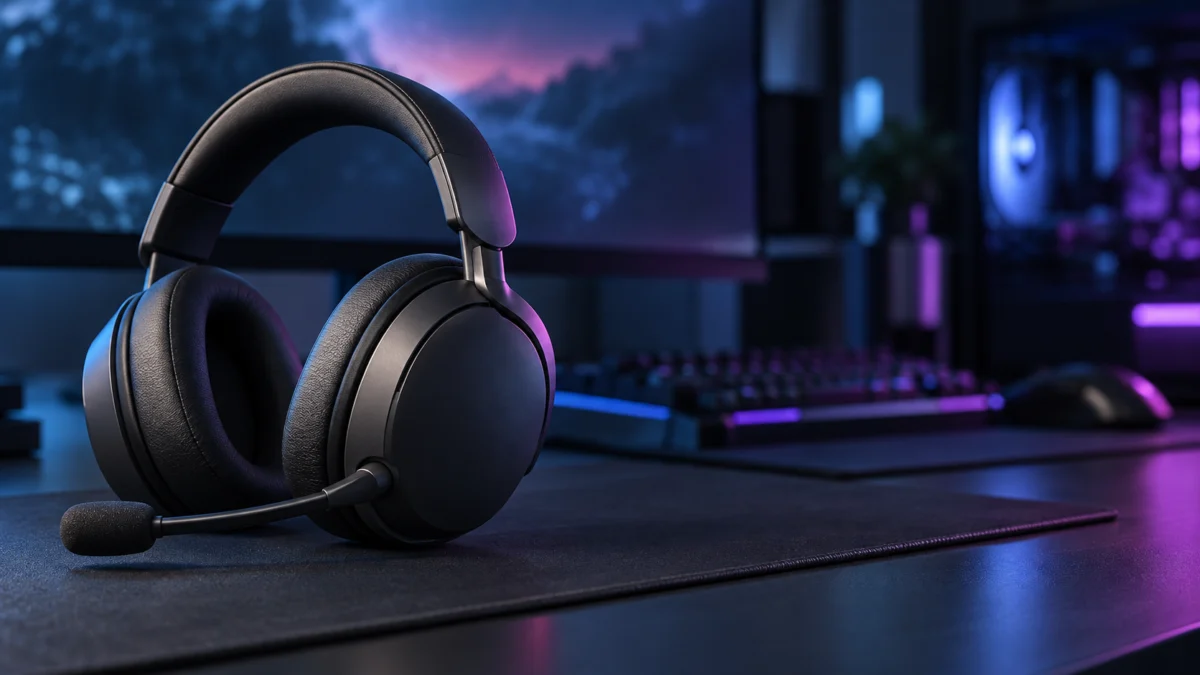
INZONE H9 IIのマイクがPCで使えないときは、まず3点を確認します。ブームマイクが「カチッ」と鳴るまで差し込まれているか、マイクオンオフボタンが押し込まれてマイク先端の赤ランプが消えているか、Windowsとアプリの入力が[INZONE H9 II – Chat]になっているかです。スマートフォン側でBluetooth通話・チャットを同時に使用している場合、PCでは声が届かないことがあります。
以下では、接続方法と症状から確認する場所を絞り込みます。手順はソニーのINZONE H9 II向け公式情報に基づいています。
最初に接続方法と症状を切り分ける
確認する場所は、PCとの接続方法と症状の組み合わせで決まります。USBトランシーバー接続なら[INZONE H9 II – Chat]の選択とスライドスイッチ、スマートフォンとのBluetooth同時使用なら通話中の機器、付属ケーブル接続ならPC側の端子が確認対象です。接続方法ごとの操作は混ぜずに進めてください。
GameとChatの役割を区別する
USBトランシーバーでPCに接続すると、Windowsには2種類の音声デバイスが表示されます。ソニーのヘルプガイドでは、次のように使い分けます。
| デバイス名 | 役割 | 設定する場所 |
|---|---|---|
| INZONE H9 II – Game | ゲームなどの音声出力 | Windowsの出力、ゲームアプリの出力 |
| INZONE H9 II – Chat | ボイスチャットなどの音声入出力 | Windowsの入力、通話アプリの入力と出力 |
マイク入力として選ぶのは[INZONE H9 II – Chat]です。ゲーム音の出力先(Game)と、声の入力先(Chat)を取り違えないようにしてください。
症状から確認先を決める
| 症状 | 主な確認先 | 該当する見出し |
|---|---|---|
| Windowsの入力デバイスにINZONE H9 IIが出ない | スライドスイッチ「PC」、トランシーバーの接続ランプ | USBトランシーバー接続 |
| 入力デバイスはあるが、声が録音されない | ブームマイクの差し込み、マイクオンオフボタン | ブームマイクとボタン |
| スマートフォンでも通話・チャットしている | Bluetooth接続の状態 | Bluetooth同時使用 |
| Windowsでは録音できるが、特定のアプリだけ声が届かない | アプリの入力デバイス、プッシュトゥトーク | 特定のアプリ |
最短チェックリスト
- ブームマイクを「カチッ」と鳴るまで差し込む
- マイク先端の赤ランプが消えるまで、マイクオンオフボタンを押し込む
- USBトランシーバーのスライドスイッチを「PC」に合わせる
- スマートフォンでも通話中なら、Bluetooth接続を切って試す
- Windowsとアプリの入力を[INZONE H9 II – Chat]にする
ブームマイクの装着とマイクオンオフボタンを確認する
INZONE H9 IIのブームマイクは着脱式で、購入時は取り外された状態で収納されています。プラグが正しく差さっていないとマイクは使えません。差し込んだあとでマイク先端の赤ランプが点灯していればマイクオフの状態なので、マイクオンオフボタンを押し込んで解除します。
ブームマイクを奥まで差し込む
手順は次の3ステップです。
- 本体L側のブームマイク入力端子に、ブームマイクのプラグの形状を合わせる
- 「カチッ」と音がするまで奥まで差し込む
- ケーブル側のSONYロゴと本体の端子の間に段差が見えないか確認する(段差が見える場合は差し込みが不完全)
正しい差し込み状態はソニーのマイク調節方法ページに図解があり、取り付け動画も公開されています。
マイクオンオフボタンの状態を見る
マイクオンオフボタンは本体左側にあり、押し込むとマイクオン、ボタンが出るとマイクオフです。ソニーのヘルプガイドでは、状態を次のように見分けます。
| 状態 | ボタン | ボタン側面の赤い線 | マイク先端のランプ |
|---|---|---|---|
| マイクオン | 押し込まれている | 隠れている | 消灯 |
| マイクオフ | 出ている | 見える | 赤く点灯 |
本機はボタンでオンオフを切り替える方式で、INZONE H5とは操作方法が異なります。付属ケーブル接続中にヘッドセットの電源を切っている場合は、マイクオフでもランプが点灯しないため、ボタンの位置と赤い線で判断してください。
USBトランシーバー接続でマイクを認識しない場合
USBトランシーバーで接続しているのにWindowsでマイクを選べない場合は、トランシーバーのスライドスイッチが「PC」になっているかを最初に確認します。ソニーは、PC接続時に音声デバイスを選べないときやマイクが認識されないときの確認点として、このスイッチを挙げています。
接続状態とスライドスイッチを確認する
手順は次の4ステップです。
- USBトランシーバーのスライドスイッチを「PC」に合わせる
- USBトランシーバーを抜き、USBハブを経由せずPC本体のUSB端子へ奥まで差し直す
- ヘッドセットの電源を入れ、通知音が鳴ってトランシーバーのランプが白色に点灯するか確認する
- ランプが白色に約1秒間隔で点滅している場合は未接続なので、後述の手動ペアリングへ進む
Windowsの入力をChatにして録音を確認する
手順は次の4ステップです(Windows 11の例)。
- スタートボタンから[設定]を開く
- [システム]→[サウンド]を選ぶ
- [入力]で、デバイスに[INZONE H9 II – Chat]を選ぶ
- デバイスのプロパティ画面でマイクテストを行い、声が録音されるか確認する。声が小さい場合は入力ボリュームを上げる
出力はゲーム音用の[INZONE H9 II – Game]のままで構いません。ゲームとチャットでデバイスを分けておくと、本体のゲーム/チャットバランスボタンが正しく働きます。
アプリのマイク使用が許可されているか確認する
Microsoftのサポート情報によると、Windows 11ではプライバシー設定でマイクへのアクセスを許可する必要があります。[設定]→[プライバシーとセキュリティ]→[マイク]で、[マイク アクセス]と[デスクトップ アプリがマイクにアクセスできるようにする]がオンになっているか確認します。
接続できていない場合だけ手動ペアリングする
トランシーバーのランプが白色に点灯しない場合に限り、ヘッドセットとトランシーバーを手動で機器登録(ペアリング)します。手順は次の3ステップです。
- USBトランシーバーのコネクトボタンと、ヘッドセットの電源ボタンを約5秒以上押す(コネクトボタンはゼムクリップなど先が細く折れないもので押す)
- ペアリングモードになると、通知音と音声ガイダンス「ペアリングモード」が流れる
- 通知音が鳴り、トランシーバーのランプが白色に点灯すれば完了
スマートフォンとBluetoothで通話・チャットしている場合
ソニーの通話トラブル対処ページでは、PCとの2.4 GHzワイヤレス接続中にスマートフォンなどとのBluetooth通話・チャットも使っている場合、ヘッドセットのマイク入力はBluetooth側に使われ、PCではチャットできないと案内されています。PCで話したいときは、通話に使っていない機器とのBluetooth接続を切断して確認します。
手順は次の2ステップです。
- スマートフォンなどBluetooth機器側の操作で、Bluetooth接続を切断する(切断されると通知音が鳴る)
- PCのボイスチャットで声が届くか、もう一度確認する
PCでゲームをしながらスマートフォンで通話する使い方自体は、公式にサポートされた機能です。PCとスマートフォンのどちらで話すかを使い分けてください。
特定のアプリだけ声が入らない場合
Windowsのマイクテストで声が録音できているのに特定のアプリだけ声が届かない場合は、アプリ側の設定を確認します。ソニーは、ゲームや通話アプリの音声入力と出力を[INZONE H9 II – Chat]にすることと、プッシュトゥトーク設定時の注意点を挙げています。
手順は次の3ステップです。
- アプリの音声設定で、入力デバイス(マイク)と出力デバイスを[INZONE H9 II – Chat]にする
- 入力方式がプッシュトゥトークの場合は、ブームマイクのミュートを解除してから通話を始める
- 改善しない場合は、アプリを一度終了して再起動する
設定画面の名前や項目の位置はアプリごとに異なるため、各アプリのヘルプで確認してください。通話・会議アプリによっては、通話の途中でデバイスを切り替えると相手の声が聞こえなくなることがあるため、設定の変更は通話を終えてから行ってください。
改善しないとき
ここまでで改善しない場合は、別の接続方法や別のPCで症状が再現するかを確かめ、次にリセット、最後に初期化の順で進めます。初期化はすべてのペアリング情報が消えるため、リセットで改善しないときだけ行います。それでも改善しなければ、ソニーの修理窓口に相談してください。
別の接続方法や別のPCで再現するか確認する
USBトランシーバーを別のPCにつないで同じ症状が出るかを見ると、PC側の設定かヘッドセット側かを切り分けやすくなります。付属ヘッドホンケーブルで試す場合は、ソニーのヘルプガイドに基づき次の点に注意してください。
- ケーブルの機器側プラグは、マイクを含む4極(CTIA準拠)仕様。PC側の端子がこの仕様に対応しているかをPCの仕様で確認する
- ケーブル接続中は無線機能が使えないため、トランシーバー接続とは別々に試し、結果を混同しない
- 音量調節とゲーム/チャットバランス調整はケーブル接続中は使えない
リセットと初期化の違い
ソニーの対処手順では、一時的な誤作動を解消する操作としてリセットを先に行い、改善しない場合に初期化へ進みます。
| 操作 | 手順 | ペアリング情報・設定 |
|---|---|---|
| リセット | ヘッドセットを電源コンセントに接続し、電源ボタンとBluetoothボタンを約5秒以上押したままにする | 保持される |
| 初期化 | USB Type-Cケーブルを外して電源を切り、電源ボタンとBluetoothボタンを約10秒以上押したままにする | 工場出荷時の設定に戻り、すべて削除される |
初期化後、スマートフォンなどとのBluetooth接続は機器登録からやり直しになります。USBトランシーバーと自動で接続されない場合は、前述の手動ペアリングを行ってください。
修理窓口に相談する
リセットと初期化でも改善しない場合、ソニーは修理窓口への相談を案内しています。保証や修理の受付条件は、ソニーの修理のご相談ページで確認してください。
ヘッドホンとしては使えるのにマイクだけが解決せず、PCでの通話や配信用に机の上へ置く独立したマイクを検討する場合は、USB接続の卓上マイクも選択肢になります。WindowsでUSB入力を使えることと、机上にマイクを置くスペースがあることが前提です。判断ポイントはUSBゲーミングマイクの選び方で整理しています。
よくある質問
PCとBluetoothで接続してもINZONE Hubは使えますか?
使えません。ソニーの接続方法別機能一覧では、PCとBluetooth接続した場合、INZONE Hubは無効と記載されています。INZONE Hubを使う場合は、USBトランシーバーで接続してください。
付属のヘッドホンケーブルで接続してもマイクは使えますか?
付属ケーブルの機器側プラグはマイクを含む4極(CTIA準拠)仕様で、マイクオンオフボタンもケーブル接続中に有効です。PC側で使えるかどうかは端子の仕様によって変わるため、PCの仕様で4極プラグへの対応を確認してください。
リセットと初期化はどちらを先に試せばよいですか?
リセットを先に試します。ペアリング情報や設定を保持します。初期化はすべてのペアリング情報を消すため、改善しない場合に限ります。
まとめ
INZONE H9 IIのマイクがPCで使えないときは、接続方法と症状を先に分けてから確認します。
- ブームマイクは「カチッ」と鳴るまで差し込み、マイク先端の赤ランプが消えるまでマイクオンオフボタンを押し込む
- USBトランシーバーのスライドスイッチは「PC」にし、Windowsとアプリの入力は[INZONE H9 II – Chat]を選ぶ
- スマートフォン側でも通話・チャット中なら、Bluetooth接続を切ってPC側の声を確認する
- 改善しなければ、別のPCや付属ケーブルで切り分け、リセット、初期化の順に進み、最後は修理窓口へ相談する