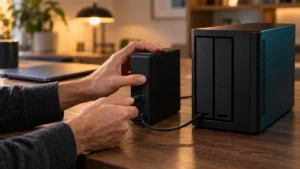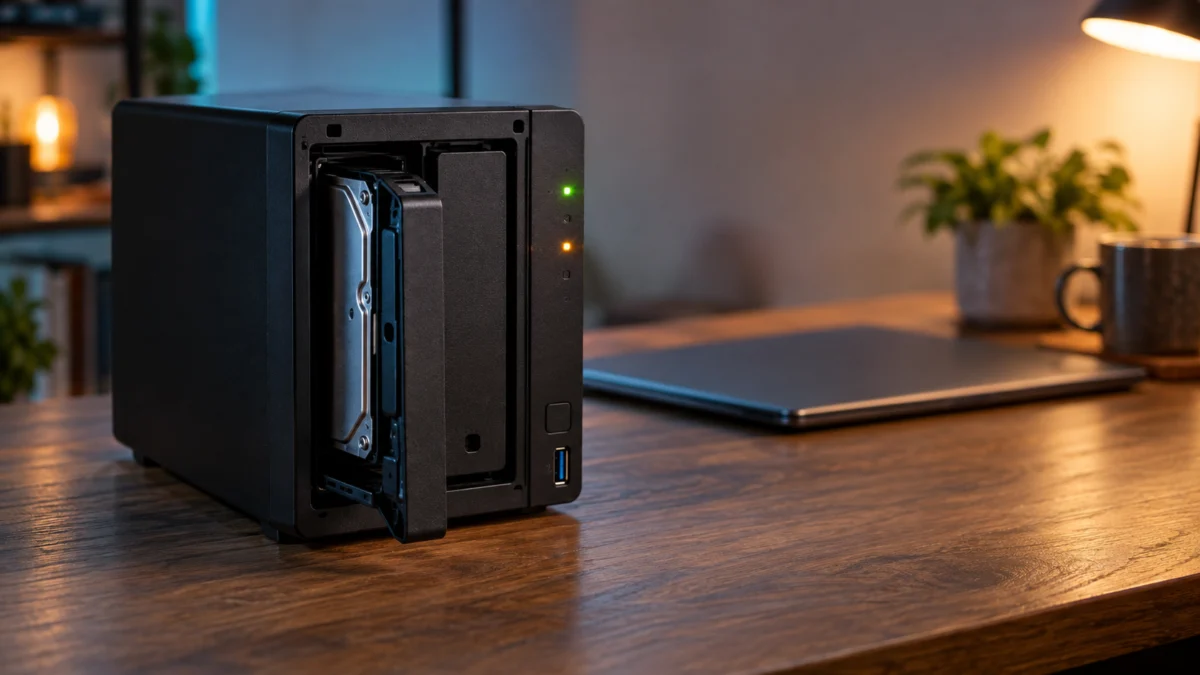
DS224+でHDDやSSDが認識されないとき、最初に触るのは本体ではなくDSMの画面です。ストレージマネージャのドライブ一覧にそもそも表示されないのか、表示されるがストレージプールに入っていない・未検証と表示されるのかで原因が分かれ、後者は少なくとも「未検出」とは別の状態で、表示だけを根拠に物理故障とは断定できません。一覧に出ない場合にかぎり、正常にシャットダウンしてからトレイへの固定と挿入を確認します。
まず切り分ける|「一覧に出ない」と「出るが使えない」は原因が違う
DS224+の「認識されない」は4つの状態に分かれ、必要な対処が異なります。DSMにサインインし、ストレージマネージャの「HDD/SSD」を開いて、自分がどの状態かを先に確定してください。
| DSMでの見え方 | 意味 | 進む先 |
|---|---|---|
| ドライブ一覧に表示されない | ドライブがシステムから見えていない | 手順1〜手順3 |
| 表示されるが「未初期化」「使用可能」などの状態 | 物理的には認識済み。設定が未完了 | 表示された後の判断 |
| 表示されるが「未検証」「互換性なし」と出る | 互換性リストの掲載状況にもとづく表示 | 対応ドライブと互換性リスト |
| 表示されるが健康状態が警告・異常 | ドライブ自体の状態の問題 | 交換前の確認/本体側の確認 |
データが入っているドライブに対して、原因を切り分ける前の初期化・フォーマット・ストレージプール作成は行わないでください。表示されているドライブで初期化・フォーマット・ストレージプール作成へ進むと、既存データを失うおそれがあります。
手順1|ストレージマネージャとドライブLEDで現在地を特定する
確認は2ステップです。DSMのドライブ一覧に表示されるかを見たうえで、本体前面のドライブステータスインジケーターの色を公式定義と突き合わせます。この組み合わせで、ドライブが見えていないのか、見えたうえで状態に問題があるのかが決まります。
- DSMにサインインし、ストレージマネージャの「HDD/SSD」で対象のドライブが一覧にあるかを確認する
- 本体前面のドライブステータスインジケーターの色と点灯状態を確認する
| LEDの状態 | 公式仕様上の意味 |
|---|---|
| 緑・点灯 | ディスク使用可能(アイドル状態) |
| 緑・点滅 | ドライブにアクセス中 |
| オレンジ | ドライブを見つける/ユーザーによって無効化されたドライブ/ポート無効化/ドライブの健康状態が重大または不調/そのドライブを取り外すとシステムが損傷する(DSMがインストールされた唯一のドライブ) |
| 消灯 | 内部ドライブなし |
消灯ならそのベイのドライブはシステムから見えていないため、手順2へ進みます。オレンジの場合、SynologyはDS224+製品マニュアル(メーカー公式)で、DSMの「HDD/SSD」で詳細情報を参照すること、再起動またはドライブの再挿入とS.M.A.R.T.テストによる健康状態の確認を推奨しています。
手順2|電源を切ってから、トレイへの固定と挿入を確認する
装着の確認は、必ず電源を切ってから行います。公式マニュアルは、内部で作業する前に電源を切り、電源コンセントから接続を外すよう指示しています。ホットスワップについては「特定のSynology NASだけが対応する」と書かれており、本記事で確認したDS224+製品マニュアルの範囲では、DS224+が対応する旨の記載は確認できませんでした。通電したままの抜き差しを前提にしないでください。
- DSMから正常にシャットダウンし、電源が切れたことをLEDで確認する
- 電源コードと接続ケーブルを外す
- フロントパネルのドライブベイカバーを外し、ラッチを上に押し上げてハンドルを引き、ドライブトレイを取り出す
- 3.5インチは側面の固定パネル、2.5インチは付属ネジでトレイに固定されているかを確認し、「UP」と記された面を上にして、カチッと音がするまでベイへ挿し込む
公式マニュアルには「トレイはきちんと挿入してください。これを怠ると、ドライブが正しく動作しないことがあります」と明記されています。2.5インチSSDはネジ止めが必要で、DS224+のパッケージには2.5インチドライブ用ネジが10個同梱されています。
手順3|ドライブ側かベイ側かを切り分ける
切り分けに使ってよいのは、データの入っていない既知正常のドライブと、空きベイの組み合わせだけです。既存のストレージプールを構成しているドライブをベイ間で入れ替える方法は本記事では扱いません。DS224+は2ベイのため、この切り分けができるのは空きベイがある構成にかぎられます。
- 同じドライブが、どのベイに挿しても表示されない → ドライブ側を疑う段階です
- 同じベイでだけ、複数のドライブが表示されない → 本体・ベイ側を疑う段階です
- ベイを変えると表示される → 接点や装着状態の問題が疑われます
公式マニュアルの「ハードドライブが認識されない」の手順も、互換性リストの確認、ドライブを取り外してコネクターの損傷や折れ曲がりがないかの外観チェック、別のドライブへ交換して再起動し原因を判断する、という順序です。2台でストレージプールを運用中で空きベイがない場合は自己流で進めず、公式手順の適用条件を確認してください。
DS224+の対応ドライブと互換性リストの見方
DS224+は3.5インチまたは2.5インチのSATAドライブを2台搭載でき、ドライブは別売です。M.2・NVMe専用のスロットは備えていません。互換性リストは「動作を確認済みのドライブ」の一覧であり、未掲載であることがただちに「認識されない」を意味するわけではありませんが、サポートの扱いは変わります。
確認手順は、国内正規代理店のサポートFAQで案内されています。公式サイトの互換性リストページでモデル名にDS224+を選び、ドライブの取付場所を選んで検索し、表示された一覧で型番が完全一致しているかを確認します。シリーズ名ではなく型番単位で見る点が重要です。
同FAQでは、互換性リストに掲載されていないHDDは動作する場合もあるものの、メーカーおよび代理店による動作保証や技術サポートの対象外になると案内されています。日本語のユーザー掲示板でも、未掲載ドライブは「未検証」と表示されてドライブ情報が確認できなくなる、警告が出るのはストレージプール作成時である、といった内容が複数の投稿で述べられています。すべての環境で同じ挙動になるとはかぎらないため、自分の構成と照らし合わせて判断してください。
なお「SynologyはNAS用ドライブを純正品に限定した」という情報は、2025年以降の25+シリーズに導入された互換性ポリシーの話です。国内正規代理店のFAQでは、DSM 7.3以降では一部のサードパーティ製HDDにも互換性があること、24シリーズ以前のモデルについて今後Synology製HDDのみになる予定は現時点でないことが案内されています。DS224+は24シリーズにあたります。
一覧に表示された後の判断|初期化してよい場合と、してはいけない場合
データが入っているドライブは初期化しないでください。公式マニュアルは、データが保存されているドライブを取り付けるとシステムがそのドライブを初期化し、既存のすべてのデータを消去すると明記しています。「未初期化」という表示は故障を意味しませんが、そのまま操作を進めるとデータは戻りません。
- 新品で中身が不要なドライブ:互換性と健康状態を確認し、中身が不要であることが確実ならストレージプールの作成へ進めます
- 既存データがあるドライブ:先にデータを退避します。他のSynology NASからの移行は公式の適用条件を確認してください
- 他のNASやPCで使っていたドライブ:「未初期化」と表示されても、中身の要否を確認するまで操作しないでください
- WindowsやmacOSに接続してフォーマットしてから戻す手順は、本記事では勧めません
また、RAID 1やSHRで冗長化していても、それはバックアップの代わりにはなりません。誤削除やランサムウェアによる変更は、もう1台のドライブにもそのまま反映されます。復旧後は、RAIDとは別にバックアップ先を用意する構成を検討してください。考え方は家庭用NASのバックアップ設計の記事で整理しています。
交換用HDDを買う前に確認すること
交換用ドライブを買う前に確認するのは4点です。切り分けの結果、ドライブ側の故障または非互換が疑われる場合にかぎり購入を検討してください。装着し直しただけで表示された場合や、設定が未完了だっただけの場合、新しいドライブは必要ありません。
- 現在搭載しているドライブの容量と、RAID/SHRの構成
- Synology互換性リストで、DS224+を選択した状態で候補の型番が掲載されているか
- 仕様表にCMR方式と明記されているか
- 交換前に、残っているデータのバックアップが取れているか
ストレージプールの修復で必要になる交換ドライブの容量条件は構成によって変わります。推測で決めず、Synology公式のストレージプール修復の要件を確認してください。ベイ側の故障が疑われている段階では、新しいドライブを買っても症状は変わりません。手順3の切り分けを先に終えてください。
DS224+の互換性リストで型番を確認したうえで選ぶNAS向けHDDの例として、Seagate IronWolf 4TB(ST4000VN006)があります。購入時は、商品ページの型番が完全一致していることを確認してください。

価格・在庫状況はAmazonの商品ページでご確認ください。
本体・ベイ側の故障を疑う目安とサポート導線
複数の既知正常なドライブが同じベイだけで認識されない場合は、ドライブではなく本体側を疑う段階です。次のいずれかに当てはまるなら、分解して自分で確認するより、サポートへ相談する方が結果的に早く解決します。
- 別のドライブに替えても、特定のベイだけ表示されない
- トレイやSATAコネクターに、目視で分かる損傷や曲がりがある
- 起動時に警告音が鳴る、STATUS LEDがオレンジのまま変わらない
公式マニュアルは、トラブルシューティングと修理の実施をSynologyテクニカルサポートチームの承認または指示のもとで行うよう求めています。トップカバーを外してバックプレーンの接続を確認する手順も記載されていますが、この前提があるため自己判断での実施は勧めません。問い合わせ時は、モデル名、シリアル番号、症状、表示されたエラーメッセージを用意しておくとやり取りが短くなります。
保証は2年間で、購入レシートに記載された購入日から開始します。正規のレシートまたは請求書を提示できない場合、保証期間はSynologyの記録による製造日から始まるとされています。国内で正規代理店の取扱品を購入した場合は、代理店のサポート窓口も合わせて確認してください。
異音がする、S.M.A.R.T.に重大な異常が出ている、2台とも同時に不調になった、そのNASにしかないデータが入っている、のいずれかに当てはまる場合は、通電と再初期化を繰り返さないでください。データの保護を優先し、専門のデータ復旧サービスやメーカーサポートへの相談を先に検討してください。
よくある質問
2台目のHDDは挿すだけで使えますか
いいえ。装着してDSMのドライブ一覧に表示された後、ストレージプールへの追加や新規作成の操作が必要です。一覧に表示されていれば認識は成功しているので、装着をやり直す必要はありません。
新しく買ったHDDを初期化してよいですか
互換性と健康状態を確認し、中身が不要な新品であることが確実なら初期化できます。既存データが入っているドライブや中身が分からないドライブは、内容を確認するまで初期化しないでください。公式マニュアルは、データが保存されたドライブを取り付けるとシステムが初期化して既存データを消去すると明記しています。
PCでフォーマットしてから入れるべきですか
その必要はありません。本記事では、WindowsやmacOSへ接続してフォーマットしてから戻す手順は勧めていません。DSM側で表示されているかどうかを先に確認してください。
容量の違うHDDを混在できますか
SHRのように容量差のあるドライブを扱える構成はありますが、使える容量や修復時の条件は構成によって変わります。ストレージプールの修復で使う交換ドライブの容量条件は、Synology公式の要件を確認してから購入してください。
まとめ
DS224+でドライブが認識されないときの判断は、ストレージマネージャの「HDD/SSD」に表示されるかどうかで二分されます。表示されるなら物理的には認識できているので、初期化やベイの入れ替えではなく、状態表示と互換性リストを確認する段階です。表示されないときだけ、正常シャットダウン後にトレイへの固定と挿入、そして空きベイと既知正常ドライブを使った切り分けへ進みます。既存プールのドライブを確認のために動かさないこと、データが入っているドライブを原因を絞り込む前に初期化しないこと。この2点を守れば、交換すべき対象がドライブなのかNAS本体なのかを、データを失わずに判断できます。