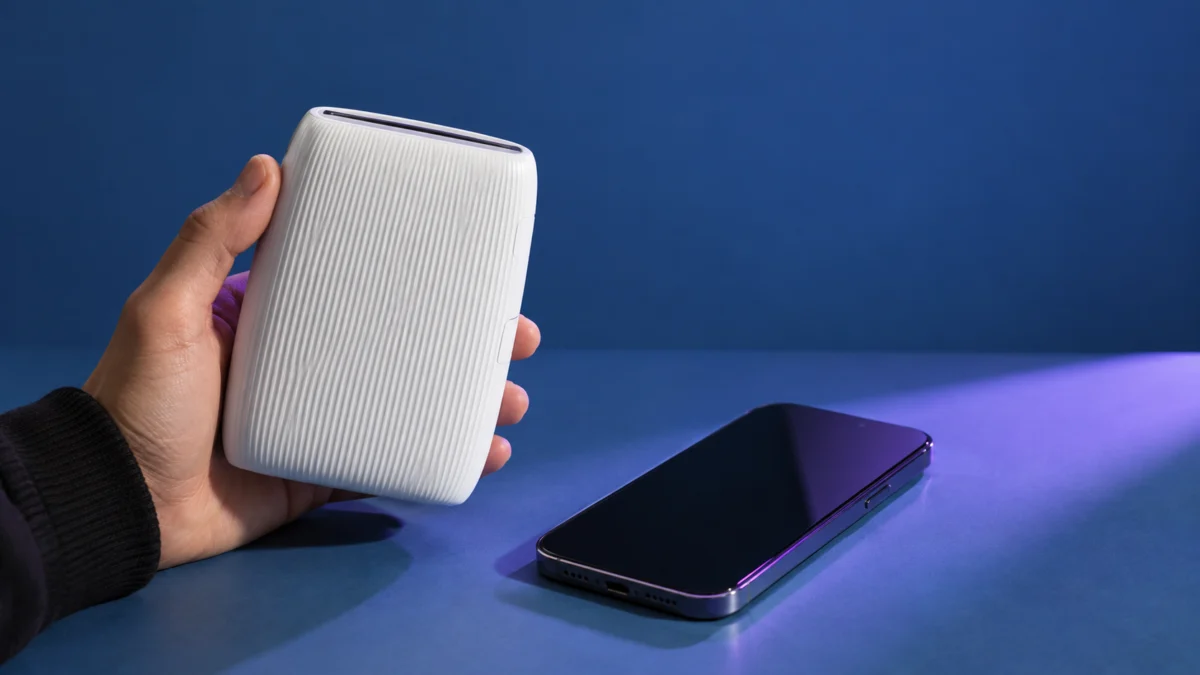
instax mini Link 3がスマホに接続できないときは、「購入直後で一度も接続していない」のか「以前は接続できていた」のかで、確認する場所が変わります。購入直後なら本体の充電、以前使えていたならアプリの[プリンターに接続する]からの再接続が先です。まずは使用説明書に沿った接続手順を確認してください。
まず切り分ける|初回接続か、以前は接続できていたか
原因を探す前に、使用履歴で確認先を分けます。登録削除や初期化へ進む前に、使用中のスマホで初回設定を済ませているか確認してください。
| 今の状況 | 本体の様子 | 最初に確認する場所 |
|---|---|---|
| 一度も接続していない | LEDが黄色く点灯し、数秒で電源が切れる | 充電と電源 |
| 一度も接続していない | 電源は入る | 初回接続の9ステップ |
| 以前は接続できていた | 電源は入る | アプリからの再接続 |
| 機種変更・別のスマホで使った後 | 電源は入る | そのスマホで未設定なら初回接続、設定済みなら再接続。復旧しない場合は複数スマホ利用時の公式FAQ |
| アプリでプリンターに接続できている | 写真が出てこない | 接続後の確認 |
あわせて、対象が合っているかも確認してください。富士フイルムはmini Link 3のほかにinstax mini Link+、instax SQUARE Link、instax Link WIDEを展開しており、本体操作も接続手順も機種ごとに異なります。アプリは「instax mini Link」です。公式製品ページには別枠で「instax mini Link Nintendo Switch 対応バージョン」も掲載されています。使用するアプリ名を確認しましょう。
購入直後に動かないときは充電と電源を確認する
mini Link 3は、お買い上げ直後は充電が必要な状態で出荷されます。公式使用説明書(FI033-JP-03、2024年8月版)は使用前のフル充電を案内しており、メーカー公称の充電時間は約1.5〜2時間です。購入直後に電源がすぐ切れる場合は、まず充電を確認します。
充電できているかをLEDで確認する
緑色の点滅は充電中です。電源オフ時の消灯は、充電完了と給電なしの両方を表します。
| LED表示 | 充電の状態 |
|---|---|
| 白色のゆらぎ点灯(電源オン) | 給電なし |
| 緑色の点滅 | 充電中 |
| 緑色3灯の点灯(電源オン) | 充電完了 |
| 消灯(電源オフ) | 給電なし、または充電完了 |
使用説明書では、アプリ未接続で電源オンのまま充電が完了すると、白色の点灯に変わると補足されています。LEDの点灯とゆらぎ点灯を区別し、充電状態を確認してください。
- 付属の専用USB Type-Cケーブルは充電専用です
- PCから充電するときは、USBハブやキーボードを経由せず直接つなぎます
- 充電できる周囲温度は+5℃〜+40℃です
アプリ未接続時のバッテリー残量は、電源が入った状態でファンクションボタンを押すとLOW・MIDDLE・HIGHの3段階で確認できます。アプリ接続中はアプリ側の残量表示を確認してください。
LEDの色だけで故障と判断しない
黄色の点灯で約3秒後に電源が切れる表示は、公式使用説明書では「充電ができない」または「バッテリー残量がほとんどない」状態として定義されています。この表示だけで故障とは断定できません。電源が入らないときの対処としては、充電と電源ボタンの長押し(約1秒)が案内されています。動作が不安定な場合はリセットボタンでリセットする案内もあり、それでも改善しないときは、買い替えを判断する前にメーカー窓口へ相談してください。
初めて接続する|アプリの選択と公式の接続手順
使用説明書のうち、接続完了までの9ステップを示します。アプリの入手、利用地域の選択、プリンター選択画面での機種指定を順に確認します。
アプリはGoogle PlayまたはApp Storeで「MINI LINK」を検索してインストールします。2026年9月11日に確認したアプリ配布ページでは、対応OSはAndroid 11以上、iOS 17.0以降です。2024年8月版の使用説明書にあるAndroid 10.0以上・iOS 16.0以上とは異なるため、インストール前に各配布ページの最新条件を確認してください。OS条件を満たしていても、端末によっては使用できない場合があります。
- アプリ「MINI LINK」を起動します
- 端末へのアクセスについての設定を行います
- 利用規約を確認し、[同意する]にチェックを入れて[同意する]をタップします
- 利用地域を選んで[次へ]をタップします。国内で使用する場合は[上記以外の地域]を選びます
- プライバシーポリシーを確認し、[同意します]をタップします
- プリンター選択画面で「INSTAX MINI LINK 3」を選び、[OK]をタップします
- 案内画面が表示されたらプリンターの電源を入れ、[次へ]をタップします
- プリンターが検出されたら[接続する]をタップします
- 接続されたら[閉じる]をタップします
手順4では国内でも[上記以外の地域]を選び、手順6では使用中の「INSTAX MINI LINK 3」を選びます。
スマホ側のBluetoothがオフのときは、[BluetoothをONにしてください。]の案内が表示されます。複数のプリンターが検出された場合は、本体底面に記載された識別名(SSID)と一致するものを選びます。手順2の権限設定はOSやバージョンで画面名称が変わるため、表示された案内と権限の内容を確認して進めてください。
以前は接続できていた|アプリからの再接続を先に試す
使用説明書の再接続部分を、ここでは4つの操作に分けて示します。公式使用説明書に記載された再接続手順に、スマホ側のBluetooth登録を削除する操作は含まれていません。この手順は、そのスマホで初回設定を済ませている場合に試してください。機種変更で新しいスマホを使う場合は、前節の初回接続も確認します。
- 電源ボタンを約1秒間長押しして電源をオンにします
- アプリ「MINI LINK」を起動します
- 画面上部の[プリンターに接続する]をタップします
- 接続したいプリンターを一覧から選択して[接続する]をタップします
一覧に複数のプリンターが並ぶ場合は、本体底面の識別名(SSID)で選びます。しばらく操作していなかった場合は、自動電源オフの設定により本体の電源が切れている可能性があります。設定は5分またはオフで、アプリ側から変更できます。
登録削除や初期化を先に行わない
確認した公式使用説明書の範囲では、再接続の前提としてBluetooth登録の削除は求められていません。リセットボタンも、プリンターが正常に動作しない場合にリセットするためのボタンとして案内されており、工場出荷状態へ戻す操作としては説明されていません。ただし、mini Link 3向け公式FAQには、以前は接続できていたのに接続できない場合や複数のスマホで使用する場合の対処として、Bluetooth登録の削除を含む手順があります。アプリからの通常の再接続で復旧しない場合は、このFAQに沿って確認してください。「登録削除は不要」と一律には判断できません。
接続できた後に印刷できない場合と、問い合わせ前の整理
アプリでプリンターに接続できているのに写真が出てこない場合は、フィルム残量や排出エラーなど、接続後の状態も確認します。次の表は使用説明書のLED表示に基づきます。色と点灯の仕方を確認してください。
| LED表示 | 状態 |
|---|---|
| 青色の点滅 | ファームウェアを更新中 |
| 水色の点滅 | データ転送中 |
| 黄色の点灯(3秒後に電源オフ) | 充電ができない、またはバッテリー残量がほとんどない |
| 黄色の点滅 | 排出エラーが発生 |
使用できるフィルムは富士フイルム インスタントフィルム INSTAX MINIです。公式使用説明書では、INSTAX SQUAREフィルムとINSTAX WIDEフィルムは使用できないと明記されています。残量はスマホの画面で確認できます。
フィルム切れは、接続できない状態とは別の問題です。プリンターがアプリに検出されない段階でフィルムを買い替えても解決しません。接続が復旧したうえで残量がなくなっていた場合にだけ、mini対応のフィルムを補充してください。
本記事にはプロモーション(PR)を含みます。

価格・在庫状況はAmazonの商品ページでご確認ください。
問い合わせ前に情報を整理する
型番・スマホのOS・LED表示と、すでに試した手順を整理して相談します。
- 本体の型番がinstax mini Link 3であること
- 使用しているスマホのOSとバージョン
- 初回接続なのか、以前は接続できていたのか
- LEDの色と点灯の仕方
- すでに試した手順
公式サポートページには、製品情報・よくあるご質問・説明書への導線があります。問い合わせ先は使用説明書の「アフターサービスについて」も確認してください。
よくある質問
アプリのプリンター選択画面に他の機種名が並ぶのはなぜですか
アプリが複数のinstaxプリンターに対応しているためです。公式使用説明書の初回接続手順でも、「INSTAX MINI LINK 3」を選ぶ工程が独立したステップとして案内されています。
利用地域の選択に日本が見当たりません
公式使用説明書は、国内で使用する場合は[上記以外の地域]を選ぶよう案内しています。この選択で問題ありません。
リセットボタンを押すと設定は消えますか
公式使用説明書では、正常に動作しない場合にリセットするためのボタンとして案内されており、工場出荷状態へ戻す操作としては説明されていません。確認できるのは使用説明書の記載範囲までなので、実行前に公式FAQもあわせて確認してください。
まとめ
- 初回接続と再接続を混ぜない。使用履歴で確認先が変わります
- 購入直後は充電が必要な状態で出荷されます。目安は約1.5〜2時間です
- 初回接続では、利用地域の[上記以外の地域]とプリンター選択画面の機種指定を確認します
- 再接続はアプリの[プリンターに接続する]が先で、復旧しない場合は登録削除を含むmini Link 3向け公式FAQを確認します