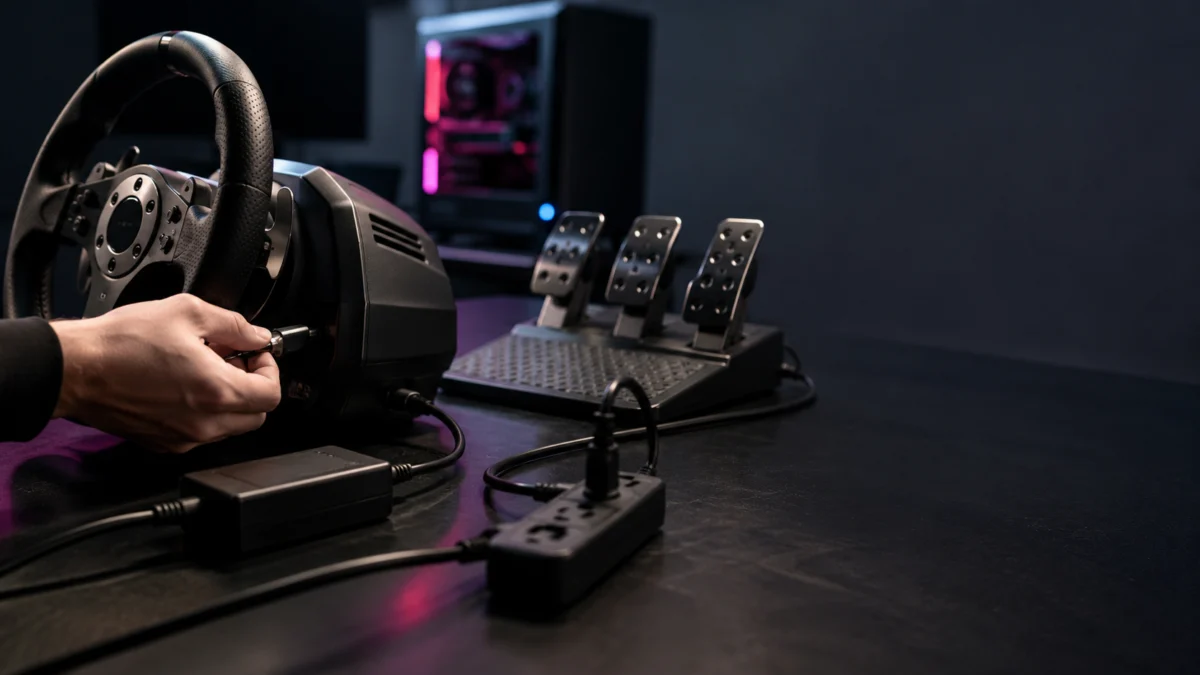
「ハンコン(ハンドルコントローラー)がPCで認識しない」というトラブルは、原因が一つではありません。大きく分けて、PC自体が認識していない/Windowsは認識するがゲーム内で反応しない/ステアリングは動くがペダル・シフター・フォースフィードバックだけ効かないの3層に分かれます。まず自分の症状がどの層かを切り分けるのが最短ルートです。どの層でも最初に試すべきは、USBハブや延長ケーブルを外し、PC背面(マザーボード直結)のUSBポートへ直接挿すことです。
この記事は「PCで認識しない・反応しない」時の総合的な切り分け入口です。Logitech・Thrustmaster・MOZA・Fanatecに共通する手順と、ブランド別の専用ソフト確認を分けて整理します。なお、安全に進めるため、ファームウェア更新はメーカー公式手順以外を無理に試さないことを前提とします。
まず試す最短チェックリスト
詳細に入る前に、多くのケースで効果がある共通手順を先にまとめます。下記を上から順に試し、改善したかを都度確認してください。
- USBハブ・延長ケーブルを外し、PC本体背面のUSBポートへ直接接続する
- ACアダプターが必要なモデルは、電源が正しく供給されているか確認する
- 別のUSBポート、可能なら別のPC、別のUSBケーブルを試す
- PS/Xbox/PCのモード切替スイッチがある機種は、PCモードになっているか確認する
- ブランドの専用ソフト(後述)を最新版にして、デバイスが認識されているか確認する
- ゲーム内で反応しない場合は、ゲーム側の操作設定でステアリングが割り当てられているか確認する
まず症状を3つに分ける|PC認識・ゲーム認識・部分不良
「認識しない」と感じても、実際にどの段階で止まっているかで対処が変わります。まずは下の表で、自分の症状がどの層かを確定してください。層が分かれば、確認すべき場所が一気に絞れます。
| 症状の段階 | 見え方の例 | 主に確認する場所 |
|---|---|---|
| ① PC自体が認識していない | 専用ソフトにもWindowsにもデバイスが出てこない/電源が入らない | 電源・USB直挿し・モード切替・ドライバー(H2-2/H2-3) |
| ② Windowsは認識するがゲームで反応しない | 専用ソフトやWindowsのゲームコントローラーにはあるがゲームでハンドルやFFBが効かない | Steam Input・ゲーム内設定・手動マッピング(H2-4) |
| ③ 一部だけ動かない(部分不良) | ステアリングは動くがペダル・シフター・FFBだけ反応しない | 接続先・電源・専用ソフトの軸表示・ゲーム側設定(H2-5) |
Windowsでの認識は、タスクバーの検索から「ゲームコントローラーのセットアップ」(コントロールパネルのゲームコントローラー)を開くと、デバイスが一覧に出ているかどうかで確認できます。ここに出ていなければ①、出ているのにゲームで使えなければ②、という切り分けの目安になります。
最初に確認する接続まわり|電源・USB直挿し・モード切替
①PCが認識していない場合、まず疑うのは物理的な接続です。USBハブや延長ケーブルを外してPC背面のポートへ直挿しすること、電源が必要なモデルは電源を確認すること、モード切替スイッチがある機種はPCモードにすること、の3点が共通の第一手です。これは複数メーカーの公式サポートで一貫して案内されている内容です。
USBは直挿し・ハブと延長は避ける
USBハブや延長ケーブルは接続トラブルの原因になりやすいため、メーカー各社は本体USBポートへの直接接続を推奨しています。Thrustmasterは、USBハブやUSB延長を使わずPCのUSBポートへ直接つなぐこと、デスクトップPCでは背面のポートを試すことを公式に案内しています(メーカー公式案内)。Fanatecも、USBハブや延長ケーブルを避け、PCのマザーボード上のUSBポートへ直接つなぐことを強く推奨しています(メーカー公式案内)。
電源が必要なモデルは電源を確認する
多くのハンコンは付属の電源(ACアダプター)から給電します。電源が入らないと、PC側での認識やフォースフィードバックが動作しません。Logitechは、G923でフォースフィードバックが出ない場合、付属の電源で給電されているかを確認するよう案内しています。ホイールのLEDがゆっくり点滅している場合は、給電されていないサインであることが多いとしています(メーカー公式案内)。
モード切替スイッチがある機種はPCモードに
一部の機種は、PC/PlayStation/Xboxを切り替えるスイッチを備えています。Thrustmasterの場合、T300やT150はベース側のスライドスイッチをPC位置にしてからUSB接続する必要があり、T-GT/T-GT IIはMODEスイッチをOTHER位置にする必要があると公式に案内されています(メーカー公式案内)。お使いの機種にスイッチがある場合は、接続前に位置を確認してください。
Windowsと専用ソフトで確認する|G HUB・Thrustmaster・MOZA・Fanatec
物理接続を確認したら、次はブランドごとの専用ソフトです。確認すべきソフトと画面はメーカーごとに異なり、同じメーカーでもモデルによって使うツールが分かれる場合があります。ここでは公式で確認できる範囲のみを整理します。モデル別の細かな対応は、最新の公式情報での確認が必要です。
Logitech(G923/G29/G920):G HUB
LogitechのG923はPCでフォースフィードバックを動作させるためにG HUBのインストールが必要だと公式に案内されています。あわせて、最新版のG HUBを導入していること、ゲームの操作設定でステアリング(FFBを含む)が正しく割り当てられていることを確認するよう案内されています(メーカー公式案内)。
Thrustmaster:モデルで使うツールが分かれる
Thrustmasterは、使用するモデルによって更新・確認に使うアプリケーションが異なります。Direct Drive系のT818・T598、およびT248Rは「My Thrustmaster Panel」、Force Feedback系のT128・T150・TMX・T248・T300・TX・T-GT/T-GT II・TS-XW・TS-PCは「Control Panel」と「Firmware Update」アプリを使うと公式に整理されています(メーカー公式案内)。
また、これらのツール(My Thrustmaster Panel/Control Panel/Firmware Update)はWindows 10/11以降のPCでのみ利用でき、ゲーム機ではファームウェアの確認・更新ができないとされています(メーカー公式案内)。認識しない場合は、別のUSBポート・別のPC・別のケーブルを試す手順も公式に案内されています。
MOZA:MOZA Pit House/Cockpit
MOZAは、専用ソフト「MOZA Pit House」上でデバイスの認識とファームウェアを確認します。Pit Houseでデバイスが検出されない場合は、Windowsのデバイスマネージャーで該当デバイスの状態を確認し、ドライバーが正しく入っているかをチェックするよう公式に案内されています(メーカー公式案内)。ファームウェア更新中は電源やUSBを抜かないこと、PCをスリープさせないことも公式の注意点です。
Fanatec:Fanatecアプリと直結接続
Fanatecは、最新のFanatecアプリをインストールし、USBハブや延長を避けてマザーボードのUSBポートへ直結することを公式に推奨しています(メーカー公式案内)。なお、従来のDriverとFanaLabに分かれていた構成は、統合されたFanatecアプリへ移行しています。更新が失敗してベースが認識されなくなった場合などは、電源ボタンを約8秒間長押ししてファームウェアアップデーター(ブートローダー)を起動し、再度更新する手順が公式に案内されています(メーカー公式案内)。
ゲーム側で反応しない時|Steam・Forza・Assetto Corsa・iRacing
Windowsや専用ソフトでは認識しているのに、ゲーム内でだけ反応しない場合があります。このケースでは、ゲーム側の入力設定・Steam Inputの影響・手動マッピングを順に確認します。Windowsで認識していること(=①は解決済み)と、ゲームで使えることは別問題だと考えてください。
ゲーム内のコントローラー設定を見直す
ハンコンがゲームで自動認識されず、手動でステアリングやペダルを割り当てる必要がある場合があります。Logitechも、ゲームの操作設定でステアリング(FFBを含む)が正しくマッピングされているか確認するよう案内しています(メーカー公式案内)。ゲーム内の「コントロール」「操作設定」から、ステアリング軸・アクセル・ブレーキを手動で割り当ててください。
Steam Inputの影響を確認する
Steam経由でプレイしている場合、Steam Inputの設定がハンコンの入力に影響することがあります。ゲーム内でハンコンが正しく検出されない場合は、SteamのコントローラレイアウトやSteam Inputの有効/無効を確認するのが切り分けの一手です。設定変更後はゲームを再起動して、検出状態が変わるかを確認してください。
ゲーム別の対応は公式の対応情報を確認する
Forza・Assetto Corsa・iRacingなど、タイトルごとに対応状況や推奨設定が異なる場合があります。「PC対応ハンコンならすべてのゲームで自動認識される」とは限らないため、特定タイトルでの対応可否は、ゲーム公式またはメーカーの対応情報での確認が必要です。本記事では特定タイトルでの動作可否を断定せず、確認の入口のみを示します。
FFB・ペダル・シフターだけ動かない時の切り分け
ステアリングは動くのに、フォースフィードバック・ペダル・シフターのいずれかだけ反応しない「部分不良」は、要素ごとに原因が分かれます。電源・専用ソフト・ゲーム側設定・接続先のどこに問題があるかを項目別に確認してください。この章では、FFB・ペダル・シフターのそれぞれについて、確認するポイントを要素別に整理します。
フォースフィードバックだけ効かない
FFBだけ動かない場合、確認するポイントは主に次の通りです。
- 電源が正しく供給されているか(電源不足ではFFBが動作しないモデルがある)
- 専用ソフトが最新版で、FFBに対応した状態でデバイスを認識しているか
- ゲーム側のFFB設定がオフ・0になっていないか、そのゲームがFFBに対応しているか
実際に、G923でゲーム内のFFBが突然効かなくなったあと、G HUBを一度アンインストールして最新版を入れ直し、ホイールを挿し直すことで復旧したという報告が、複数のフォーラム・スレッドで確認されています。ただし、すべての環境で同じ手順が有効とは限らないため、自分の環境と照らし合わせて確認することが重要です。Logitechの公式案内(G HUBの導入・電源・ゲーム側マッピングの確認)を先に押さえたうえで試してください。
ペダルだけ動かない
ペダルだけ反応しない場合は、接続先と認識状態を確認します。
- ペダルがベース本体の正しいコネクタ(機種により形状が異なる)に確実に挿さっているか
- 専用ソフト上で、ペダルの軸(アクセル・ブレーキ・クラッチ)が反応しているか
- ゲーム内でペダルの各軸が割り当てられているか
専用ソフト上で軸が反応していればハードは認識されています。その場合はゲーム側のアサインを優先的に確認してください。
シフターだけ動かない
シフターは、機種やゲームによって対応状況・接続方式・別売アダプターの要否が異なります。まず、お使いのベースとシフターの組み合わせが対応しているか、接続方式が正しいかを確認してください。そのうえで、プレイするゲームがシフター入力に対応しているか、ゲーム内でシフトアップ/ダウンが割り当てられているかを確認します。
ブランド別のさらに詳しい切り分けは、機種専用の記事で扱います。Logitech G923のフォースフィードバックだけが効かない場合は、Logitech G923のフォースフィードバック不調専用記事で深掘りを予定しています。
Thrustmaster T598系の認識不良についても、Thrustmaster T598の認識不良専用記事で深掘りを予定しています。
直らない時の判断|サポート・買い替え前に確認すること
ここまでの手順で改善しない場合は、原因を絞り込むための切り分けと、メーカーサポートへ進む判断に移ります。やみくもに非公式な方法を試すより、確認の順序を守るほうが安全です。
原因を絞り込む最終チェック
- 別のUSBポート(特にPC背面のマザーボード直結ポート)を試す
- 可能なら別のPCにつないで、PC側の問題か機器側の問題かを切り分ける
- 別のUSBケーブル(着脱式の場合)を試す
- 専用ソフトを一度アンインストールし、最新版を入れ直す
ファームウェア更新は公式手順を守る
ファームウェア更新中は、メーカーが指示する場合を除いてUSBや電源を抜かないでください。更新が途中で止まって機器が認識されなくなった場合に備え、各メーカーは復旧(ブートローダー/リカバリー)手順を公式に用意しています。更新が失敗したときは、メーカー公式の復旧手順以外を無理に試さず、公式の案内に沿って進めることが安全です。
サポート・買い替えの判断
別ポート・別PC・別ケーブル・再インストールを試しても改善せず、専用ソフトでもまったく認識されない場合は、保証やメーカーサポートへの相談を検討する段階です。導入前・修理前には、メーカー公式の仕様や対応プラットフォームを確認してください。買い替えを検討する場合は、用途に合うモデル選びの比較記事もあわせてご確認ください。
PCではなくPS5やGT7用に買い替えるなら、購入前の互換性確認をまとめた記事も予定しています。Direct Drive機ならトラブルが少ないと一概には言えないため、対応プラットフォームを事前に確認してください。
よくある質問
PC対応のハンコンなら、すべてのゲームで自動認識されますか?
必ずしもそうとは限りません。Windowsで認識されていても、ゲーム内では自動認識されず、手動でステアリングやペダルを割り当てる必要がある場合があります。タイトルごとの対応状況は、ゲーム公式またはメーカーの対応情報で確認してください。
Windowsで認識されていれば、フォースフィードバックも必ず動きますか?
そうとは限りません。FFBの動作には、対応する専用ソフト(例:LogitechのG HUB)の導入や、電源供給、ゲーム側のFFB設定が必要になる場合があります。Windowsでの認識とFFBの動作は別の条件として確認してください。
USBハブを使っても問題ありませんか?
複数メーカーの公式サポートでは、USBハブや延長ケーブルを避け、PC本体(できればマザーボード直結)のUSBポートへ直接接続することが推奨されています。認識トラブルが出ている場合は、まずハブや延長を外して直挿しを試してください。
まとめ
「ハンコンがPCで認識しない」は、①PC自体が認識していない、②Windowsは認識するがゲームで反応しない、③一部だけ動かない(部分不良)、の3層に分けて切り分けるのが最短です。どの層でも、まずUSBハブ・延長を外してPC背面ポートへ直挿しし、電源とモード切替を確認します。次に、Logitech=G HUB、Thrustmaster=モデル別ツール、MOZA=Pit House、Fanatec=Fanatecアプリと、ブランドごとの専用ソフトでデバイス認識を確認してください。ゲーム内だけで反応しない場合は、ゲーム側の手動マッピングとSteam Inputの確認に進みます。改善しない場合は、公式の復旧手順を守りつつ、保証・サポートや買い替えの検討に移りましょう。