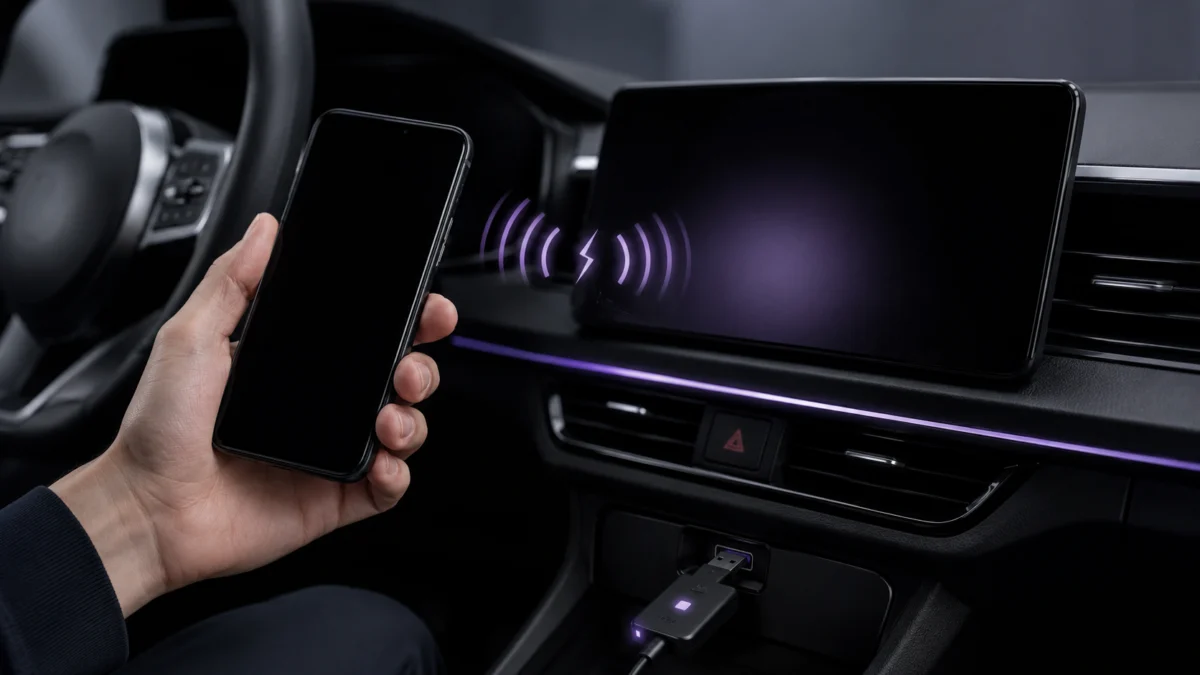
Android Autoのワイヤレス接続が走行中に切れる、再接続を繰り返す、BluetoothはつながるのにAndroid Autoだけ起動しない——この多くは、Bluetoothではなく5GHz Wi-Fi(Wi-Fi Direct)の投影層で起きています。ワイヤレスAndroid Autoは「Bluetoothで初期接続→5GHz Wi-Fiで画面データを投影」という2段構成のため、Bluetoothを再接続しても直らないことが多いのが実態です。まず有線接続で安定するかを確認し、スマホ・車・アダプターのどこが原因かを順に切り分けるのが最短ルートです。
最短解決チェックリスト|まず5分で試すこと
原因を細かく特定する前に、短時間で試せる項目から確認します。手順は次の5ステップです。
- スマホのWi-FiとBluetoothを両方ONにし、走行中もOFFにしない(ワイヤレスAndroid Autoは両方を使用します)
- Android Autoアプリ(Android 12以降はシステム経由)とGoogleマップを最新に更新する
- スマホを再起動し、車のエンジンを一度切ってから再始動する
- USBケーブルで有線接続を試し、有線なら安定するかを確認する
- 省電力(バッテリーセーバー)・データセーバーがAndroid Autoの通信を制限していないか確認する
これで改善しない場合は、以下の症状別チェックと切り分け手順に進みます。
症状別チェック表|切れる・再接続する・起動しない・音だけ出る
症状ごとに疑うべき層が異なります。Bluetoothが生きているのにAndroid Autoが切れる場合は、Wi-Fi Direct(投影)層を最初に疑うのが効率的です。
| 症状 | まず疑う層 | 確認の方向 |
|---|---|---|
| 走行中に画面が突然切れる・再接続を繰り返す | 5GHz Wi-Fi(Wi-Fi Direct) | 電波干渉・Wi-Fiバンド設定・省電力設定 |
| BluetoothはつながるがAndroid Autoが起動しない | スマホ側アプリ/Wi-Fi投影 | アプリ更新・5GHz対応・登録端末の再ペアリング |
| 通話を受けると切れる | Bluetooth音声ルーティング | Bluetooth再ペアリング・省電力除外 |
| 音は出るが画面が映らない・カクつく | Wi-Fi Directの帯域・出力 | スマホの5GHz Wi-Fi対応状況・干渉環境 |
| 有線でも不安定 | ケーブル/スマホ/車両 | ケーブル交換・端子・車両側対応 |
原因の切り分け|まず有線接続で安定するか試す
最初の分岐点は「USBケーブルでの有線接続が安定するか」です。有線で安定するなら原因はワイヤレス層(5GHz Wi-Fi・アダプター・無線設定)にあり、有線でも不安定ならスマホ・ケーブル・車両側を疑います。ここを先に確定させると、以降の確認範囲を大きく絞れます。
- 有線では安定する:原因はワイヤレス層。5GHz Wi-Fi環境・省電力設定・アダプター設定を確認します。
- 有線でも不安定:ケーブル品質・USB端子・車両側のAndroid Auto対応を確認します。Googleはケーブル要件として高品質なUSBケーブルの使用を案内しています(公式仕様)。
有線で一度接続を確立してから無線に切り替えると安定するという対処も、複数の情報源で案内されています。
実ユーザー報告の傾向|どんな時に切れやすいか(報告例)
一部のユーザーからは、特定の条件でワイヤレスAndroid Autoが不安定になるという報告が複数のフォーラム・コミュニティで確認されています。いずれも全環境で再現するものではないため、自分の使用環境と照らし合わせて確認することが重要です。
- 走行中に数分で切れる、または再接続を繰り返すという報告が複数確認されています。
- 通話を受けた際に接続が切れるという報告が複数確認されています(通話時は音声がBluetooth経由にルーティングされるため)。
- 駐車場や市街地など特定の場所で切れやすいという、電波干渉を疑う報告が複数確認されています。
- スマホのOSやAndroid Autoアプリの更新後に不安定になったという報告が複数確認されています。
これらは原因を断定するものではなく、切り分けの手がかりとして扱ってください。
スマホ側で確認する手順|アプリ更新・5GHz・省電力設定
スマホ側は、アプリ・Wi-Fi対応・省電力設定の3点を順に確認します。手順は次の6ステップです。
- Android AutoとGoogleマップを最新版に更新する(Android 12以降ではシステムに統合されており、単体アプリが見当たらない場合も正常です)
- スマホが5GHz Wi-Fiに対応しているか確認する(ワイヤレスAndroid Autoには5GHz Wi-Fi対応が必須です/公式仕様)
- Wi-FiとBluetoothを常時ONにし、走行中にWi-FiをOFFにしない
- 設定でAndroid Autoアプリを省電力(バッテリー最適化)の対象から除外する
- Android Autoのキャッシュとストレージを消去する(カスタム設定はリセットされます)
- 車両との登録(ペアリング)を一度削除し、再ペアリングする
Googleの公式要件では、ワイヤレス投影はAndroid 11.0以降のスマホで対応し、5GHz Wi-Fi対応とデータプランが必要です(公式仕様)。Pixelシリーズは、5GHz Wi-Fiの追加規制要件についてPixel 3以降が条件を満たすとGoogleが案内しています(公式仕様)。
車側で確認する手順|対応車種・ヘッドユニット再起動・登録端末の削除
車両側は、ワイヤレス対応の有無・ヘッドユニットの状態・登録端末の3点を確認します。手順は次の3ステップです。
- 自分の車またはカーステレオがワイヤレスAndroid Autoに対応しているか、メーカーに確認する(対応可否は車種により異なります)
- ヘッドユニット(車載ディスプレイ)を再起動する。エンジンを完全に切り、数分置いてから再始動する
- 車両側に登録された端末(Bluetoothペアリング情報)を一度削除し、スマホ側でも登録を削除してから再ペアリングする
Googleは、対応車種についてはユーザーが車両メーカーに確認することを案内しています(公式仕様)。有線Android Autoには対応していてもワイヤレスには非対応という車両もあるため、有線で安定して無線で切れる場合は、車両側のワイヤレス対応を確認する価値があります。
ワイヤレスアダプター経由で切れる時の確認|AAWireless・CarlinKitなど
純正でワイヤレス非対応の車に外付けアダプター(AAWireless・CarlinKitなど)を使っている場合は、給電・Wi-Fi設定・ファームウェアの3点を確認します。アダプター固有の設定が原因のことがあります。
- 給電を確認する:ヘッドユニットのUSBポートからの給電が不足すると不安定になることがあると、複数の情報源で案内されています。給電条件はアダプターの仕様に従って確認してください。
- Wi-Fiチャンネルを変更する:CarlinKit系では、管理画面からWi-Fiバンド(チャンネル)を変更する手順が公式FAQで案内されています(公式仕様)。
- ファームウェアを更新する:アダプターのファームウェアを最新版に更新します。更新手順はメーカー公式の案内に従ってください。
- 有線→無線の順で設定する:一度有線で接続を確立してから無線に切り替える手順が、アダプターメーカーの公式FAQでも案内されています。
製品ごとに対応条件・設定方法・車種相性が異なるため、具体的な製品仕様や対応可否はメーカー公式情報で確認してください。
Galaxy / Pixelなど機種変更・アップデート後に不安定な時の注意点
スマホの機種変更やOS・アプリの更新後に不安定になった場合は、まず要件を満たしているかを再確認し、登録情報をリセットして切り分けます。特定の機種やアップデートが必ず原因とは限りません。
- 新しいスマホがワイヤレスAndroid Autoの要件(Android 11以降・5GHz Wi-Fi対応・データプラン)を満たしているか確認する(公式仕様)
- 車両側・スマホ側の両方で旧端末の登録を削除し、新端末を再ペアリングする
- 更新後に不安定になった場合は、Android Autoアプリの再更新・キャッシュ削除を試す
一部のユーザーからは、特定機種のアップデート後に通話音声や接続が不安定になったという報告が複数確認されていますが、全環境で再現するものではありません。自分の環境で有線が安定するかを基準に切り分けてください。
購入前チェック|ワイヤレスAndroid Autoアダプターで見るべき仕様
純正非対応の車にアダプターの導入を検討する場合は、対応規格・接続条件・国内対応の3点を購入前に確認します。CarPlay専用品をAndroid Autoに使えると誤認しないよう注意が必要です。
- Android Auto対応であること(CarPlay専用ではないこと)を製品仕様で確認する
- 自分の車がワイヤレス化の前提となる「有線Android Auto対応」であることを確認する
- 端子(USB-A / USB-C)が車両のUSBポートと合うか確認する
- 複数スマホの切替が必要なら、その対応有無を確認する
- 技適・国内保証・返品条件を確認する
価格はエントリー価格帯から中位クラスまで幅があります。具体的な対応車種・型番・価格はメーカー公式情報と販売ページで確認してください。
本記事にはプロモーション(PR)を含みます。
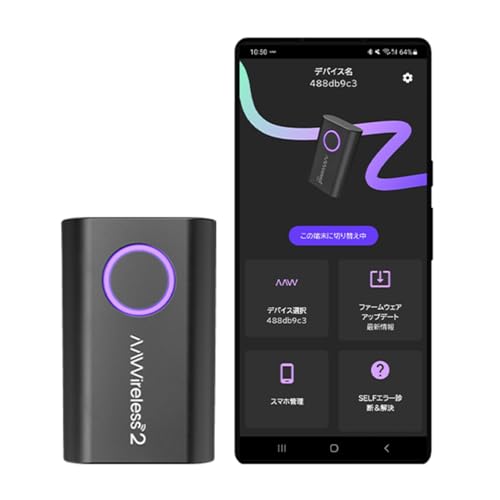
価格・在庫状況はAmazonの商品ページでご確認ください。

価格・在庫状況はAmazonの商品ページでご確認ください。

価格・在庫状況はAmazonの商品ページでご確認ください。
よくある質問
ワイヤレスが切れる時、有線では使えますか?
多くの車両では、ワイヤレスに対応していれば有線にも対応しています。ワイヤレスが不安定な間は有線接続で利用しつつ、有線で安定するかどうかを原因の切り分けに使えます。
日本でもワイヤレスAndroid Autoは使えますか?
Googleの公式ヘルプの利用可能国一覧に日本が含まれており、日本でもワイヤレスAndroid Autoは利用できます(公式情報)。利用には対応車種・対応スマホ・5GHz Wi-Fi対応が必要です。
通話を受けると切れるのはなぜですか?
通話時は音声がBluetooth経由にルーティングされるため、Bluetooth接続が不安定だとAndroid Autoのセッションに影響することがあると、複数のユーザー報告で確認されています。Bluetoothの再ペアリングと省電力除外を試してください。
まとめ|有線で安定するかを基準に、スマホ→車→アダプターの順で切り分ける
ワイヤレスAndroid Autoが切れる問題は、「Bluetooth初期接続」と「5GHz Wi-Fi投影」の2段構成を理解すると切り分けやすくなります。走行中に切れる多くはWi-Fi投影層の問題で、Bluetoothの再接続だけでは直りません。まず有線で安定するかを確認し、有線OKならワイヤレス層(スマホの5GHz・省電力・アダプター設定)、有線NGならケーブル・スマホ・車両を順に確認するのが最短です。製品の対応可否や型番、対応車種は推測せず、メーカー公式情報で確認してください。