広告/PR:本記事にはアフィリエイトリンクが含まれる場合があります。Amazonアソシエイトとして、Fixoryは適格販売により収入を得ることがあります。
Pixel Watch 3が充電できないときは、原因を推測する前に症状を5種類に分ける。Google公式のトラブルシューティングでは、対応する充電ケーブルを使っているか、リューズとケーブルの向きがそろっているか、背面の4つの接点と充電器の4つのピンが合っているか、そして10分以上の追加充電で表示が出るかを、設定変更や初期化より先に確認する順序が示されている。ケーブル交換や出荷時リセットの判断は、この確認を終えてからで間に合う。
最短解決チェックリスト
まず次の5項目を上から順に確認する。データ消去を伴わない操作だけで構成している。
- Pixel Watch 3に付属していたUSB-C急速充電ケーブルを使っているか確認する
- Watchを充電器から完全に外し、リューズが充電器から伸びるケーブルと同じ方向を向くように置き直す
- 背面の4つの接点と充電器の4つのピンが合っているか、接点に汚れ・水分がないか確認する
- その状態でさらに10分間充電し、稲妻アイコンと充電率が表示されるか確認する
- 充電器から一度外して接続し直す(80%付近で止まっている場合はこの操作で再開する)
Pixel Watch 3が充電できないときは、最初に症状を5つに分ける
充電できない症状は「表示も振動もない」「充電表示は出るが残量が増えない」「充電できたりできなかったりする」「80%付近で止まる」「画面が真っ暗で状態が分からない」の5種類に分かれ、それぞれ最初に疑う範囲が異なる。同じ「充電できない」でも、次に試す操作は同じではない。
| 観測できる症状 | まず疑う範囲 | 次に試すこと | 改善しない場合の移行先 |
|---|---|---|---|
| 充電器に置いても表示・振動・アニメーションが一切ない | 充電器の種類、装着方向、接点、電源側 | 置き直したうえで10分以上充電し、表示が出るか確認する | ケーブル・電源・接点の確認へ |
| 充電表示は出るが残量が増えない | 接点の接触状態、電源アダプターの出力 | 別の正常なUSB-C電源アダプターとコンセントで確認する | 症状別の切り分けへ |
| 充電できたりできなかったりする | 接点の汚れ、ケーブルの物理的な損傷、置き方 | 接点を清掃し、ケーブル外装に損傷がないか確認する | 交換・保証の判断へ |
| 80%付近で充電が止まる | バッテリー ディフェンダーの作動 | 充電器から一度外して接続し直す | 症状別の切り分けへ |
| 画面が真っ暗で充電状態を確認できない | 画面の停止と充電不能の区別 | 充電器に置いたまま再起動・ハードリセットを行う | 再起動・リセットの手順へ |
Google公式の充電トラブルシューティングでは、充電器に正しく置かれていないときは数秒後にWatchへ通知が表示されると案内されている。通知が表示された場合はまず装着し直し、通知がない場合も原因を限定せず、充電器・電源・接点の確認を続ける。
設定を変える前に、充電ケーブル・電源アダプター・4ピン接点を確認する
Pixel Watch 3で最初に確認するのは、対応する充電ケーブルを使っているか、リューズとケーブルの向きがそろっているか、背面の4つの接点と充電器の4つのピンが合っているかの3点である。Google公式の充電・バッテリーガイドは、この3点をファームウェア更新や初期化より前の手順として案内している。
世代別に、使える充電器が違う
Pixel Watchシリーズは世代ごとに充電器の形状と互換範囲が異なる。「マグネット式だから使える」という判断は成立しない。
| モデル | 公式仕様上の充電器 | 必要な電源アダプター(いずれも別売り) |
|---|---|---|
| Pixel Watch 3(41 mm・45 mm) | USB-C急速充電ケーブル(マグネット式ピン) | 5 W以上に対応するUSB-Cアダプター |
| Pixel Watch 2 | Pixel Watch 3用アクセサリー充電器の互換対象に含まれる | 5 W以上に対応するUSB-C PDアダプター |
| Pixel Watch 4(41 mm・45 mm) | USB-C急速充電ホルダー | 7.5 W以上に対応するUSB-C電源アダプター |
| Pixel Watch(初代) | USB-Cマグネット式充電ケーブル | 5 WのUSB-C PD対応アダプター |
Google公式の技術仕様では、Pixel Watch 3用アクセサリー充電器の互換性欄に、Pixel Watch 3(41 mm・45 mm)とPixel Watch 2が記載されている。一方、Pixel Watch 4用急速充電ホルダーの互換性欄はPixel Watch 4(41 mm・45 mm)のみで、Pixel Watch 3は含まれていない。世代をまたいだ流用は、公式仕様の互換範囲を外れる。
「30 W」は充電開始の条件ではない。公式が公表しているPixel Watch 3の充電時間は、付属のUSB-C急速充電ケーブルを30 Wアダプターでコンセントに接続した場合を想定した数値であり、テスト条件として注記されている。充電を開始するために必要な最低条件は、アクセサリー充電器の仕様に記載された5 W以上のUSB-Cアダプターである。手持ちのアダプターが30 W未満でも、5 W以上であれば条件そのものは満たしている。
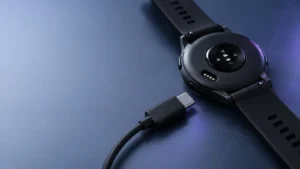
装着方向と4ピン接点を合わせる
Pixel Watch 2とPixel Watch 3は、ホルダーに1方向にしかフィットしない。向きが誤っていると充電されないと公式に明記されている。
- Watchを充電ホルダーから完全に取り外す
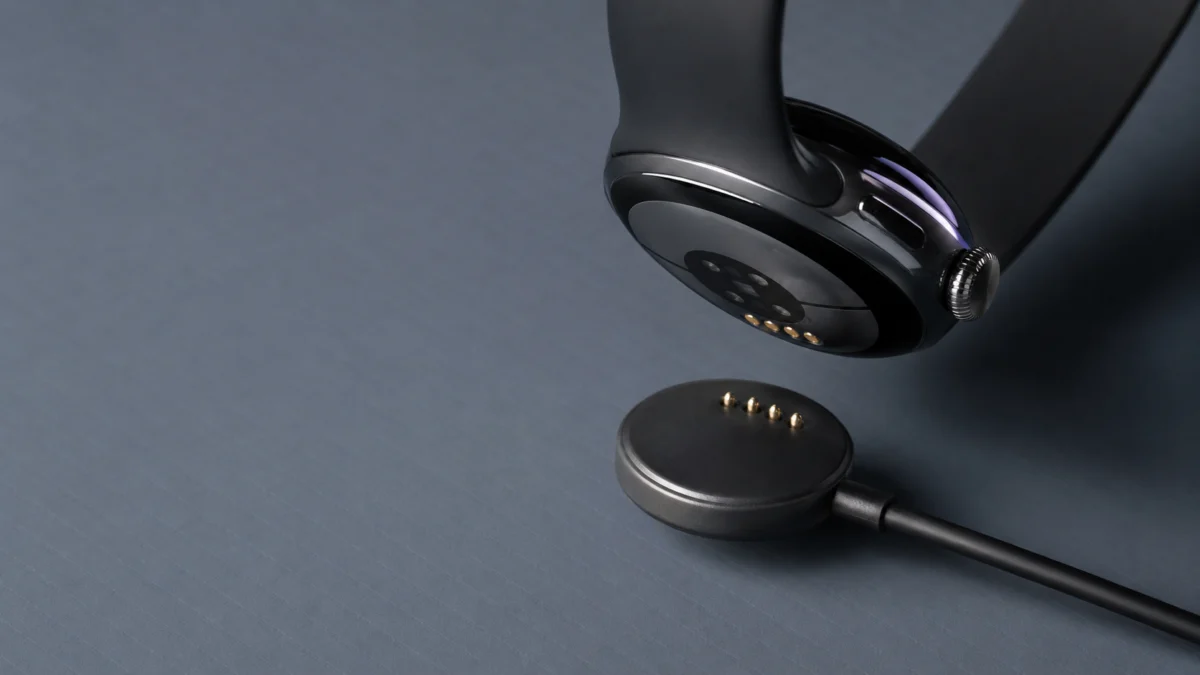
- 背面の4つの接点が、充電器側の4つのピンと合うように置く
- リューズが、充電器から伸びるケーブルと同じ方向を向いていることを確認する
- 画面に充電率が表示されれば、接続は正常である
Google公式の安全ガイドでは、Watchを充電ケーブルに無理に挿し込まず、マグネットの磁力にまかせて接続させるよう案内されている。あわせて、ケーブルの露出したピンの近くに金属片・金属製のバンド・磁気を帯びた異物があると、異物やケーブルが発熱する原因になると記載されている。金属バンドを装着したまま充電しているときは、一度外して確認したい。外装が損傷したケーブルは、そのまま使用しない。
接点と背面の汚れ・水分を落とす
汚れや水分が接点に残っていると、装着方向が正しくても通電しない。清掃はGoogle公式のお手入れ方法の範囲で行う。
- Watchの電源を切り、充電器から取り外す
- 糸くずの出ない乾いた柔らかい布で、背面と接点を丁寧に拭く
- 汚れが残るときは、糸くずの出ない布を真水で軽く湿らせて拭き取る
- 隙間に湿気が入らないようにし、乾いた柔らかい布で水気を拭き取る
- 充電中のクリーニングは行わない
- ヘアドライヤーなどの外部熱源での乾燥、圧縮空気、超音波洗浄は使用しない
- アルコール・ベンゼンなどの化学薬品、溶剤、研磨剤は使用しない
- 充電ピンやマイク穴に、ゼムクリップなどの物体を挿入しない
Google公式のお手入れページには、定期的な手入れによって充電がスムーズになり、充電ピンに汚れがたまるのを防げる(Pixel Watch 2および3のみ)と記載されている。断続的に充電が止まる症状では、この工程を飛ばさない。
Pixelスマートフォンからのリバースワイヤレス充電は代替にならない
Google公式は、PixelスマートフォンのリバースワイヤレスチャージにPixel Watchは対応していないと明記している。手元にケーブルがないとき、スマートフォンの背面にWatchを載せて充電する方法は成立しない。なお、Pixel 10シリーズではBattery Share自体が非搭載になっており、Watch以外のデバイスでも同じ方法は使えない。詳しくは、PixelスマートフォンのBattery Shareの対応状況で整理している。
症状別に、ケーブル・電源・接点・画面停止・本体のどこまで絞れるか
Pixel Watch 2・3・4では、正しくセットしても画面に何も出ないとき、公式が時間軸つきの確認手順を示している。どの段階まで進むかで、疑う範囲を絞り込める。
- 正しい充電器に正しくセットしても何も表示されないときは、さらに10分間充電する
- 約8秒後、ウォッチフェイスに稲妻のアイコンが表示される
- 約35秒後、リューズを押すと低い充電率が表示される
- 約7分後、カラーの「G」アイコンが表示され、起動中で正常に充電されている状態を示す
Watchを1日以上充電していないときは、充電画面が表示されるまで通常より時間がかかると公式に案内されている。すぐに反応がないことだけを根拠に、故障と判断しない。
- 10分追加しても稲妻が出ない:充電器の種類・装着方向・接点、または電源アダプターとコンセント側を確認する
- 稲妻は出るが充電率が上がらない:接点の接触状態と、電源アダプターの出力条件を確認する
- カラーの「G」まで進むのに残量が増えない:表示系は動作しているため、電源側の条件と充電中の使用状況を確認する
- 置き直しやケーブルの角度で結果が変わる:接点の汚れ、またはケーブル側の物理的な損傷を疑う範囲に入る
80%付近で止まるのは、バッテリー ディフェンダーの動作と一致する
Google公式は、Pixel Watchを充電器に4日以上接続したままにすると、バッテリー保護のためバッテリー ディフェンダーが充電を一時停止すると説明している。残量が80%以下のままのときは、この機能がオンになっている状態と一致する。オンのときは、Watchの起動時または充電器から外すときに通知が届く。
80%以上まで充電するには、Watchを充電器から一度外し、もう一度接続する。この操作で再開するなら、故障ではない。なお、充電を最適化するアダプティブ充電はPixel Watch 4のみの機能であり、Pixel Watch 3の80%停止をアダプティブ充電で説明することはできない。
充電中に高温になる・濡れているときは、いったん充電を止める
- 公式の安全ガイドでは、周囲温度が0℃未満または35℃を超える環境で充電ケーブルを使用・充電しないよう案内されている
- ケーブルの内部温度が通常の動作温度を超えると、ケーブル側で温度調節が行われ、その間は充電できないと明記されている。涼しい場所または暖かい場所へ移し、数分待ってから試す
- Watchが濡れているときは充電しない。Watchと充電器を拭いてから接続する
- 充電を再開する前に、ケーブルの露出したピンとWatchの充電コンタクトに水分やほこりが付着していないか確認する
夏場の車内や直射日光下、寝具に埋もれた状態では、周囲温度が条件外になったり、熱がこもったりすることがある。発熱を伴って充電が止まるときは、周囲温度を確認し、設置環境を変えて再確認したい。
41 mmと45 mmで、公称の充電時間は異なる
| モデル | 50%まで | 80%まで | 100%まで |
|---|---|---|---|
| Pixel Watch 3(41 mm) | 約24分 | 約35分 | 約60分 |
| Pixel Watch 3(45 mm) | 約28分 | 約50分 | 約80分 |
これらはメーカー公称値である。公式の注記には、付属のUSB-C急速充電ケーブルを30 Wアダプター(別売り)でコンセントに接続した場合を想定していること、バッテリー残量ゼロのデバイスを使って2024年に実施したテストに基づくこと、生産開始前のハードウェアとソフトウェアを使用しデバイスの電源をオンにした状態で行われたことが記載されている。実際の速度はこれより遅くなること、バッテリーの使用年数や気温によって変動することも同じ注記に含まれている。45 mmで80%まで50分前後かかっても、公称値の範囲を外れてはいない。
再起動・更新・リセットを行う順番
Google公式の画面・再起動・リセット手順を基に、次の4ステップで確認する。データが消える操作を最後に置くことが重要で、初期化をケーブル・電源・接点の確認より先に行わない。
- 通常の再起動:リューズを3秒間長押しし、下にスクロールして「再起動」をタップする
- ハードリセット:再起動しても画面が反応しないときは、「G」ロゴが表示されるまでリューズとサイドボタンを35秒ほど、またはそれ以上長押しする。それでも画面が反応しないときは、Watchを充電器に置いたまま同じ操作を行う手順が公式に用意されている
- ファームウェアの更新状況を確認する:公式のトラブルシューティングでは、充電されない問題の確認手順にファームウェア更新が含まれている
- 出荷時リセット:ここまでで改善しないときに限って検討する。Watchのすべてのアプリ・設定・データが消去される
- Pixel Watchに物理的なリセットボタンはない。側面のマイク穴や、Pixel Watch 2・3の背面の充電ピンにゼムクリップなどの物体を挿入すると損傷の恐れがあると公式に明記されている
- ハードリセット(強制再起動)と出荷時リセットは別の操作で、消えるデータの範囲が異なる
- 出荷時リセット後は、スマートフォンとの再ペア設定が必要になる。その際、最新のPINまたはGoogleアカウントでのログインが求められる
- Wi-FiまたはLTEに接続されている間、設定はWatchへ自動的にバックアップされると公式に案内されている
改善しない場合のケーブル交換・保証・本体交換の判断
別の正常なUSB-C電源アダプターとコンセントで試しても改善しないときに、はじめて充電ケーブルの交換や本体の相談へ進む。交換用ケーブルは、Googleストアで販売されている純正品か、Googleストア・Google正規販売パートナーで入手できる「Made For Google」表記の製品に限定して選ぶ。
交換用ケーブルは「純正品またはMade For Google」に限定する
- Google公式は、Pixel Watch 1・2・3は同梱のマグネット充電ケーブルでのみ充電でき、別の充電器を使用すると充電できないか、Watchを損傷する恐れがあると明記している
- 公式の充電ケーブル安全ガイドでは、USB-C PD準拠の充電器、またはGoogleストア・Google正規販売パートナーで入手できる「Made For Google」バッジ付きの互換充電アクセサリーでのみ使用するよう案内されている
- 同ガイドには、互換性のない充電アクセサリーを使用すると、火災、感電、けがの原因となったり、デバイスやアクセサリーが壊れたりすると記載されている
そのため本記事では、対応世代や認証表記を確認できない汎用の互換ケーブルを交換先として案内しない。Googleストアでは、Pixel Watch 3(41 mm・45 mm)とPixel Watch 2に対応するUSB-C急速充電ケーブルが単体で販売されている。電源アダプターは同梱されないため、5 W以上に対応するUSB-Cアダプターを別途用意する。
Googleサポートへ相談する前にそろえる情報
Google公式の交換・保証請求ガイドでは、次の情報を求められると案内されている。事前にまとめておくと確認が早い。
- 氏名と連絡先
- WatchのIMEIまたはシリアル番号
- 購入証明書(Googleから提出を求められたときに必要)
- 症状の発生日時と、どの症状に該当するか
- すでに実施した対処(装着の置き直し、接点清掃、別アダプターでの確認、再起動、ハードリセットなど)
保証の規約は購入した国や地域によって異なると公式に注記されている。日本での保証期間はPixel Watch 3の公式仕様で1年と記載されているが、購入経路や購入時期で扱いが変わるため、実際の保証状況はGoogleの保証チェッカーとサポート窓口で確認してほしい。保証対象外と判定されたときの交換には、充電ケーブルとバンドが含まれないことも公式に明記されている。返送前には必ずバックアップを行う。
本体故障と判断する前に除外しておく項目
- Pixel Watch 3に対応する充電ケーブルを使っている
- 装着方向と4ピン接点が合い、背面と接点に汚れ・水分がない
- 5 W以上に対応するUSB-C電源アダプターと別のコンセントで試した
- 10分以上の追加充電で表示シーケンスを確認した
- 充電器から外して接続し直しても80%以上に進まない
- 周囲温度0℃〜35℃の範囲で、通常再起動とハードリセットを実施した
この6項目をすべて満たしてなお充電されないときに、ケーブル側または本体側の故障として相談する段階になる。自己判断で分解や改造を行わず、Googleのサポート窓口へ相談してほしい。
よくある質問
Pixel Watch 4の充電器をPixel Watch 3に使えますか
公式仕様上の互換対象ではない。Pixel Watch 4用急速充電ホルダーの互換性欄はPixel Watch 4(41 mm・45 mm)と記載されており、Pixel Watch 3は含まれていない。Pixel Watch 3に対応するのは、Pixel Watch 2と共通のUSB-C急速充電ケーブルである。形状がマグネット式であることは、互換性の根拠にならない。
80%で充電が止まるのは故障ですか
充電器に4日以上接続したままにしていたなら、バッテリー ディフェンダーの動作と一致する。Google公式は、この機能がバッテリー保護のため充電を一時停止すると説明している。Watchを充電器から一度外して接続し直すことで、80%以上まで充電できる。この操作でも再開しないときは、別の要因として切り分けを続ける。
市販の互換充電ケーブルを使ってもいいですか
Google公式は、Pixel Watch 1・2・3は同梱のマグネット充電ケーブルでのみ充電でき、別の充電器では充電できないかWatchを損傷する恐れがあると明記している。充電ケーブルの安全ガイドでも、USB-C PD準拠の充電器またはGoogleストア・正規販売パートナーで入手できる「Made For Google」バッジ付きアクセサリーに限定するよう案内され、互換性のない充電アクセサリーは火災・感電・けが・機器破損につながると記載されている。交換するときは、純正品またはMade For Google表記のある製品を選んでほしい。
まとめ
Pixel Watch 3が充電できないときは、症状を5種類に分けたうえで、対応充電器・装着方向・4ピン接点・接点の清掃という順序で確認する。この工程はいずれもデータ消去を伴わず、Google公式が初期化より前に置いている手順である。
- 表示が出ないときは、置き直したうえでさらに10分充電し、稲妻アイコンと充電率が出るか確認する
- 80%付近の停止はバッテリー ディフェンダーの動作と一致する。充電器から外して接続し直す
- 発熱を伴う停止は、公式が示す動作温度の範囲(0℃〜35℃)を先に確認する
- 公称充電時間は30 Wアダプター前提の公称値で、充電開始の最低条件は5 W以上のUSB-Cアダプターである
- 交換用ケーブルは、純正品またはMade For Google表記のある製品に限定する
ここまで確認しても改善しないときは、シリアル番号・購入証明・実施済みの対処をまとめてGoogleサポートへ相談する。保証条件は購入した国や地域、購入経路で異なるため、最終判断はGoogle公式の保証チェッカーとサポート窓口で確認してほしい。