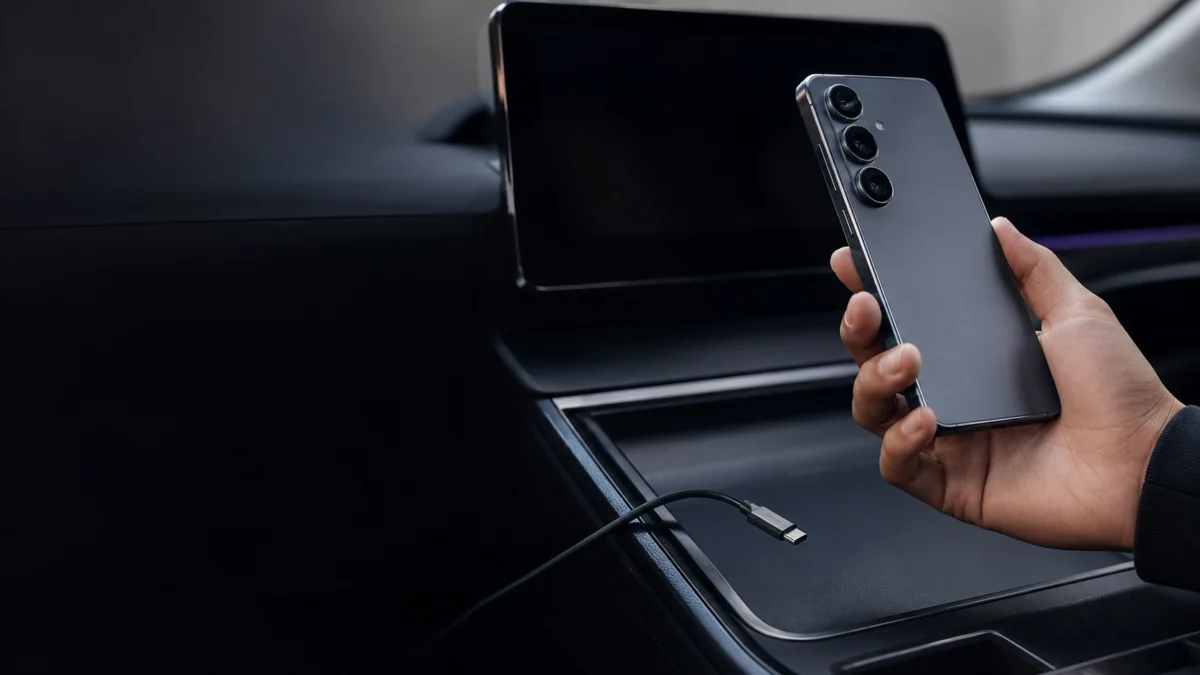
Galaxy S26シリーズへ機種変更したあと、Android Autoが車載ディスプレイに表示されない場合、まず「どの段階でつながらないか」を切り分けるのが最短です。Galaxy S26シリーズでは、端末側のセキュリティ機能であるオートブロッカーがUSBケーブル経由のコマンドをブロックする仕様のため、これが接続時にまず確認すべき要因になります(Samsung公式の自動ブロッカー仕様に基づく)。また、Google Play開発者サービス v26.22(2026年6月8日配信開始)には、端末と車載機の接続に関わる修正が含まれています(BGRの報道に基づく)。まずは下の症状別診断表で自分の状況を特定し、有線とワイヤレスを混ぜずに確認してください。
最初に確認|Galaxy S26がどの段階でAndroid Autoにつながらないか
Android Autoがつながらないと言っても、症状は大きく6つの段階に分かれます。段階によって原因も対処も変わるため、やみくもに手順を試す前に、まず自分の症状がどれに当たるかを特定してください。特に「充電はできる」ことと「データ通信ができる」ことは別のプロセスです。充電できてもAndroid Autoが起動しないケースは珍しくありません。
最短解決チェックリスト
時間がない場合、まず次の項目を上から順に確認してください。多くのケースはこの範囲で解決します。
- Galaxy S26と車載機の両方を再起動する
- 有線の場合、通知パネルからUSBの用途を「ファイルを転送/Android Auto」に変更する
- Galaxy S26の「セキュリティとプライバシー」からオートブロッカーを一時的にオフにして接続を試す
- Google Play開発者サービスとAndroid Autoアプリを最新に更新する
- データ通信対応のUSBケーブル(1m以下推奨)と、車両側のAndroid Auto対応ポートを使う
症状別の確認先
それぞれの症状で、次に読むべきセクションが変わります。下の表で確認先を特定してください。
| 症状 | 接続方式 | 主に確認する原因 | 確認先 |
|---|---|---|---|
| 車載機がGalaxy S26を認識しない | 有線 | オートブロッカーの介入/充電専用ケーブル | 「有線接続で認識されない場合」 |
| 充電は始まるがAndroid Autoが起動しない | 有線 | USBの用途が「充電のみ」になっている | 「有線接続で認識されない場合」 |
| Bluetooth接続までは完了するが投影されない | 両方 | 移行に伴う権限・キャッシュの不整合 | 「機種変更で移行した場合」 |
| 初期設定画面から先へ進めない | 両方 | 車載機の登録上限/旧端末との競合 | 「ワイヤレスに接続できない場合」 |
| 接続直後に切れる(切断ループ) | 両方 | ソフトウェアのバージョンが古い | 「ソフトウェアを更新する」 |
| 切断後に車載機の画面が真っ暗になる | 有線 | S26 Ultraで報告された切断後フリーズ | 「S26 Ultraで報告された症状」 |
Galaxy S26と車がAndroid Autoの利用条件を満たしているか確認する
手順を試す前に、Galaxy S26と車載機がAndroid Autoの利用条件を満たしているかを確認してください。条件が一致していない状態で再起動やケーブル交換を繰り返しても解決しません。特に「有線のみ対応の車載機でワイヤレス接続を試している」ケースは、手順そのものが噛み合いません。
Galaxy S26のモデルとソフトウェアを確認する
Galaxy S26シリーズには、Galaxy S26、S26+、S26 Ultraがあり、国内では各キャリア版とSIMフリー版が流通しています。国内キャリア版の型番は、ドコモがGalaxy S26でSC-51G、S26+でSC-52G、S26 UltraでSC-53G、auがGalaxy S26でSCG36、S26 UltraでSCG37、S26+でSCG38です(NTTドコモ・au公式製品ページに基づく)。Android Autoの接続に関わる機能はGoogle Play開発者サービスやAndroid Autoアプリ側でも更新されるため、まずはこれらのアプリを最新化した状態で確認してください。
車両・ヘッドユニットのAndroid Auto対応を確認する
車載機がAndroid Autoに対応していても、有線のみ対応かワイヤレスにも対応かは車種・年式・ヘッドユニットによって異なります。ワイヤレスAndroid Autoは、初回にBluetoothでペアリングと認証を行い、その後Wi-Fiダイレクトへ自動的に切り替わる二段階の通信を使います。そのため、車載機がワイヤレス非対応の場合はケーブル接続が前提になります。自分の車載機がどちらに対応しているかは、自動車メーカーまたはヘッドユニットメーカーの公式情報で確認してください。
有線接続でGalaxy S26が認識されない場合
有線でGalaxy S26が認識されないときは、オートブロッカーの一時オフ、USB用途の手動変更、ケーブルとポートの確認を、この順で切り分けます。充電ができることは、データ通信が正常であることを意味しません。USBは電力供給とデータ通信が独立したプロセスのため、充電マークだけが表示されて認識されない状態は正常ではありません(Google Android Autoの接続要件、国内キャリア公式マニュアルに基づく)。手順は次の3ステップです。
- オートブロッカーを一時的にオフにする:Galaxy S26シリーズには、USBケーブル経由のコマンドをブロックするオートブロッカー機能があります(Samsung公式の自動ブロッカー仕様に基づく)。有効になっていると車載機とのUSB通信が確立しない要因になりうるため、まずここを切り分けます。「設定」→「セキュリティとプライバシー」→「オートブロッカー」を一時的にオフにして接続してください。正常な反応:オフにした状態で認識されれば、オートブロッカーが接続を妨げていたと判断できます。改善しない場合:次のステップへ進みます。
- USBの用途を手動で変更する:USBケーブルを接続した直後は、セキュリティ上の理由で「充電のみ」に固定されることがあります。画面ロックを解除した状態でケーブルを接続し、通知パネルを引き下げて「USBで端末を充電」をタップし、用途を「ファイルを転送/Android Auto」に変更します(Samsung公式のUSB接続モード案内)。正常な反応:用途を変更するとデータリンクが確立し、投影が始まります。改善しない場合:ケーブルとポートを確認します。
- ケーブルとポートを確認する:充電専用ケーブルや規格外のケーブルでは、Android Autoが要求するデータ転送帯域を満たせません。Google公式のトラブルシューティングに沿って、1m以下のデータ通信対応ケーブル(純正品またはそれに準ずる高品質なもの)を使い、変換アダプターや延長ケーブルは外します。車両側に複数のUSBポートがある場合、すべてがデータ通信対応とは限らないため、スマートフォン連携やAndroid Autoのアイコンが印字された専用ポートに直接接続します。改善しない場合:別のケーブル・別のポートで切り分け、車載機とGalaxy S26を再起動します。
なお、開発者向けオプションでUSB構成を固定する方法や、非公式サイトから古いバージョンのアプリを入れる方法が回避策として紹介されることがありますが、これらは端末のセキュリティを低下させるため、本記事では一般的な対処として案内しません。オートブロッカーも、原因の切り分けが済んだら再度オンに戻すことを前提にしてください。
ワイヤレスAndroid Autoへ接続できない場合
ワイヤレスで接続できないときは、BluetoothとWi-Fiの両方が有効かを確認し、端末・車載機の双方に残った古い登録を削除してから再ペアリングします。有線接続向けのケーブル交換の手順とは混ぜないでください。旧端末の登録が残っている場合は、登録の競合も確認対象になります。手順は次の3ステップです。
- BluetoothとWi-Fiを両方有効にする:ワイヤレスAndroid Autoは初回のBluetooth認証後にWi-Fiダイレクトへ切り替わるため、どちらか一方でも無効だと接続が完了しません。両方をオンにします。
- 双方の古い登録を削除する:機種変更前の旧端末(Galaxy S23やS24など)の情報が車載機側に残っていると、車載機が旧端末に接続しようとして「検出中」からタイムアウトする場合があります。車載機側のBluetooth・スマートフォン連携メニューから登録済みデバイスをすべて削除し、Galaxy S26側でも「設定」→「接続デバイス」→「Android Auto」→「以前接続した車」から車の登録を消去します。注意:車載機の登録削除で、家族の端末など他の登録も消える場合があります。
- クリーンな状態で再ペアリングする:双方が空の状態になったら、エンジンをかけ直し、最初からペアリングをやり直します。
ワイヤレス接続では、端末を操作せず車載機側から接続を開始する運用が安定します。初回のケーブルでの初期設定時は権限ダイアログに答えるためロックを解除しておき、設定完了後の日常的なワイヤレス接続時は端末に触れず、操作を車載機側から行ってください。挙動は車と端末の組み合わせで異なるため、自分の環境で確認してください。
Galaxy S26側のAndroid Auto・Google Playシステムを更新する
接続直後に切れる切断ループや、投影中のクラッシュには、ソフトウェアの更新が対処になります。Google Play開発者サービス v26.22(2026年6月8日配信開始)には、端末と車載機の接続(Device Connections)に関わるバグ修正が含まれており、Galaxy S26シリーズやPixelで報告されていた接続問題との関連が報じられています。ただし、この更新がGalaxy S26固有の問題を対象としたものかは、公式の変更履歴からは特定できません(BGRの報道に基づく)。まずここを最新化してください。
更新する項目と順序
次の項目を確認・更新します。
- Google Play開発者サービス:v26.22以降になっているかを確認します。このバージョンには接続関連の修正が含まれています。
- Android Autoアプリ:Google Playストアから最新版に更新します。
- One UI(本体ソフトウェア):「設定」→「ソフトウェア更新」から確認します。
更新後は端末を再起動してから接続を試してください。
Android Auto v17.2で社外ヘッドユニットが切断する場合
2026年7月3日から展開が始まったAndroid Auto 17.2の安定版ビルド17.2.662404では、Googleの認定を受けていない社外品のディスプレイオーディオでクラッシュや切断が報告されています。これはGalaxy S26固有の不具合ではなく、Android Autoのバージョン固有の問題です。この問題は修正版の安定版ビルド17.2.662638で対処されており、ベータ版では17.3.662813に修正が入っています(Android Gadget Hacksの報道に基づく)。社外ヘッドユニットで発生する場合は、Android Autoを修正版ビルド以降に更新してください。時期が重なるため端末側の問題と混同されやすい点に注意してください。
機種変更でGalaxy S26へ移行した場合の再登録とキャッシュ消去
Bluetoothは接続できるのにAndroid Autoの投影だけ始まらない場合、機種変更後にアプリの登録情報やキャッシュが元の状態のまま残っていることがあります。この場合は、車載機の再登録に加えて、Android Autoのキャッシュを消去してクリーンな状態から接続をやり直すと改善することがあります。
キャッシュを消去する手順
次の手順でAndroid Autoのキャッシュを消去します。手順は次のとおりです。
- 「設定」→「アプリ」を開き、システムアプリを表示する
- 「Android Auto」のストレージから「キャッシュを消去」を実行する
- 端末を再起動してから、車載機への接続を試す
Galaxy S26 Ultraで「切断後に車載機が暗転する」と報告された場合
Galaxy S26 Ultraでは、一部の欧州車の純正インフォテインメントから切断した直後に、車載機がアクティブな接続状態のままフリーズし、他のスマートフォンも接続できなくなるという症状が、Samsungのユーザーコミュニティに投稿されています。同じスレッドでは、Android Auto v16.5.661204で正常に動作したという解決報告も投稿されています(Samsung Community EUのユーザー投稿に基づく参考情報)。まずAndroid Autoを最新版に更新して試してください。
特定の車種で発生した報告を、Galaxy S26シリーズ全体やそのブランド全体の欠陥として一般化することは避けてください。このスレッドだけでは発生条件や原因を特定できず、すべての車で再現するものではありません。
車載機がフリーズして操作できなくなった場合、復旧に車載機側の初期化が必要になることがあります。ただし車載機の初期化では、ナビの登録地点など車載機に保存されたユーザーデータが失われます。これは最終手段であり、実行前に失われる設定を必ず確認してください。
設定リセットを行う前に確認すること/改善しない場合の連絡先
設定リセットは効果がある一方で、失われる情報があります。実行する前に、何が消えるかを理解してから進めてください。
リセットで失われる設定
- Wi-Fi・Bluetoothの設定リセット:ワイヤレスイヤホンやスマートウォッチなど、他のBluetooth機器のペアリング情報もすべて消えます。再設定の手間が発生します。
- 車載機の初期化:ナビの登録地点など、車載機に保存されたユーザーデータが失われます。
なお、Galaxy S26本体を工場出荷状態へ初期化すると、端末内の全データが消失します。Samsung公式のAndroid Auto接続トラブルシューティングでは、再起動・キャッシュ消去・ソフトウェア更新・Bluetooth設定の確認・再ペアリングが案内されており、本体の初期化は接続対処の最初の手段としては挙げられていません。実行は他の手段を試したあとの最終手段としてください。
長時間のナビ使用で発熱・動作が重くなる場合
ワイヤレス投影とナビ、位置情報の測位を長時間並行すると、夏季には端末が発熱しやすくなります。熱がこもると性能が制限され、処理落ちや接続の切断につながることがあります。直射日光を避け、エアコンの冷風が当たる位置に端末を置くと負荷を抑えられます。ワイヤレス充電パッドとの併用は発熱を増やすため、長距離移動時は避けるのが無難です。
改善しない場合にSamsung・Google・自動車メーカーへ伝える情報
ここまでで改善しない場合は、次の情報を揃えて問い合わせるとやり取りがスムーズです。
- Galaxy S26のモデル名とビルド番号
- Android Autoのバージョン
- 車種・年式・ヘッドユニット(純正か社外か)
- 接続方式(有線かワイヤレスか)とUSBケーブルの種類
- 表示されるエラーメッセージと、すでに試した対処
Galaxy S26とAndroid Autoのよくある質問
Galaxy S26はワイヤレスAndroid Autoに対応していますか?
端末側はワイヤレスAndroid Autoに対応しています。ただし実際にワイヤレスで使えるかは車載機側の対応によります。車載機が有線のみ対応の場合は、ケーブル接続が前提になります。
充電できればUSBケーブルは正常と判断できますか?
判断できません。USBは電力供給とデータ通信が独立したプロセスのため、充電できてもデータ通信に対応していないケーブルがあります。Android Autoにはデータ通信対応のケーブルが必要です。
Bluetooth接続だけでAndroid Autoは使えますか?
使えません。Bluetoothでの接続が完了しても、Android Autoの画面投影はデータ通信(有線)またはWi-Fiダイレクト(ワイヤレス)で行われます。Bluetoothオーディオだけ鳴っている状態は、投影が完了していません。
機種変更後は車側の再登録が必要ですか?
必要になる場合があります。旧端末の登録が車載機に残っていると新しい端末との競合が起きるため、車載機側の登録を削除してから再ペアリングすると改善することがあります。
アップデートを待つべき症状はありますか?
接続直後に切れる切断ループは、Google Play開発者サービスやAndroid Autoを最新化することが対処になります。Galaxy S26 Ultraの切断後フリーズについては、コミュニティで特定のバージョンで正常動作したという報告があるため、まずAndroid Autoを最新版に更新して確認してください。
まとめ
Galaxy S26でAndroid Autoにつながらないときは、まず症状別診断表で「どの段階でつながらないか」を切り分けるのが最短です。有線とワイヤレスで手順を混ぜず、有線では「オートブロッカーの一時オフ→USB用途の変更→ケーブル・ポート確認」、ワイヤレスでは「旧端末の登録削除→再ペアリング」の順で進めます。Google Play開発者サービス v26.22には接続関連の修正が含まれているため、Android Autoアプリとあわせてソフトウェアの最新化も忘れずに行ってください。設定リセットや車載機初期化は失われる設定を確認してから、最終手段として実行してください。