
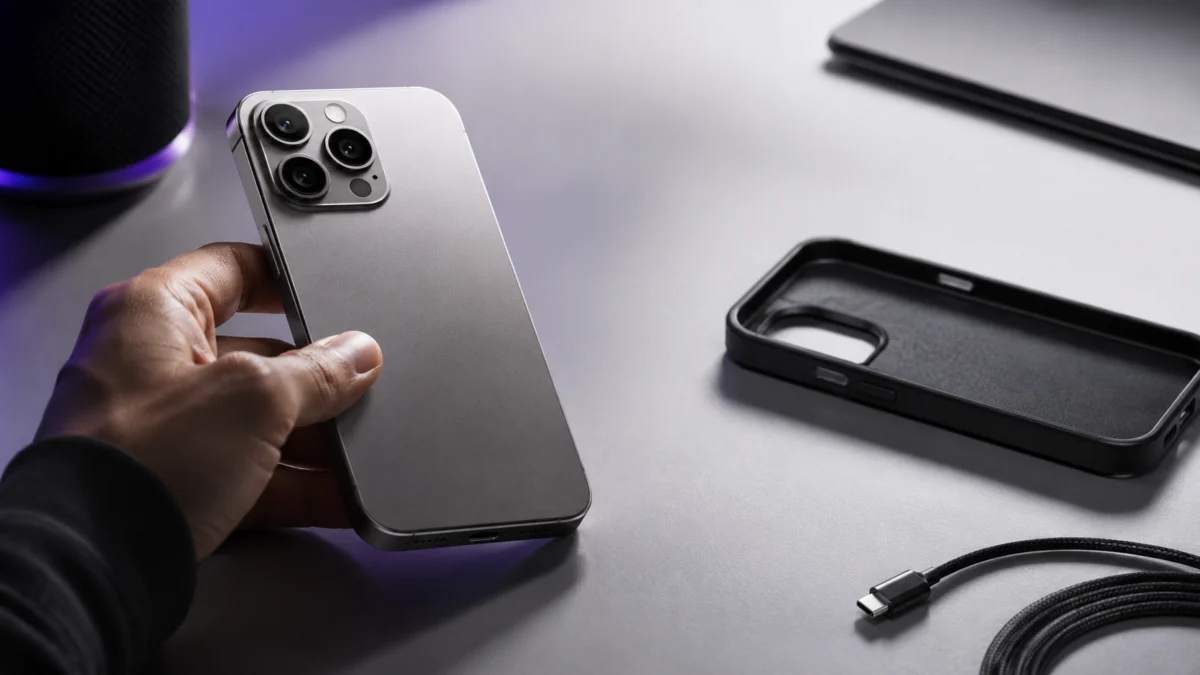
iPhone 15 Proが熱くなる原因の多くは、高負荷な処理・充電中の使用・バックグラウンドアプリの蓄積・直射日光などの環境要因のいずれかです。発売直後はiOS 17のバグが一因でしたが、2023年10月のiOS 17.0.3で修正済みです。最新のiOSにアップデートしたうえで、この記事のチェックポイントを順番に確認してみてください。
まずこれだけ確認|最短チェックリスト
- iOSを最新バージョンにアップデートしているか
- 充電しながら高負荷なアプリを使っていないか
- 直射日光下や車内など高温環境で使っていないか
- バックグラウンドで動き続けるアプリが蓄積していないか
- 放熱を妨げるケースを装着したまま高負荷作業をしていないか
iPhone 15 Proが熱くなる主な原因
まず「熱くなっているが、それが正常な状態かどうか」を判断することが大切です。Apple公式のサポートページでは、次の状況でiPhoneが温かくなることは正常な動作と説明されています(Apple公式サポート)。
- 初期設定時・バックアップからの復元時
- iOSのソフトウェアアップデート直後(特にメジャーリリース)
- ワイヤレス充電中
- ゲームやカメラなど、CPU・GPUへの負荷が高いアプリの使用中
- 高画質動画のストリーミング中
上記に当てはまる場合、Appleは「該当する処理が終わると温度は下がるため問題ない」と説明しています。一方で、以下のような状況は発熱を悪化させる要因となります。
- 充電しながら高負荷なアプリを使い続ける
- 直射日光下や車内など高温環境での使用
- 放熱を妨げるケース(レザー・厚み・金属製)を装着したまま高負荷作業
- バックグラウンドで動き続けるアプリ(位置情報取得・クラウド自動同期・SNSのプッシュ通知など)の蓄積
海外フォーラムで確認できる発熱に関する報告パターン
海外のフォーラムや掲示板では、iOS 17.0.3リリース後も一部のユーザーがiPhone 15 Proの発熱を報告しています。参考情報として確認できる報告パターンは次の通りです(TechRadar参考情報)。
- Apple Storeに持参したところ「温度警告が表示されない限り正常範囲」と説明されたという報告が紹介されています。
- 端末を交換しても同様の発熱が続いたというユーザー報告も紹介されています。
- 完全初期化(erase and restore)を行ったところ改善したという報告も紹介されており、ソフトウェア起因の可能性を示しています。ただし、すべての環境で再現する不具合ではないため、自分の使用環境と照らし合わせながら対処を検討してください。
まず確認すること|iOSアップデート・アプリ更新・再起動
発熱を感じたら、最初に以下を順番に確認してください。
- iOSを最新バージョンにアップデートする
2023年10月にリリースされたiOS 17.0.3では、iPhone 15 Proシリーズで報告されていた発熱問題に対応しました。Appleはこのアップデートのリリースノートに「iPhoneが動作中に予想よりも熱くなることがある問題に対応」と明記しています(Apple公式リリースノート)。設定→一般→ソフトウェアアップデートから確認してください。 - アプリをすべて最新バージョンにアップデートする
iOS 17.0.3の際、Appleはシステムへ過負荷をかけていたサードパーティアプリ(InstagramやUberなど)との連携対応も行いました。App Storeのアップデート一覧から、アプリの更新も合わせて実施してください。 - iPhoneを再起動する
再起動することで、バックグラウンドで蓄積していた処理がリセットされ、一時的な発熱が収まるケースがあります。 - バッテリー消費の多いアプリを確認する
設定→バッテリーを開くと、過去24時間・過去10日間でバッテリーを多く消費したアプリを確認できます。予想外のアプリが上位にある場合は、そのアプリの通知・バックグラウンド更新の設定を見直してください。 - バックグラウンドAppの更新を制限する
設定→一般→バックグラウンドAppの更新から、常時更新が不要なアプリをオフにしてください。バックグラウンドでの自動同期がCPU負荷を蓄積させる原因になるケースがあります。
充電中に熱い時の対策|充電器・ケース・置き場所を見直す
充電中に熱を持ちやすい場合は、以下を見直してください。
- 充電しながらの使用を控える
充電による発熱とアプリの処理負荷が重なると、本体温度が上がりやすくなります。充電中はiPhoneを置いたまま使わない習慣が有効です。 - ケースを外して充電する
特に放熱性能の低いレザーケースや厚みのあるケースは、熱がこもりやすくなります。充電中はケースを外し、通気のよい平らな場所に置いてください。 - 毛布や枕の上で充電しない
Apple公式も、充電中のiPhoneを通気の悪い場所に置かないよう注意を促しています。布団や枕の上での充電は熱がこもるため避けてください。 - 80%充電上限を設定する(長期運用の場合)
設定→バッテリー→バッテリーの状態と充電→充電の最適化から「上限80%」を選択できます。常に満充電を繰り返す運用を避けることで、バッテリーへの負担と発熱を軽減できます。
ゲーム・動画撮影・カメラ使用中に熱い時の対策
A17 Proチップを搭載するiPhone 15 Proは高い処理性能を持つ一方、ゲームや4K動画撮影のような高負荷作業ではCPU・GPUへの負荷が集中し、本体が温かくなります。Apple公式もこれを正常な動作と説明しています。ただし、以下の工夫で発熱を抑えながら使用できます。
- ケースを外して使用する
ゲーム中や動画撮影中はケースを外すことで放熱効率が上がります。 - 直射日光下や高温環境での長時間使用を避ける
Apple公式の注意事項として、暑い場所や直射日光下でのゲーム・ナビ・カメラの長時間使用は避けるよう明記されています。 - 高負荷アプリを連続して使い続けない
長時間のゲームや連続動画撮影は適度に休憩を挟んでください。処理が一時的に集中するだけであれば、使用を止めると自然に温度は下がります。 - 不要なアプリをバックグラウンドから閉じる
ゲームや撮影中に他のアプリがバックグラウンドで動いていると、処理負荷が重なります。使用前にアプリスイッチャーで不要なアプリを閉じておくとよいでしょう。
ケースや外部アクセサリーが発熱に影響するケース
ケースの素材や形状によって、放熱のしやすさが変わります。
- レザーケース・厚みのあるケース:熱を閉じ込めやすく、発熱時に本体が冷えにくくなります。
- 金属製ケース:熱伝導率が高いため、本体の熱が表面に伝わりやすく、持った際に熱く感じやすくなります。
- MagSafe対応のワイヤレス充電器:ワイヤレス充電は有線充電より発熱しやすい傾向があります。Apple公式もワイヤレス充電中の発熱は正常と説明しています。発熱が気になる場合は、ケースを外した状態で、使用しない状態で充電するとよいでしょう。
※本セクションにはプロモーションが含まれます。

価格・在庫状況はAmazonの商品ページでご確認ください。
故障を疑うべき症状とAppleサポートに相談する目安
以下のような症状が続く場合は、単なる高負荷による発熱ではなく、ハードウェアや深刻なソフトウェアの問題が関係している可能性があります。Appleサポートへの相談を検討してください。
- 何も操作していないのに、常時本体が熱い状態が続く
- 「温度:iPhoneを冷やす必要があります」という警告画面が繰り返し表示される
- 高負荷な作業をしていないのに、バッテリーが急速に減少する
- 本体が熱くなると同時に、アプリが頻繁にクラッシュする
- 充電が正常に進まない・「充電保留中」の通知が繰り返し出る
Apple公式は、温度警告が表示された場合の対処として「電源を切り、涼しい場所で自然冷却する」ことを推奨しています。冷蔵庫への入れ替えや保冷剤の直当て、エアコンの冷風による強制冷却は結露を引き起こし、内部部品を傷める可能性があるため行わないでください。
まとめ
iPhone 15 Proの発熱は、多くの場合一時的な高負荷・充電環境・バックグラウンドアプリの蓄積によるものです。まずiOSとアプリを最新の状態にしたうえで、充電環境の見直し・ケースの選択・バックグラウンド処理の整理を行うことで、多くのケースで改善が期待できます。
それでも発熱が続く場合や、温度警告が繰り返し表示される場合は、Appleサポートに状況を伝えて診断を受けることをおすすめします。








コメント